Кошик
Ваш кошик порожній :(
Це ніколи не пізно виправити :)


Переглядів: 463
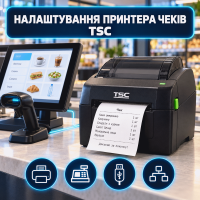


🧾 Професійне налаштування принтерів чеків iDPRT для магазинів, кафе, ресторанів, складів, кур’єрських служб, логістичних компаній, пунктів видачі та виїзної торгівлі. Встановимо відповідний драйвер, підключимо обладнання до комп’ютера або мобільного пристрою, налаштуємо формат паперу та перевіримо друк із потрібної програми.
Компанія iDPRT випускає стаціонарні POS-принтери, а також мобільні моделі для друку чеків, квитанцій, етикеток і штрихкодів. Тому перед налаштуванням необхідно уточнити повну назву моделі, тип матеріалу та спосіб підключення.
Більшість програмних робіт виконується дистанційно через TeamViewer або AnyDesk.
Залежно від моделі та поставленого завдання налаштування може включати:
✅ визначення точної моделі iDPRT;
✅ перевірку сумісності з операційною системою;
✅ встановлення відповідного драйвера;
✅ видалення старих або конфліктних драйверів;
✅ підключення через USB;
✅ налаштування Ethernet або LAN;
✅ підключення через Bluetooth;
✅ налаштування Wi-Fi для сумісних моделей;
✅ створення порту TCP/IP;
✅ визначення та зміна IP-адреси;
✅ налаштування фізичного або віртуального COM-порту;
✅ вибір правильної ширини паперу;
✅ регулювання полів і довжини документа;
✅ налаштування швидкості та щільності друку;
✅ перевірку автоматичного обрізання;
✅ налаштування українських символів;
✅ перевірку QR-кодів і штрихкодів;
✅ налаштування друку логотипа;
✅ калібрування носія для комбінованих моделей;
✅ очищення завислої черги друку;
✅ перезапуск системної служби друку;
✅ підключення до сумісної POS- або облікової програми;
✅ виконання тестового друку.
Перелік робіт залежить від функцій конкретної модифікації та можливостей програмного забезпечення клієнта.
Майстер підключається до комп’ютера через TeamViewer або AnyDesk і виконує доступні програмні роботи: встановлює драйвер, створює порт, налаштовує формат паперу та перевіряє друк.
Перед початком роботи потрібно:
увімкнути принтер iDPRT;
підключити його до комп’ютера або локальної мережі;
встановити рулон термопаперу;
зарядити акумулятор мобільної моделі;
підготувати USB- або мережевий кабель;
забезпечити доступ до Wi-Fi чи Bluetooth;
запустити TeamViewer або AnyDesk;
відкрити програму, з якої потрібно друкувати.
За підказками майстра клієнт може перепідключити кабель, перезапустити пристрій, затиснути кнопку подачі паперу або виконати іншу просту фізичну дію.
Також можливий виїзд майстра по Львову. Виїзне обслуговування оплачується погодинно — 2500 грн за годину.
Допомагаємо налаштовувати стаціонарні, мобільні та комбіновані моделі iDPRT, зокрема:
iDPRT SP900
iDPRT SP310
iDPRT iMOVE 2
iDPRT iMOVE 3
iDPRT iMOVE 3 Pro
iDPRT iMOVE T3 Pro
iDPRT iMOVE BMAE3
iDPRT MT610 Pro
iDPRT SP410
iDPRT iD2X
iDPRT iD2P
iDPRT iD4S
Не всі перелічені пристрої є класичними касовими принтерами чеків. Частина моделей призначена для етикеток або підтримує комбінований друк чеків та етикеток. Можливість виконання конкретного завдання перевіряється окремо.
iDPRT SP900 — стаціонарний POS-термопринтер для чекової стрічки 80 мм. Він підтримує автоматичне обрізання й може використовуватися в магазинах, ресторанах, кафе, аптеках та інших торгових об’єктах.
Залежно від комплектації можуть бути доступні:
USB;
Ethernet;
Wi-Fi;
Bluetooth;
роз’єм для грошової скриньки.
Під час налаштування iDPRT SP900 можемо:
встановити драйвер у Windows;
підключити принтер через USB;
налаштувати Ethernet;
визначити IP-адресу;
створити порт TCP/IP;
вибрати формат 80 мм;
налаштувати область друку;
перевірити автоматичне обрізання;
налаштувати логотип;
перевірити QR-коди та штрихкоди;
підключити сумісну грошову скриньку;
виконати тестовий друк.
Модель підтримує команди ESC/POS, але фактична сумісність залежить від касової програми та вибраного способу підключення.
Мобільні моделі використовуються кур’єрами, працівниками складів, експедиторами, торговими представниками, сервісними інженерами та працівниками виїзної торгівлі.
До таких моделей належать:
iDPRT iMOVE 2;
iDPRT iMOVE 3;
iDPRT iMOVE 3 Pro;
iDPRT iMOVE T3 Pro;
iDPRT iMOVE BMAE3.
Можемо допомогти:
підключити принтер через Bluetooth;
налаштувати Wi-Fi;
встановити драйвер на ноутбук;
виконати сполучення зі смартфоном або планшетом;
вибрати правильний формат паперу;
перевірити друк чеків;
налаштувати друк етикеток;
виконати калібрування;
перевірити QR-коди та штрихкоди;
усунути втрату бездротового з’єднання.
Сумісність із мобільним застосунком залежить від операційної системи, підтримуваної мови керування та можливостей програми.
USB — найпростіший спосіб підключення принтера до одного комп’ютера. Для коректної роботи потрібно не лише з’єднати обладнання кабелем, а й встановити відповідний драйвер.
Під час налаштування перевіряємо:
чи визначається пристрій у Windows;
чи встановлений правильний драйвер;
чи немає конфлікту зі старими пристроями;
який USB-порт використовується;
чи правильно створена черга друку;
чи відповідає формат сторінки встановленому паперу;
чи вибраний iDPRT у робочій програмі.
Якщо Windows показує невідомий пристрій, додатково перевіряємо драйвер, кабель, USB-порт і системні компоненти.
Мережеве підключення дозволяє використовувати один принтер із декількох комп’ютерів або розмістити його окремо від касового робочого місця.
Можемо виконати:
визначення поточної IP-адреси;
зміну мережевих параметрів;
узгодження адреси з локальною мережею;
створення стандартного порту TCP/IP;
встановлення принтера на декількох комп’ютерах;
налаштування постійної IP-адреси;
перевірку доступності в мережі;
налаштування правил брандмауера;
усунення статусу «Не в мережі»;
перевірку друку після перезапуску роутера.
Для стабільної роботи бажано, щоб IP-адреса принтера не змінювалася.
Моделі з Wi-Fi можуть використовуватися без мережевого кабелю. Це зручно для мобільних робочих місць, складів і приміщень, де неможливо прокласти Ethernet.
Під час налаштування можемо:
підключити принтер до бездротової мережі;
ввести параметри Wi-Fi;
визначити отриману IP-адресу;
перевірити зв’язок із комп’ютером;
створити мережевий порт;
налаштувати автоматичне підключення;
усунути періодичну втрату зв’язку;
перевірити друк після перезавантаження.
Зміна назви мережі або пароля Wi-Fi потребує повторного налаштування принтера.
Bluetooth переважно використовується в мобільних моделях iDPRT.
Можемо допомогти:
увімкнути режим сполучення;
знайти принтер у системі;
виконати Bluetooth-підключення;
перевірити код сполучення;
визначити створений COM-порт;
вибрати iDPRT у програмі;
усунути втрату з’єднання;
виконати тестовий друк.
Наявність Bluetooth не гарантує сумісність із будь-якою програмою. Застосунок повинен підтримувати відповідний спосіб друку.
Деякі програми взаємодіють із принтером через фізичний або віртуальний COM-порт. Для коректної роботи потрібно узгодити:
номер COM-порту;
швидкість передачі;
кількість бітів даних;
парність;
стопові біти;
керування потоком;
параметри підключення в програмі.
Після перепідключення USB-адаптера або Bluetooth-пристрою номер COM-порту може змінитися.
Якщо iDPRT обрізає текст, друкує його занадто дрібно або залишає багато порожнього паперу, потрібно перевірити параметри сторінки.
Налаштовуємо:
ширину носія;
фактичну область друку;
лівий і правий відступ;
верхнє та нижнє поле;
довжину документа;
орієнтацію;
розмір шрифту;
подачу паперу;
автоматичне обрізання;
розміщення логотипа;
положення QR-коду та штрихкоду.
Параметри у драйвері Windows повинні відповідати налаштуванням програми.
Якщо стаціонарний принтер обладнаний автообрізувачем, але не відрізає чек, перевіряємо:
чи активоване обрізання в драйвері;
чи надсилає програма необхідну команду;
режим повного або часткового обрізання;
подачу паперу перед обрізанням;
правильність вибраної моделі;
роботу функції під час тестового друку.
Механічний ремонт або заміна обрізувача до програмного налаштування не входить.
Мобільні моделі iMOVE й окремі настільні принтери можуть підтримувати друк як на суцільному термопапері, так і на етикетках.
Для зміни режиму може знадобитися:
вибрати тип носія;
налаштувати ширину й висоту;
активувати режим етикеток із проміжками;
вибрати відповідний датчик;
виконати калібрування;
налаштувати початкову позицію;
перевірити подачу після друку;
змінити шаблон у програмі.
Якщо принтер пропускає етикетки або друкує між ними, найчастіше потрібно перевірити формат і калібрування.
Якщо замість українських літер iDPRT друкує квадрати, знаки питання або незрозумілі символи, перевіряємо:
вибрану кодову сторінку;
кодування робочої програми;
системну мову Windows;
параметри драйвера;
використовуваний шрифт;
режим текстового або графічного друку;
підтримувану мову керування.
Можливість правильного друку українського тексту залежить від моделі та програмного забезпечення.
За умови сумісності чекові принтери iDPRT можна використовувати разом із програмним РРО, POS-системою або обліковою програмою.
Допомагаємо перевірити друк із:
програмного РРО;
POS-системи;
програми обліку товарів;
ресторанної програми;
складської системи;
сервісу доставки;
браузера;
PDF-документа;
іншої сумісної програми.
Сам принтер лише друкує сформований програмою документ і не виконує функції програмного РРО.
За наявності відповідної функції можемо допомогти налаштувати:
логотип компанії;
назву торгової точки;
контактні дані;
QR-код;
штрихкод;
рекламне повідомлення;
інформацію про знижку;
текст у нижній частині чека.
Для термодруку рекомендується використовувати контрастні чорно-білі зображення без дрібних деталей.
Якщо стаціонарна модель iDPRT має відповідний роз’єм, сумісна грошова скринька може відкриватися командою касової програми через принтер.
Можемо перевірити:
правильність підключення;
тип кабелю;
параметри касової програми;
команду відкривання;
момент спрацювання;
взаємодію між програмою та принтером.
Фізичний ремонт скриньки, кабелю або замка до послуги не входить.
Звертайтеся, якщо iDPRT:
❌ не визначається комп’ютером;
❌ відображається як невідомий пристрій;
❌ не з’являється у списку принтерів;
❌ не друкує тестову сторінку;
❌ не працює з потрібною програмою;
❌ перебуває в автономному режимі;
❌ показує статус «Не в мережі»;
❌ не підключається через Ethernet;
❌ не з’єднується через Bluetooth;
❌ втрачає Wi-Fi;
❌ друкує порожні документи;
❌ друкує квадрати або незрозумілі символи;
❌ неправильно відображає український текст;
❌ обрізає частину чека;
❌ залишає великі порожні поля;
❌ не виконує автоматичне обрізання;
❌ пропускає етикетки;
❌ неправильно визначає розмір матеріалу;
❌ змістив QR-код або штрихкод;
❌ змінив IP-адресу;
❌ не працює після перевстановлення Windows;
❌ перестав друкувати після оновлення;
❌ накопичує завдання в черзі друку.
Спочатку проводимо програмну діагностику та визначаємо, чи пов’язана проблема з драйвером, портом, мережею, Windows, форматом носія або робочою програмою.
Найпоширеніші причини:
відсутній відповідний драйвер;
встановлений драйвер від іншої моделі;
вибраний неправильний USB-порт;
змінився номер COM-порту;
змінилася IP-адреса;
комп’ютер і принтер перебувають у різних мережах;
втрачено Bluetooth-з’єднання;
змінено пароль Wi-Fi;
програма використовує інший принтер;
неправильно вибраний тип носія;
зависла черга друку;
зупинилася служба друку Windows;
брандмауер блокує мережевий порт;
після оновлення змінилися системні параметри;
присутня апаратна несправність.
Майстер послідовно перевіряє програмні причини та виконує доступні дії для відновлення друку.
Після перевстановлення Windows потрібно повторно:
встановити сумісний драйвер;
підключити принтер через USB або мережу;
створити правильний порт;
вибрати формат паперу;
налаштувати поля й щільність;
перевірити українські символи;
вибрати iDPRT у робочій програмі;
виконати тестовий друк.
Для мережевого обладнання бажано налаштувати постійну IP-адресу.
Ми виконуємо програмне підключення та налаштування. До стандартної послуги не входять:
ремонт електронної плати;
заміна термоголовки;
ремонт блока живлення;
ремонт механізму подачі паперу;
ремонт або заміна автообрізувача;
ремонт акумулятора;
пайка USB-, LAN- або інших роз’ємів;
відновлення після потрапляння рідини;
прошивання принтера;
ремонт кабелів і адаптерів;
ремонт грошової скриньки;
реєстрація ПРРО;
оформлення електронного підпису;
розроблення або модифікація касової програми.
Якщо під час діагностики буде виявлена апаратна несправність, повідомимо про це клієнта.
Для дистанційної роботи бажано підготувати:
комп’ютер або ноутбук;
принтер iDPRT;
блок живлення або заряджений акумулятор;
USB- чи мережевий кабель;
рулон термопаперу або етикеток;
доступ до локальної чи бездротової мережі;
TeamViewer або AnyDesk;
програму, з якої потрібно друкувати;
приклад документа;
опис помилки;
фотографію наклейки з повною моделлю.
Якщо пристрій раніше працював, повідомте, після чого виникла проблема: оновлення Windows, заміни комп’ютера, зміни роутера, перевстановлення програми або перенесення робочого місця.
🚀 дистанційна допомога без перевезення обладнання;
🧩 встановлення драйвера для конкретної моделі;
🔌 налаштування USB, COM та Ethernet;
📶 допомога з Wi-Fi і Bluetooth;
📏 правильний формат паперу;
✂️ перевірка автоматичного обрізання;
🏷️ налаштування чеків та етикеток;
🔤 перевірка українських символів;
🔲 налаштування QR-кодів і штрихкодів;
✅ тестування після завершення роботи.
Якщо принтер iDPRT не визначається в Windows, не підключається через Ethernet, Wi-Fi або Bluetooth, друкує незрозумілі символи, неправильно обрізає чек або не працює з потрібною програмою — замовляйте професійне налаштування.
Майстер встановить відповідний драйвер, налаштує підключення, вибере правильний формат паперу та виконає тестовий друк. Більшість програмних проблем можна усунути дистанційно через TeamViewer або AnyDesk.
Відгуків про цей товар ще не було.
Швидка та безпечна дистанційна настройка ПЗ на Windows та macOS (включно з процесорами Apple Silicon M1, M2, M3, M4, M5).
Зв'яжіться з нашим спеціалістом зручним для вас способом:
Ви також можете залишити заявку на сайті, і наш спеціаліст зателефонує вам найближчим часом.
Все відбувається максимально просто, безпечно та прозоро:
Завантажте одну з офіційних програм віддаленого доступу:
📌 Для підключення надішліть майстру: ID та пароль (TeamViewer) або 9-значний AnyDesk-адрес.
💡 Користувачам macOS потрібно надати дозвіл на керування в системних налаштуваннях.
Знаємо нюанси встановлення будь-якого софту на Windows та macOS.
Підключаємося та починаємо роботу одразу після вашого звернення.
Ви бачите всі дії майстра на своєму екрані та контролюєте процес.
Залишаємося на зв'язку та відповідаємо на запитання після налаштування.


