Кошик
Ваш кошик порожній :(
Це ніколи не пізно виправити :)


Переглядів: 465



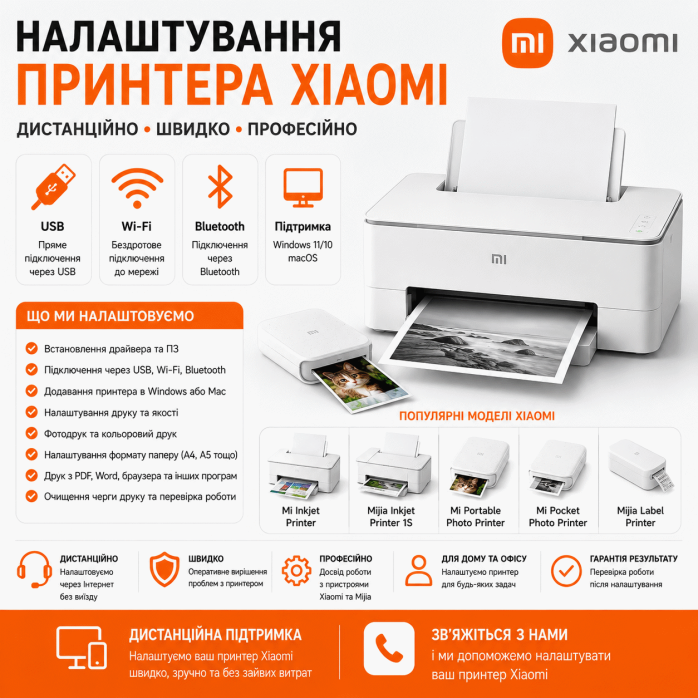
Принтери Xiaomi поступово стають популярнішими для домашнього використання, невеликих офісів, навчання, роботи з документами та фотодруку. У лінійці Xiaomi зустрічаються компактні струменеві та термопринтери, фотопринтери, моделі з бездротовим підключенням, а також пристрої екосистеми Xiaomi та Mijia.
Правильне налаштування принтера Xiaomi може включати встановлення драйвера або фірмового програмного забезпечення, підключення через USB, Wi-Fi, Bluetooth або локальну мережу, додавання принтера до Windows або macOS, налаштування друку, формату паперу, бездротового підключення та перевірку роботи з потрібними програмами.
👨💻 Надаємо послугу дистанційного налаштування принтерів Xiaomi через Інтернет.
Допомагаємо підключити Xiaomi до комп'ютера або ноутбука, встановити необхідне програмне забезпечення, налаштувати Wi-Fi, Bluetooth або USB, додати пристрій у Windows, перевірити друк і вирішити програмні та мережеві проблеми.
Також працюємо з ситуаціями, коли:
❌ Xiaomi не друкує;
❌ комп'ютер не бачить принтер Xiaomi;
❌ принтер не підключається до Wi-Fi;
❌ не встановлюється драйвер;
❌ Windows не знаходить Xiaomi;
❌ Mac не бачить принтер;
❌ принтер підключений, але друк не починається;
❌ після заміни роутера Xiaomi перестав працювати;
❌ змінилася Wi-Fi-мережа;
❌ потрібно підключити Xiaomi до нового комп'ютера.
Послуга надається дистанційно через Інтернет.
Спеціаліст підключається до комп'ютера користувача та виконує необхідні програмні й мережеві налаштування.
Дистанційно можемо:
⚙️ встановити драйвер або програмне забезпечення Xiaomi;
🖨️ додати принтер у Windows;
🍎 налаштувати сумісний Xiaomi на macOS;
🔌 налаштувати USB;
📡 налаштувати Wi-Fi;
📶 налаштувати Bluetooth для відповідних моделей;
🌐 перевірити локальне мережеве підключення;
📄 налаштувати формат паперу;
🖼️ налаштувати фотодрук;
📥 перевірити чергу друку;
💻 підключити новий комп'ютер;
✅ виконати тестовий друк.
Якщо під час налаштування потрібно натиснути кнопку безпосередньо на пристрої, підключити USB-кабель або підтвердити сполучення через Bluetooth, користувач виконує цю дію за вказівкою спеціаліста.
Залежно від конкретної моделі та способу підключення можемо виконати:
🔹 встановлення принтера Xiaomi;
🔹 підключення Xiaomi до комп'ютера;
🔹 підключення Xiaomi до ноутбука;
🔹 налаштування Xiaomi на Windows 11;
🔹 налаштування Xiaomi на Windows 10;
🔹 налаштування Xiaomi на macOS;
🔹 встановлення драйвера;
🔹 встановлення фірмового програмного забезпечення;
🔹 підбір сумісного драйвера;
🔹 перевстановлення програмного забезпечення;
🔹 видалення неправильного драйвера;
🔹 налаштування USB;
🔹 налаштування Wi-Fi;
🔹 налаштування Bluetooth;
🔹 підключення до домашньої мережі;
🔹 підключення до офісної мережі;
🔹 налаштування принтера після заміни роутера;
🔹 налаштування після зміни пароля Wi-Fi;
🔹 налаштування після зміни назви Wi-Fi;
🔹 налаштування після перевстановлення Windows;
🔹 налаштування на новому ПК;
🔹 налаштування принтера за замовчуванням;
🔹 видалення зайвих копій принтера;
🔹 очищення черги друку;
🔹 перевірку Print Spooler;
🔹 налаштування A4 для відповідних моделей;
🔹 налаштування A5;
🔹 налаштування фотопаперу;
🔹 налаштування нестандартних форматів;
🔹 налаштування орієнтації;
🔹 налаштування масштабування;
🔹 налаштування якості друку;
🔹 налаштування кольорового друку;
🔹 налаштування фотодруку;
🔹 налаштування друку з PDF;
🔹 налаштування друку з Word;
🔹 налаштування друку з браузера;
🔹 налаштування друку фотографій;
🔹 тестування друку.
Для частини моделей Xiaomi потрібно використовувати відповідний драйвер або спеціальне програмне забезпечення.
Windows може не завжди автоматично визначити пристрій правильно.
При неправильному або відсутньому драйвері можуть виникнути:
❌ принтер не з'являється в системі;
❌ друк не починається;
❌ принтер визначається як невідомий пристрій;
❌ недоступні правильні формати паперу;
❌ не працює бездротове підключення;
❌ програма не бачить принтер.
Можемо дистанційно підібрати та встановити відповідний варіант програмного забезпечення під конкретну модель Xiaomi.
Виконуємо дистанційне налаштування принтера Xiaomi на Windows 11.
Можемо:
⚙️ встановити драйвер;
🔌 підключити USB;
📡 налаштувати Wi-Fi;
📶 налаштувати Bluetooth;
🖨️ додати принтер у систему;
📄 налаштувати формат паперу;
🎨 налаштувати кольоровий друк;
🖼️ налаштувати фотодрук;
📥 перевірити чергу;
✅ виконати тестовий друк.
Особливо часто така послуга потрібна після придбання нового ноутбука або ПК з Windows 11.
Також виконуємо налаштування принтера Xiaomi на Windows 10.
Можемо встановити необхідне програмне забезпечення, налаштувати USB або бездротове підключення та перевірити друк із потрібних програм.
Для сумісних моделей виконуємо налаштування Xiaomi на Mac.
Працюємо з:
🍎 MacBook Air;
🍎 MacBook Pro;
🍎 iMac;
🍎 Mac mini;
🍎 Mac Studio.
Залежно від моделі та підтримки macOS можемо налаштувати:
🖨️ додавання принтера;
📡 Wi-Fi;
📶 Bluetooth;
🔌 USB;
📄 формат паперу;
🎨 кольоровий друк;
🖼️ фотодрук.
Для деяких моделей сумісність із macOS може бути обмеженою, тому можливості визначаються за точною моделлю.
Для частини моделей використовується пряме USB-підключення.
Схема:
Xiaomi → USB → комп'ютер
Дистанційно можемо:
⚙️ встановити драйвер;
🖨️ додати принтер;
📄 налаштувати формат;
🎨 налаштувати колір;
📥 перевірити чергу;
✅ виконати тестовий друк.
Для моделей із бездротовим підключенням можемо налаштувати Xiaomi через Wi-Fi.
Схема:
Xiaomi → Wi-Fi → Router → ноутбук / ПК
Це дозволяє використовувати принтер без постійного USB-підключення.
Особливо зручно, якщо принтер стоїть окремо від комп'ютера.
Проблема може виникнути після:
🔐 зміни пароля Wi-Fi;
📡 зміни назви мережі;
🌐 заміни роутера;
🏠 перенесення пристрою;
💻 переходу на новий комп'ютер;
⚙️ скидання налаштувань принтера.
У такому випадку перевіряємо мережеву конфігурацію та повторно підключаємо пристрій.
Деякі компактні моделі та фотопринтери Xiaomi можуть використовувати Bluetooth.
Для такого підключення важливо правильно виконати сполучення між пристроєм і комп'ютером або відповідним застосунком.
Можемо перевірити:
📶 Bluetooth у Windows;
📶 Bluetooth у macOS;
🔗 сполучення пристроїв;
⚙️ програмне забезпечення;
🖨️ доступність принтера.
Якщо модель Xiaomi працює через Wi-Fi або локальну мережу, її можна використовувати без прямого USB-підключення.
Наприклад:
Xiaomi → Wi-Fi → Router → кілька пристроїв
Залежно від моделі можна організувати використання з:
💻 ноутбука;
🖥️ ПК;
🍎 Mac;
📱 смартфона.
Для комп'ютера можемо налаштувати доступний спосіб підключення.
Якщо система показує принтер як недоступний або Offline, причиною можуть бути:
❌ зміна Wi-Fi-мережі;
❌ зміна IP-адреси;
❌ неправильне підключення;
❌ відсутній драйвер;
❌ зависла черга друку;
❌ Windows використовує стару копію принтера.
Перевіряємо програмну та мережеву частину підключення.
Якщо Xiaomi не друкує, перевіряємо:
⚙️ драйвер;
🔌 USB;
📡 Wi-Fi;
📶 Bluetooth;
🖨️ вибраний принтер;
📥 чергу друку;
⚙️ Print Spooler;
📄 формат паперу;
🎨 параметри друку.
Якщо причина програмна або мережева, її можна усунути дистанційно.
Це може виникати після:
🔄 перевстановлення Windows;
🪟 переходу на Windows 11;
💻 покупки нового ноутбука;
⚙️ видалення драйвера;
📡 зміни Wi-Fi;
🔌 перепідключення USB.
Перевіряємо, чи бачить система пристрій, та налаштовуємо доступний спосіб підключення.
Якщо документ відправляється, але друк не починається, перевіряємо:
📥 Print Queue;
⚙️ Print Spooler;
🖨️ правильний принтер;
🔌 спосіб підключення;
📡 мережу;
⚙️ драйвер.
Після виправлення конфігурації виконуємо новий тест.
Для різних моделей можуть використовуватися різні формати.
Можемо налаштувати:
📄 A4;
📃 A5;
🖼️ фотоформати;
🏷️ нестандартні розміри;
📐 орієнтацію сторінки;
🔍 масштабування.
Для фотопринтерів це особливо важливо, оскільки неправильний формат може призводити до обрізання зображення.
Для кольорових моделей можемо налаштувати:
🎨 Color;
⚫ Black & White;
🖼️ якість зображення;
📄 тип паперу;
📐 формат;
🖨️ режим друку.
Якщо принтер друкує не так, як очікується, перевіряємо програмні параметри друку.
Xiaomi має компактні фотопринтери, орієнтовані на друк фотографій.
Для таких пристроїв можемо допомогти з:
📶 Bluetooth;
📡 Wi-Fi для відповідних моделей;
📱 взаємодією з програмним забезпеченням;
💻 підключенням до комп'ютера, якщо воно підтримується;
🖼️ форматом фотографії;
📐 орієнтацією;
🔍 масштабуванням;
🎨 параметрами кольору.
Компактні фотопринтери Xiaomi часто використовуються для друку невеликих фотографій зі смартфона.
Для відповідних моделей можуть бути актуальними:
📶 Bluetooth;
📱 фірмовий застосунок;
🖼️ вибір фото;
📐 формат;
🎨 друк кольорових зображень.
Якщо потрібно підключити та налаштувати пристрій у сумісному середовищі, можемо допомогти з програмною частиною.
Для струменевих моделей Xiaomi можуть бути актуальними:
⚙️ встановлення драйвера;
📡 Wi-Fi;
🔌 USB;
📄 A4;
🎨 кольоровий друк;
🖼️ фотодрук;
📥 черга друку.
Такі принтери можуть використовуватися вдома, для навчання або в невеликому офісі.
Для домашнього використання Xiaomi може бути налаштований для:
📄 документів;
📚 навчальних матеріалів;
📝 Word;
📑 PDF;
🖼️ фотографій;
🌐 друку з браузера.
Можемо налаштувати підключення до домашньої Wi-Fi-мережі та відповідний комп'ютер.
Для невеликого офісу можемо налаштувати:
🌐 мережевий доступ;
📡 Wi-Fi;
💻 один або декілька комп'ютерів;
📄 стандартний формат паперу;
🖨️ друк документів;
📥 правильну чергу друку.
Можливість використання з декількох ПК залежить від конкретної моделі Xiaomi та підтримуваного способу підключення.
Якщо модель використовується для стандартних документів, можна налаштувати:
📄 A4;
📝 Word;
📊 Excel;
📑 PDF;
🖨️ принтер за замовчуванням;
📥 чергу друку.
Для бухгалтерських задач особливо важлива стабільна конфігурація друку.
Можемо перевірити:
📑 друк PDF;
📄 формат сторінки;
📐 масштабування;
🎨 кольоровий режим;
🖨️ правильний принтер;
📥 чергу друку.
Перевіряємо друк із:
📝 Microsoft Word;
📊 Microsoft Excel;
📑 PDF-програм;
🌐 браузерів;
🖼️ програм перегляду фотографій.
Це важливо, якщо в одній програмі друк працює, а в іншій — ні.
Після перевстановлення системи можуть зникнути:
❌ драйвер;
❌ принтер у Windows;
❌ бездротове підключення;
❌ налаштування формату;
❌ програма для роботи з принтером.
Можемо повторно виконати налаштування Xiaomi після перевстановлення Windows.
Якщо принтер уже працював раніше, але придбано новий ПК, можемо:
⚙️ встановити програмне забезпечення;
🔌 налаштувати USB;
📡 підключити до Wi-Fi;
📶 налаштувати Bluetooth;
🖨️ додати пристрій;
📄 налаштувати формат;
✅ перевірити друк.
Після заміни роутера принтер може перестати підключатися до мережі.
Можуть змінитися:
📡 SSID;
🔐 пароль;
🔢 IP-адреса;
🌐 підмережа.
У такому випадку необхідно повторно налаштувати бездротове підключення.
Якщо пароль мережі змінено, принтер зі старими параметрами більше не зможе автоматично підключитися.
Після оновлення мережевих параметрів перевіряємо друк із комп'ютера.
Працюємо з різними принтерами та фотопринтерами Xiaomi і Mijia.
Серед них можуть бути:
🔹 Xiaomi Mi Inkjet Printer
🔹 Xiaomi Mi Inkjet All-in-One Printer
🔹 Xiaomi Mijia Inkjet Printer
🔹 Xiaomi Mijia Inkjet Printer 1S
🔹 Xiaomi Mijia All-in-One Inkjet Printer
🔹 Xiaomi Mi Portable Photo Printer
🔹 Xiaomi Mi Pocket Photo Printer
🔹 Xiaomi Mijia Photo Printer
🔹 Xiaomi Mijia Photo Printer 1S
🔹 Xiaomi Instant Photo Printer 1S
🔹 Xiaomi Mijia AR ZINK Photo Printer
🔹 Xiaomi Mi Portable Photo Printer 1S
🔹 Xiaomi Mijia Label Printer
🔹 Xiaomi Mijia Thermal Printer
🔹 Xiaomi Pocket Printer
Також можемо працювати з іншими моделями Xiaomi та Mijia, якщо для них доступний сумісний спосіб підключення до комп'ютера або відповідного програмного середовища.
Фотопринтери Xiaomi мають свою специфіку.
Вони можуть використовувати:
📶 Bluetooth;
📡 Wi-Fi;
📱 мобільний застосунок;
🖼️ спеціальні формати фотопаперу.
Тому перед налаштуванням важливо визначити точну модель та спосіб її підключення.
Послуга актуальна, якщо:
❌ Xiaomi не друкує;
❌ Windows не бачить Xiaomi;
❌ Mac не бачить принтер;
❌ не встановлюється драйвер;
❌ принтер не підключається до Wi-Fi;
❌ не працює Bluetooth;
❌ змінився пароль Wi-Fi;
❌ замінили роутер;
❌ придбали новий ПК;
❌ перевстановили Windows;
❌ принтер доданий, але не друкує;
❌ потрібно налаштувати фотодрук;
❌ неправильно друкується формат;
❌ потрібно налаштувати друк PDF;
❌ потрібно підключити Xiaomi до ноутбука;
❌ потрібно налаштувати принтер на Windows 11;
❌ потрібно налаштувати Xiaomi на Mac.
Для роботи зазвичай потрібні:
🌐 Інтернет;
💻 комп'ютер або ноутбук;
🖨️ увімкнений Xiaomi;
🔌 USB-кабель — якщо використовується USB;
📡 доступ до Wi-Fi — для бездротового підключення;
📶 Bluetooth — для відповідних моделей.
Спеціаліст підключається до комп'ютера дистанційно та виконує необхідні програмні налаштування.
Користувач бачить усі дії на своєму екрані.
Оскільки робота виконується дистанційно, послугою можна скористатися незалежно від міста.
Налаштовуємо Xiaomi для:
🏠 дому;
🏢 невеликого офісу;
📚 навчання;
🧾 роботи з документами;
📸 фотодруку;
💻 персонального використання.
Залежно від моделі можемо перевірити:
✅ драйвер;
✅ програмне забезпечення;
✅ USB;
✅ Wi-Fi;
✅ Bluetooth;
✅ визначення принтера;
✅ тестовий друк;
✅ A4;
✅ фотоформат;
✅ кольоровий друк;
✅ друк PDF;
✅ Word;
✅ Excel;
✅ роботу з потрібної програми.
Через Інтернет можемо виконати більшість програмних завдань, пов'язаних із підключенням і налаштуванням сумісного принтера Xiaomi.
Можемо виконати:
⚙️ встановлення драйвера Xiaomi;
🪟 налаштування Xiaomi на Windows 11;
🪟 налаштування Xiaomi на Windows 10;
🍎 налаштування Xiaomi на macOS;
🔌 підключення Xiaomi через USB;
📡 налаштування Xiaomi через Wi-Fi;
📶 налаштування Xiaomi через Bluetooth;
🖨️ додавання принтера в систему;
📄 налаштування формату паперу;
🎨 налаштування кольорового друку;
📸 налаштування фотодруку;
📑 налаштування друку PDF;
🔄 налаштування після перевстановлення Windows;
🌐 налаштування після заміни роутера.
Якщо потрібно налаштувати принтер Xiaomi, підключити його до Windows 11, Windows 10 або macOS, встановити драйвер, налаштувати USB, Wi-Fi, Bluetooth, друк документів, фотодрук або формат паперу, більшість програмних операцій можна виконати дистанційно.
🖨️ Налаштування принтера Xiaomi
💻 Дистанційне налаштування Xiaomi
⚙️ Встановлення драйвера Xiaomi
🪟 Налаштування Xiaomi Windows 11
🪟 Налаштування Xiaomi Windows 10
🍎 Налаштування Xiaomi Mac
🔌 Підключення Xiaomi USB
📡 Налаштування Xiaomi Wi-Fi
📶 Налаштування Xiaomi Bluetooth
📄 Налаштування формату паперу Xiaomi
🎨 Налаштування кольорового друку Xiaomi
📸 Налаштування фотопринтера Xiaomi
🖼️ Налаштування Xiaomi Mi Photo Printer
🖨️ Налаштування Xiaomi Mi Inkjet Printer
💻 Підключення Xiaomi до ноутбука
🔄 Налаштування Xiaomi після перевстановлення Windows
🌐 Налаштування Xiaomi після заміни роутера
Якщо Xiaomi не друкує, не підключається до Wi-Fi або Bluetooth, Windows не бачить принтер, не встановлюється драйвер, після заміни роутера пропало підключення або потрібно налаштувати Xiaomi на новому комп'ютері, можемо дистанційно перевірити програмну та мережеву конфігурацію та виконати необхідне налаштування.
Відгуків про цей товар ще не було.
Швидка та безпечна дистанційна настройка ПЗ на Windows та macOS (включно з процесорами Apple Silicon M1, M2, M3, M4, M5).
Зв'яжіться з нашим спеціалістом зручним для вас способом:
Ви також можете залишити заявку на сайті, і наш спеціаліст зателефонує вам найближчим часом.
Все відбувається максимально просто, безпечно та прозоро:
Завантажте одну з офіційних програм віддаленого доступу:
📌 Для підключення надішліть майстру: ID та пароль (TeamViewer) або 9-значний AnyDesk-адрес.
💡 Користувачам macOS потрібно надати дозвіл на керування в системних налаштуваннях.
Знаємо нюанси встановлення будь-якого софту на Windows та macOS.
Підключаємося та починаємо роботу одразу після вашого звернення.
Ви бачите всі дії майстра на своєму екрані та контролюєте процес.
Залишаємося на зв'язку та відповідаємо на запитання після налаштування.