Кошик
Ваш кошик порожній :(
Це ніколи не пізно виправити :)


Переглядів: 568


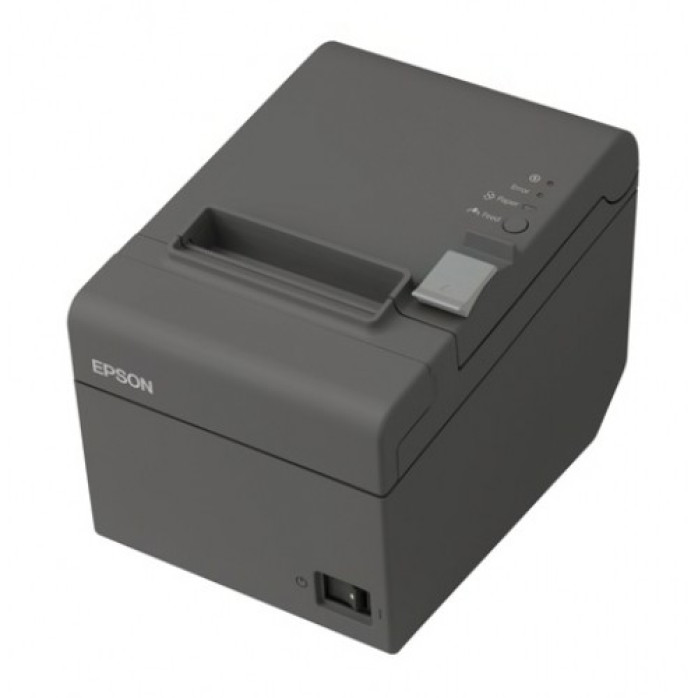
Професійно налаштовуємо принтери етикеток Epson ColorWorks, LabelWorks та сумісні моделі Epson TM для кольорового й монохромного друку цінників, товарних етикеток, штрихкодів, QR-кодів, складського маркування, стікерів, бирок і транспортних наклейок.
Основний формат послуги — дистанційне налаштування через TeamViewer або AnyDesk. Встановимо драйвери та службові програми Epson, підключимо принтер до комп’ютера або мережі, налаштуємо розмір носія, тип подачі, датчики, якість кольорового друку та перевіримо роботу з потрібною програмою.
Працюємо з настільними й промисловими принтерами різних поколінь.
Epson ColorWorks CW-C4000e;
Epson ColorWorks CW-C4000e BK;
Epson ColorWorks CW-C4000e MK;
Epson ColorWorks CW-C4000;
Epson ColorWorks CW-C4010;
Epson ColorWorks CW-C4010U.
Серія ColorWorks C4000 призначена для повноколірного друку товарних, харчових, медичних, складських та інформаційних етикеток. Залежно від модифікації може використовувати чорнило, оптимізоване для матових або глянцевих носіїв.
Epson ColorWorks CW-C6000Ae;
Epson ColorWorks CW-C6000Pe;
Epson ColorWorks CW-C6010A;
Epson ColorWorks CW-C6010P;
Epson ColorWorks CW-C6000A;
Epson ColorWorks CW-C6000P.
Модифікації з індексом A можуть оснащуватися автоматичним відрізувачем, а версії P — модулем відділення етикетки. Конкретні функції залежать від повної моделі та комплектації.
Epson ColorWorks CW-C6500Ae;
Epson ColorWorks CW-C6500Pe;
Epson ColorWorks CW-C6510A;
Epson ColorWorks CW-C6510P;
Epson ColorWorks CW-C6500A;
Epson ColorWorks CW-C6500P.
Це промислові кольорові принтери для широких етикеток, великих обсягів друку та інтеграції у виробничі процеси.
Epson ColorWorks C3500;
Epson ColorWorks TM-C3500;
Epson ColorWorks C3400;
Epson ColorWorks TM-C3400;
Epson ColorWorks C7500;
Epson ColorWorks C7500G;
Epson ColorWorks TM-C7500;
Epson ColorWorks TM-C7500G;
Epson ColorWorks C8000e;
Epson ColorWorks D3800e;
Epson ColorWorks C831;
Epson TM-C100;
Epson TM-C610;
Epson TM-C710.
Можливість налаштування старих моделей залежить від операційної системи, типу підключення та наявності сумісного драйвера.
Також працюємо з комп’ютерними та мережевими принтерами стрічкових етикеток:
Epson LabelWorks LW-1000P;
Epson LabelWorks LW-900P;
Epson LabelWorks LW-700;
Epson LabelWorks LW-600P;
Epson LabelWorks LW-Z710;
Epson LabelWorks LW-Z900FK;
Epson LabelWorks LW-PX700;
Epson LabelWorks LW-PX800;
Epson LabelWorks LW-PX900;
Epson LabelWorks LW-C610;
Epson LabelWorks LW-K400;
Epson LabelWorks LW-400;
Epson LabelWorks LW-300.
Для автономних моделей без підключення до комп’ютера можливості дистанційного налаштування обмежені. Якщо пристрій підтримує USB, Bluetooth, Wi-Fi або спеціальну програму Epson, перевіряємо доступні варіанти підключення.
Залежно від моделі та поставленого завдання можемо виконати:
встановлення оригінального драйвера Epson;
видалення неправильних або пошкоджених драйверів;
встановлення службових програм Epson;
підключення принтера через USB;
налаштування Ethernet-підключення;
додавання принтера за IP-адресою;
підключення сумісних моделей через Wi-Fi або Bluetooth;
налаштування стандартного TCP/IP-порту;
перевірку зв’язку з принтером;
налаштування ширини та висоти етикетки;
вибір типу носія;
налаштування етикеток із проміжком;
налаштування матеріалу з чорною міткою;
налаштування безперервного рулону;
вибір орієнтації макета;
регулювання полів і масштабування;
налаштування якості та швидкості друку;
перевірку кольорів;
налаштування автоматичного відрізувача;
налаштування відділювача етикеток;
перевірку штрихкодів і QR-кодів;
налаштування друку з потрібної програми;
усунення помилок черги друку;
друк тестової етикетки.
Принтери Epson ColorWorks використовуються для повноколірного друку етикеток без необхідності попереднього замовлення готових тиражів. На одній етикетці можна друкувати текст, фотографії, логотипи, попереджувальні символи, інформацію про товар, серійні номери та змінні штрихкоди.
Під час налаштування ColorWorks перевіряємо:
правильність встановленого драйвера;
повну модифікацію принтера;
тип чорного чорнила, якщо модель має версії BK та MK;
спосіб підключення;
відповідність розміру макета фактичному носію;
спосіб визначення початку етикетки;
роздільну здатність;
швидкість друку;
профіль кольору;
режим обробки зображень;
положення друку;
автоматичне відрізання;
роботу відділювача;
відсутність завислих завдань.
USB-підключення найчастіше використовується, коли принтер працює з одним комп’ютером.
Під час налаштування перевіряємо:
чи визначається Epson у системі;
чи встановився правильний драйвер;
чи не відображається пристрій як невідомий;
чи правильно створено USB-порт;
чи не встановлено декілька копій одного принтера;
чи вибрано потрібну модель у програмі;
чи проходить тестовий друк;
чи не блокує підключення служба Windows або захисна програма.
Якщо принтер раніше працював, але зник після оновлення Windows, повторно встановлюємо драйвер і перевіряємо прив’язку до порту.
Мережеве підключення зручне для складів, виробництва, магазинів та підприємств, де друк виконується з декількох робочих місць.
Можемо виконати:
пошук принтера в локальній мережі;
визначення поточної IP-адреси;
налаштування мережевих параметрів;
створення TCP/IP-порту;
встановлення драйвера на одному або декількох комп’ютерах;
перевірку доступності принтера;
усунення конфлікту IP-адрес;
відновлення роботи після заміни роутера;
налаштування постійної IP-адреси;
перевірку брандмауера;
тестову відправку завдання мережею.
Комп’ютер і принтер повинні перебувати в одній локальній мережі або мати інший технічно доступний спосіб обміну даними.
Деякі моделі Epson LabelWorks можуть підключатися через Wi-Fi або Bluetooth і працювати з комп’ютерними чи мобільними програмами.
Допомагаємо:
встановити сумісну програму;
знайти принтер;
підключити його до бездротової мережі;
перевірити доступ із комп’ютера або смартфона;
усунути проблему повторного з’єднання;
очистити старе підключення;
перевірити дозволи Bluetooth і локальної мережі;
виконати тестовий друк.
Наявність бездротових функцій залежить від конкретної моделі та регіональної версії пристрою.
Неправильно вказаний формат носія часто стає причиною обрізання, зміщення або друку на декількох етикетках.
Ми налаштовуємо:
ширину носія;
висоту етикетки;
довжину сторінки;
проміжок між етикетками;
ширину підкладки;
орієнтацію;
поля;
масштаб;
позицію початку друку;
горизонтальне та вертикальне зміщення;
напрямок подачі;
кількість копій;
автоматичне відрізання після кожної етикетки або завдання.
Розмір необхідно задавати не лише в драйвері, а й у програмі, з якої надсилається макет. Якщо параметри відрізняються, результат може бути неправильним навіть за справного принтера.
Принтер повинен правильно визначати початок і кінець кожної етикетки. Залежно від носія використовується датчик проміжку, чорної мітки або режим безперервного матеріалу.
Допомагаємо налаштувати:
висічені етикетки з проміжком;
рулони з чорною міткою;
безперервний папір;
безперервну полімерну плівку;
квитки;
бирки;
спеціальні прозорі матеріали;
носії нестандартного розміру.
Неправильний вибір датчика може спричинити пропуск етикеток, безперервну подачу рулону, зупинку з помилкою або друк між етикетками.
Epson ColorWorks може працювати з різними типами матеріалів, але їхня підтримка залежить від моделі та характеристик носія.
Під час налаштування враховуємо:
матовий папір;
глянцевий папір;
синтетичні матеріали;
полімерну плівку;
безперервний рулон;
висічені етикетки;
матеріал із чорною міткою;
щільність носія;
тип поверхні;
сумісність із чорнилом конкретного принтера.
Правильно вибраний профіль носія впливає на насиченість кольору, швидкість висихання, чіткість тексту та стійкість зображення.
Якщо кольори на етикетці не відповідають макету, перевіряємо:
режим корекції кольору;
профіль принтера;
тип носія;
якість друку;
роздільну здатність;
параметри програми;
формат вихідного зображення;
колірну модель макета;
масштабування;
насиченість і контрастність.
Відтінки на моніторі та надрукованій етикетці можуть відрізнятися через особливості дисплея, чорнила й матеріалу. Програмне налаштування дозволяє зменшити різницю, але точний результат також залежить від правильно підготовленого макета та сумісного носія.
Окремі моделі Epson ColorWorks випускаються з автоматичним відрізувачем або відділювачем етикеток.
Можемо налаштувати:
відрізання після кожної етикетки;
відрізання після всього завдання;
друк без автоматичного відрізання;
подачу до позиції ручного відриву;
режим відділення етикетки;
очікування зняття готової етикетки;
повернення носія в позицію друку;
положення зупинки матеріалу.
Доступність конкретних режимів залежить від модифікації принтера.
Налаштовуємо друк поширених кодів:
EAN-13;
EAN-8;
Code 128;
Code 39;
UPC-A;
UPC-E;
ITF-14;
GS1-128;
Data Matrix;
QR Code;
PDF417.
Перевіряємо, щоб код:
не виходив за межі етикетки;
мав достатній розмір;
не був розтягнутий;
мав вільні поля;
друкувався з достатньою контрастністю;
не перекривався іншими елементами;
зчитувався сканером.
Якість зчитування залежить від роздільної здатності, матеріалу, кольорів фону й коду, а також правильності вихідних даних.
Після налаштування принтер Epson можна використовувати для друку:
кольорових товарних етикеток;
цінників;
етикеток для продуктів;
складського маркування;
транспортних наклейок;
адресних етикеток;
штрихкодів;
QR-кодів;
етикеток із датою виробництва;
наклейок із терміном придатності;
номерів партій;
серійних номерів;
попереджувальних позначень;
інформаційних стікерів;
аптечних етикеток;
лабораторного маркування;
хімічних етикеток;
бирок для одягу й текстилю;
наклейок для коробок;
рекламних етикеток із логотипом;
кабельного та офісного маркування LabelWorks.
Можемо налаштувати друк через системний драйвер із різноманітних програм:
редакторів етикеток;
складських систем;
торгових програм;
систем обліку;
CRM;
програм для роботи зі штрихкодами;
браузерних сервісів;
поштових платформ;
PDF-файлів;
Microsoft Word;
Microsoft Excel;
графічних редакторів;
спеціалізованого програмного забезпечення підприємства.
Якщо програма використовує власний модуль інтеграції, може знадобитися допомога її розробника або адміністратора. Ми налаштовуємо принтер, драйвер, порт і стандартні параметри друку, але не змінюємо програмний код сторонніх систем.
Працюємо переважно з такими операційними системами:
Windows 11;
Windows 10;
Windows 8.1;
Windows 7 — для моделей із сумісними драйверами;
Windows Server — після перевірки сумісності.
Допомагаємо після оновлення або перевстановлення Windows, заміни комп’ютера, зміни мережі чи перенесення принтера на інше робоче місце.
Сумісність старих моделей Epson визначається індивідуально. Якщо офіційного драйвера для нової системи немає, повноцінна робота може бути неможливою.
Для сумісних моделей можемо перевірити можливість встановлення на Mac, додати мережевий принтер і налаштувати стандартний друк.
Варто враховувати, що частина спеціалізованих програм і драйверів Epson ColorWorks орієнтована насамперед на Windows. Перед початком роботи потрібно повідомити точну модель принтера, версію macOS та програму, з якої планується друк.
Звертайтеся, якщо:
комп’ютер не бачить принтер Epson;
драйвер не встановлюється;
встановлено неправильну модель;
Epson відображається як невідомий пристрій;
програма не бачить принтер;
тестова сторінка не друкується;
завдання зависають у черзі;
принтер перебуває в автономному режимі;
мережевий Epson недоступний;
після зміни роутера зник друк;
змінилася IP-адреса;
друк зміщений убік;
етикетка обрізається;
макет друкується на декількох етикетках;
принтер пропускає етикетки;
рулон подається без зупинки;
неправильно визначається чорна мітка;
вибрано неправильний формат носія;
кольори відрізняються від макета;
зображення надто темне або бліде;
штрихкод не зчитується;
не працює автоматичне відрізання;
принтер не очікує зняття етикетки;
після оновлення Windows друк перестав працювати;
потрібно перенести налаштування на інший комп’ютер.
Якщо звичайна інсталяція не допомагає, виконуємо повне програмне перевстановлення:
Видаляємо старі копії принтера.
Очищаємо завислі завдання.
Видаляємо неправильні драйвери.
Перевіряємо системну службу друку.
Встановлюємо відповідний пакет Epson.
Повторно підключаємо принтер.
Створюємо правильний USB- або TCP/IP-порт.
Налаштовуємо формат носія.
Виконуємо тестовий друк.
Це допомагає після заміни комп’ютера, невдалого оновлення системи, зміни USB-порту або встановлення драйвера від іншої моделі.
Більшість програмних робіт виконуємо дистанційно через TeamViewer або AnyDesk. Спеціаліст підключається до комп’ютера, встановлює драйвер, перевіряє порти, налаштовує розмір етикетки та запускає тестовий друк.
Для роботи потрібно:
підключити принтер до живлення;
з’єднати його з комп’ютером або локальною мережею;
встановити рулон етикеток;
перевірити наявність чорнила;
запустити TeamViewer або AnyDesk;
перебувати поруч із принтером;
показати результат тестового друку;
за потреби замінити рулон або натиснути кнопку на панелі.
Також можливий виїзд майстра по Львову. Вартість виїзних робіт становить 2500 грн за годину.
Ми виконуємо програмне налаштування, але не займаємося:
ремонтом електронних плат;
ремонтом друкувальної головки;
очищенням або відновленням головки;
заміною помпи;
ремонтом механізму протягування;
заміною датчиків;
ремонтом автоматичного відрізувача;
пайкою USB- або мережевих роз’ємів;
ремонтом блока живлення;
прошивкою принтера;
скиданням лічильників;
відновленням після невдалої прошивки;
заправкою картриджів;
продажем чорнила й етикеток;
виготовленням рулонів;
розробкою індивідуального програмного забезпечення.
Якщо проблема спричинена апаратною несправністю, засохлим чорнилом, пошкодженим датчиком або механізмом подачі, знадобиться ремонт у спеціалізованому сервісному центрі.
Для попередньої оцінки надішліть:
Повну модель принтера Epson.
Версію Windows або macOS.
Тип підключення: USB, Ethernet, Wi-Fi або Bluetooth.
Розмір етикетки.
Тип носія: проміжок, чорна мітка або безперервний рулон.
Назву програми, з якої потрібно друкувати.
Фото або текст помилки.
Приклад надрукованої етикетки.
Інформацію про те, чи працював принтер раніше на цьому комп’ютері.
Після завершення робіт принтер Epson правильно визначається комп’ютером, доступний у потрібній програмі та друкує етикетки з установленими параметрами.
Перевіряємо:
драйвер;
USB- або мережеве підключення;
правильність порту;
розмір і тип носія;
орієнтацію макета;
поля та масштаб;
розташування друку;
якість тексту й зображень;
штрихкод або QR-код;
відрізання чи відділення етикетки;
стабільну передачу завдань.
📞 Якщо Epson ColorWorks або LabelWorks не друкує, не визначається комп’ютером, пропускає етикетки, неправильно передає кольори чи обрізає макет — замовляйте дистанційне налаштування. Допоможемо підключити принтер і підготувати його до роботи з вашими етикетками та програмами.
Відгуків про цей товар ще не було.
Швидка та безпечна дистанційна настройка ПЗ на Windows та macOS (включно з процесорами Apple Silicon M1, M2, M3, M4, M5).
Зв'яжіться з нашим спеціалістом зручним для вас способом:
Ви також можете залишити заявку на сайті, і наш спеціаліст зателефонує вам найближчим часом.
Все відбувається максимально просто, безпечно та прозоро:
Завантажте одну з офіційних програм віддаленого доступу:
📌 Для підключення надішліть майстру: ID та пароль (TeamViewer) або 9-значний AnyDesk-адрес.
💡 Користувачам macOS потрібно надати дозвіл на керування в системних налаштуваннях.
Знаємо нюанси встановлення будь-якого софту на Windows та macOS.
Підключаємося та починаємо роботу одразу після вашого звернення.
Ви бачите всі дії майстра на своєму екрані та контролюєте процес.
Залишаємося на зв'язку та відповідаємо на запитання після налаштування.