Кошик
Ваш кошик порожній :(
Це ніколи не пізно виправити :)


Переглядів: 1036


Професійне дистанційне встановлення DaVinci Resolve Studio на комп’ютери та ноутбуки з Windows і macOS. Допоможемо перевірити сумісність комп’ютера, правильно встановити програму, перевірити роботу відеокарти, запуск основних модулів, імпорт відео та готовність системи до монтажу, кольорокорекції, роботи з ефектами й обробки звуку.
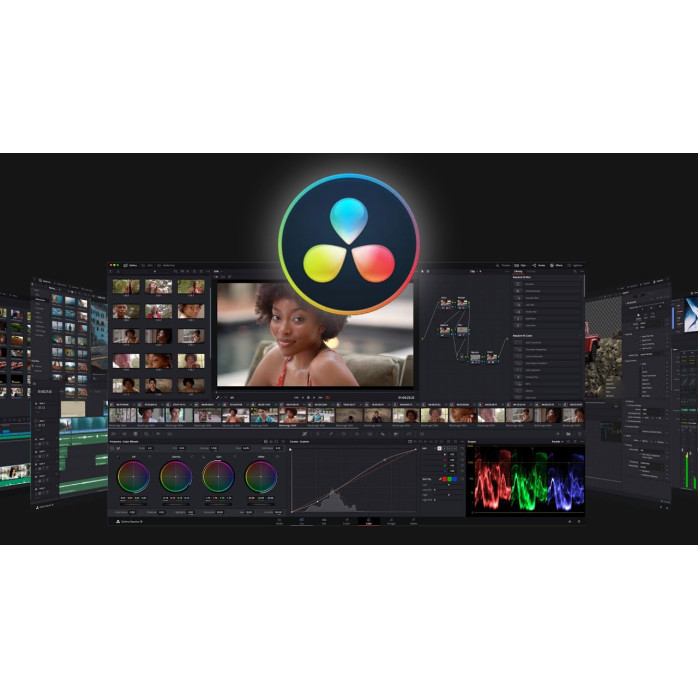
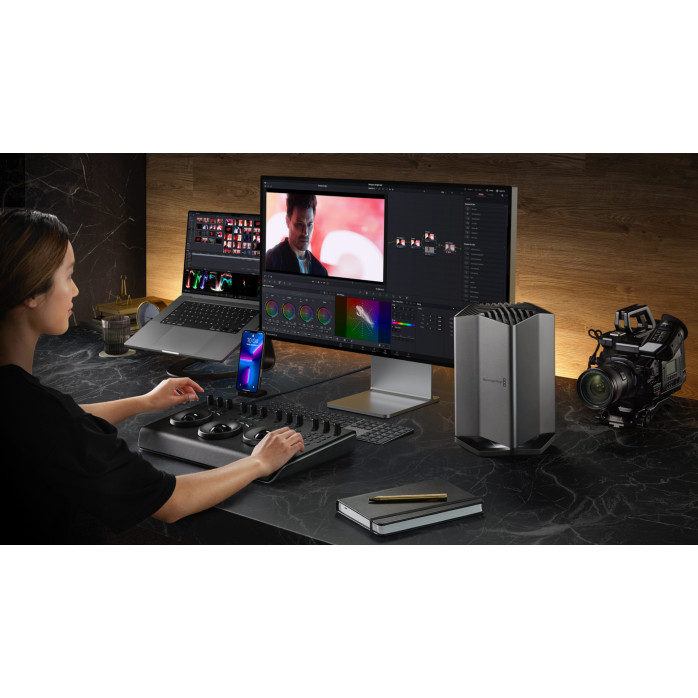
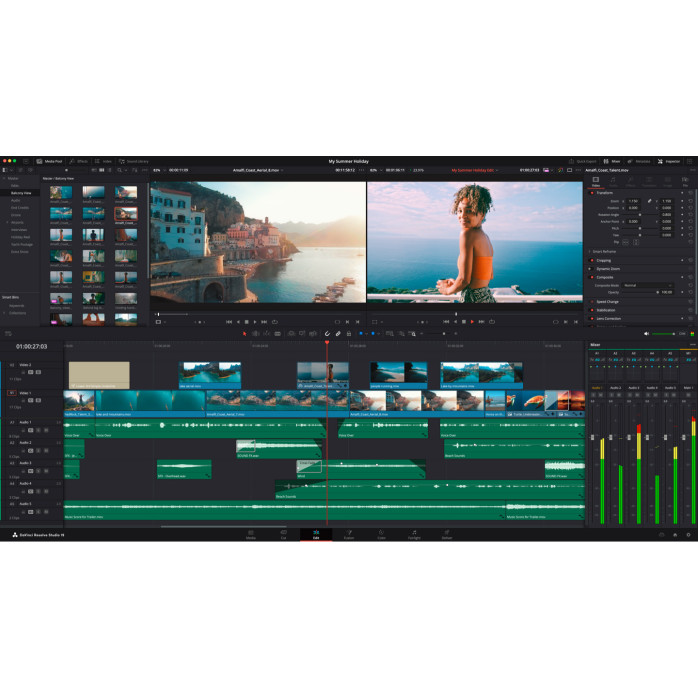
DaVinci Resolve Studio — професійне середовище для відеомонтажу, кольорокорекції, створення візуальних ефектів, motion graphics та роботи зі звуком. В одній програмі поєднані сторінки Media, Cut, Edit, Fusion, Color, Fairlight і Deliver.
Версія DaVinci Resolve Studio має розширені можливості порівняно зі звичайним DaVinci Resolve: DaVinci AI Neural Engine, додаткові Resolve FX, інструменти шумозаглушення, розширену роботу з HDR, 10-бітними форматами, апаратним кодуванням і декодуванням, кількома GPU та іншими професійними функціями. За актуальною інформацією Blackmagic Design, Studio підтримує матеріал до 120 fps і роздільну здатність до 32K.
Встановлення виконується дистанційно через AnyDesk або TeamViewer. У більшості випадків привозити комп’ютер або ноутбук не потрібно.
Послуга підходить для:
🎬 відеомонтажерів;
🎨 колористів;
🎥 операторів;
📹 відеографів;
🎞 монтажу фільмів та роликів;
📺 роботи з YouTube-контентом;
📱 монтажу відео для соціальних мереж;
🎵 роботи з музичними кліпами;
🧑💻 контент-мейкерів;
🏢 відеостудій;
📸 фотографів, які працюють із відео;
🔊 спеціалістів із постобробки звуку;
✨ користувачів Fusion та візуальних ефектів.
DaVinci Resolve Studio — професійна програма компанії Blackmagic Design, яка об’єднує практично весь цикл постпродакшну в одному середовищі.
У програмі можна виконувати:
імпорт відео;
організацію медіафайлів;
монтаж;
обрізання відео;
роботу з багатьма відеодоріжками;
синхронізацію матеріалу;
мультикамерний монтаж;
кольорокорекцію;
грейдинг;
роботу з HDR;
створення масок;
трекінг;
композитинг;
створення візуальних ефектів;
motion graphics;
обробку аудіо;
шумозаглушення;
роботу з голосом;
експорт готового матеріалу.
DaVinci Resolve доступний для Windows, macOS і Linux. На момент написання актуальною лінійкою є DaVinci Resolve 21 / DaVinci Resolve Studio 21.
Перед встановленням перевіряємо комп’ютер та його готовність до роботи з програмою.
До послуги може входити:
✅ перевірка Windows або macOS;
✅ перевірка процесора;
✅ перевірка оперативної пам’яті;
✅ перевірка відеокарти;
✅ перевірка обсягу відеопам’яті;
✅ перевірка вільного місця;
✅ перевірка системного SSD;
✅ перевірка попередньої версії DaVinci Resolve;
✅ видалення конфліктної версії за необхідності;
✅ встановлення DaVinci Resolve Studio;
✅ перевірка першого запуску;
✅ перевірка GPU-прискорення;
✅ перевірка відкриття сторінки Edit;
✅ перевірка Fusion;
✅ перевірка Color;
✅ перевірка Fairlight;
✅ перевірка Deliver;
✅ тестовий імпорт відеофайлу;
✅ перевірка відтворення;
✅ перевірка рендерингу;
✅ перевірка після перезавантаження комп’ютера.
Якщо програма встановлюється, але не запускається або працює нестабільно, виконуємо додаткову діагностику.
Існують дві основні редакції:
DaVinci Resolve;
DaVinci Resolve Studio.
Звичайна версія вже має великий набір можливостей для монтажу, кольорокорекції, Fusion та Fairlight.
Однак DaVinci Resolve Studio орієнтована на складніші професійні проєкти.
Studio додає понад 100 розширених можливостей, включно з DaVinci AI Neural Engine, додатковими Resolve FX та іншими професійними інструментами.
Серед можливостей Studio:
DaVinci AI Neural Engine;
розширене шумозаглушення;
додаткові Resolve FX;
підтримка професійних 10-бітних форматів;
прискорена робота H.264 та H.265;
підтримка декількох GPU;
розширена робота з HDR;
Dolby Vision;
HDR10+;
SuperScale;
інструменти для роботи з голосом;
AI-функції;
розширена робота зі стереоскопічним 3D;
додаткові можливості автоматизації та інтеграції.
Blackmagic Design окремо виділяє апаратне прискорення H.264/H.265, підтримку кількох GPU, DaVinci Neural Engine, Dolby Vision, HDR10+ і додаткові Resolve FX як переваги Studio.
Одна з основних функцій програми — професійний нелінійний відеомонтаж.
У DaVinci Resolve Studio можна:
створювати Timeline;
обрізати кліпи;
переміщувати фрагменти;
використовувати кілька відеодоріжок;
використовувати кілька аудіодоріжок;
змінювати швидкість;
створювати переходи;
додавати титри;
додавати графіку;
працювати з ключовими кадрами;
синхронізувати звук;
створювати складні монтажні проєкти.
Для основної роботи використовуються сторінки Cut та Edit.
Cut створена для швидкого монтажу.
Вона підходить для:
швидкого перегляду матеріалу;
відбору кадрів;
коротких роликів;
оперативного монтажу;
роботи з великою кількістю кліпів;
швидкого формування структури відео.
Це може бути зручно для блогерів, відеографів і користувачів, яким потрібно швидко зібрати матеріал перед детальнішим редагуванням.
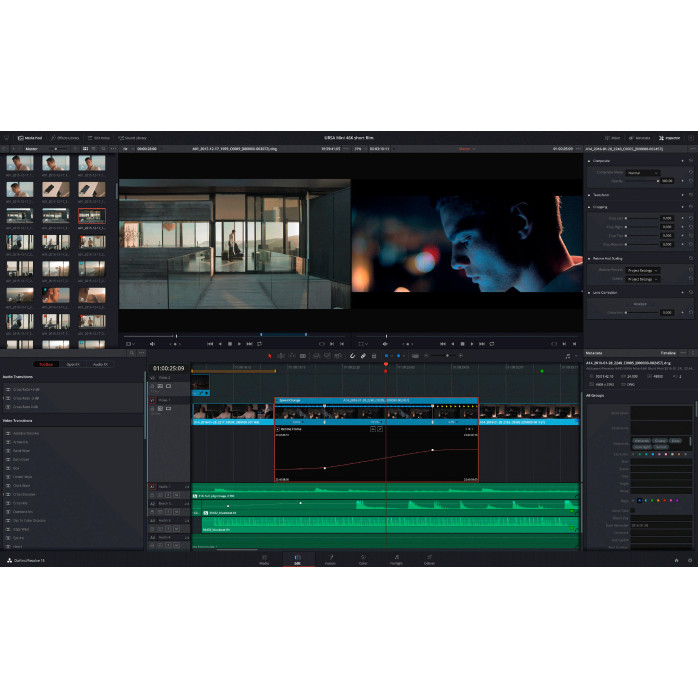
Edit — основне середовище для класичного нелінійного монтажу.
Тут можна працювати з:
відеодоріжками;
аудіодоріжками;
переходами;
титрами;
субтитрами;
ефектами;
трансформаціями;
ключовими кадрами;
швидкістю кліпів;
масками;
композицією кадру.
Саме тут виконується значна частина монтажної роботи.
DaVinci Resolve особливо відомий своїми можливостями кольорокорекції.
Сторінка Color дозволяє працювати з:
експозицією;
контрастом;
балансом білого;
насиченістю;
відтінками;
кривими;
масками;
трекінгом;
вторинною кольорокорекцією;
окремими кольорами;
HDR;
LUT;
нодами.
Нодова структура дозволяє будувати складні схеми обробки без необхідності застосовувати всі ефекти послідовно в одному ланцюжку.
DaVinci Resolve Studio має розширені можливості для професійної роботи з HDR-контентом.
Підтримуються інструменти для:
HDR-грейдингу;
керування яскравістю;
роботи з розширеним динамічним діапазоном;
професійного мастерингу;
Dolby Vision;
HDR10+.
Blackmagic Design вказує підтримку грейдингу й рендерингу Dolby Vision та HDR10+ у DaVinci Resolve Studio.
Однією з ключових особливостей Studio є DaVinci AI Neural Engine.
Це набір інструментів, які використовують машинне навчання та графічний процесор для виконання складних операцій.
Blackmagic Design зазначає використання Neural Engine для таких задач, як:
розпізнавання облич;
визначення об’єктів;
Smart Reframe;
Speed Warp;
Super Scale;
автоматична робота з кольором;
зіставлення кольору.
Для таких функцій особливо важлива продуктивність відеокарти.
У DaVinci Resolve вбудований модуль Fusion.
Fusion використовується для:
композитингу;
motion graphics;
створення анімацій;
роботи з текстом;
масок;
keying;
трекінгу;
видалення або додавання елементів;
створення складних візуальних композицій;
2D та 3D-ефектів.
Fusion використовує нодову систему.
Замість класичного набору шарів користувач будує схему з окремих вузлів.
Трекінг дозволяє прив’язувати:
текст;
маску;
ефект;
графіку;
корекцію
до рухомого об’єкта у відео.
Наприклад, можна:
відстежити автомобіль;
обличчя;
екран;
предмет;
частину кадру.
У складних задачах трекінг значно скорочує кількість ручної роботи.
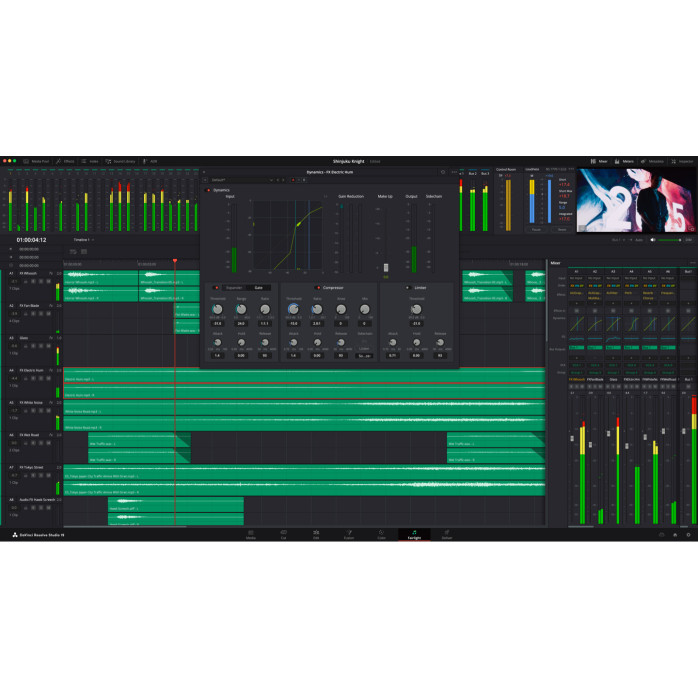
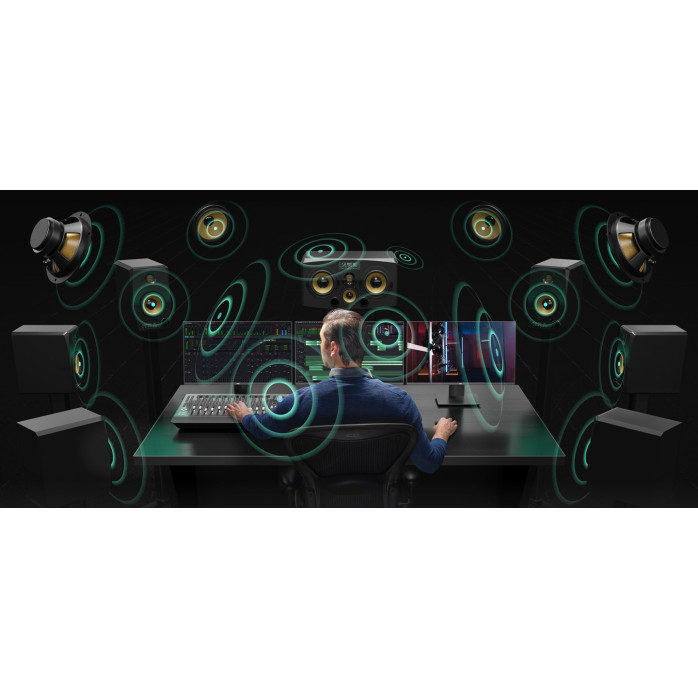
DaVinci Resolve має повноцінне середовище Fairlight для постобробки аудіо.
У ньому можна:
редагувати аудіодоріжки;
вирівнювати гучність;
використовувати EQ;
працювати з компресією;
обробляти голос;
додавати ефекти;
автоматизувати параметри;
працювати з багатоканальним звуком;
синхронізувати аудіо та відео.
Studio також має додаткові AI-інструменти для голосу, діалогу та музики. Blackmagic Design вказує серед них Voice Isolation, Dialogue Separator і Music Remixer.
Для роликів, інтерв’ю, YouTube та інших проєктів важливо мати чистий голос.
У DaVinci Resolve Studio можна використовувати інструменти для:
очищення голосу;
зменшення фонового шуму;
роботи з діалогом;
корекції частот;
вирівнювання гучності;
покращення розбірливості мови.
Результат залежить не тільки від програми, але й від якості вихідного запису.
Одна з популярних переваг Studio — розширене шумозаглушення.
Воно особливо корисне для матеріалу:
знятого при слабкому освітленні;
з високим ISO;
із цифровим шумом;
зі старих камер;
після значного підняття експозиції.
DaVinci Resolve Studio має інструменти часового та просторового шумозаглушення, а також AI UltraNR.
Обробка шуму може створювати значне навантаження на GPU.
Super Scale використовується для збільшення роздільної здатності матеріалу.
Це може бути корисно, коли:
старий матеріал потрібно використати в сучасному проєкті;
відео має нижчу роздільну здатність;
потрібно збільшити окремий фрагмент;
виконується кадрування.
Якість результату залежить від вихідного відео.
SuperScale входить до розширених можливостей Studio.
Професійні камери та сучасні смартфони можуть записувати 10-бітний матеріал.
10-бітне відео особливо корисне при:
кольорокорекції;
роботі з Log;
HDR;
складному грейдингу;
значній зміні експозиції та кольорів.
DaVinci Resolve Studio має розширену підтримку професійних 10-бітних форматів.
H.264 та H.265 широко використовуються камерами, смартфонами, екшн-камерами та іншими пристроями.
Продуктивність при роботі з такими файлами залежить від:
процесора;
відеокарти;
конкретного кодека;
бітності;
роздільної здатності;
частоти кадрів;
апаратного прискорення.
DaVinci Resolve Studio підтримує прискорене апаратне кодування та декодування H.264 і H.265.
Це одна з причин, чому правильний вибір GPU має велике значення.
DaVinci Resolve дуже активно використовує GPU.
Відеокарта може впливати на:
плавність Timeline;
кольорокорекцію;
Fusion;
шумозаглушення;
AI Neural Engine;
Resolve FX;
рендеринг;
роботу з високою роздільною здатністю;
роботу з кількома шарами.
На Windows DaVinci Resolve може використовувати GPU через CUDA або OpenCL, а на Mac програма оптимізована під Metal та Apple Silicon.
Відеокарти NVIDIA часто використовуються в робочих станціях для DaVinci Resolve.
Особливо важливо мати достатній обсяг VRAM.
При роботі з:
4K;
6K;
8K;
Fusion;
AI-функціями;
важким шумозаглушенням;
складними ефектами
навантаження на GPU та відеопам’ять може бути дуже високим.
Сучасні відеокарти AMD також можуть використовуватися для DaVinci Resolve.
Перед встановленням перевіряємо:
модель GPU;
драйвер;
обсяг VRAM;
Windows;
конфігурацію системи.
Якщо Resolve запускається нестабільно після оновлення драйвера, може знадобитися діагностика графічної підсистеми.
DaVinci Resolve добре адаптований для сучасних комп’ютерів Mac на Apple Silicon.
Працюємо з:
Apple M1;
Apple M2;
Apple M3;
Apple M4;
новішими сумісними процесорами.
Blackmagic Design прямо зазначає оптимізацію DaVinci Resolve Studio під Metal та уніфіковану пам’ять GPU на Apple Silicon.
Можемо дистанційно встановити програму на:
MacBook Air;
MacBook Pro;
iMac;
Mac mini;
Mac Studio;
Mac Pro.
Перед встановленням перевіряємо:
модель Mac;
процесор;
обсяг оперативної або уніфікованої пам’яті;
версію macOS;
вільне місце;
попередній DaVinci Resolve;
системні дозволи.
Після встановлення перевіряємо запуск і роботу основних сторінок програми.
На Windows особливу увагу приділяємо:
відеокарті;
драйверам GPU;
оперативній пам’яті;
SSD;
системним компонентам;
версії Windows.
Актуальна сторінка завантаження Blackmagic Design вказує Windows 10 Creators Update як мінімальну версію Windows для DaVinci Resolve, при цьому програма також працює на сучасних Windows 11.
На практиці для сучасної робочої станції бажано використовувати актуальну сумісну версію Windows і сучасні драйвери.
DaVinci Resolve може використовувати значний обсяг RAM.
Особливо це помітно при роботі з:
4K та вище;
Fusion;
складними ефектами;
великими Timeline;
довгими проєктами;
багатьма медіафайлами;
кількома програмами одночасно.
Для простих проєктів вимоги нижчі, але для професійної роботи запас оперативної пам’яті дуже бажаний.
DaVinci Resolve активно працює з великими відеофайлами.
Тому швидкість накопичувача може суттєво впливати на:
завантаження проєкту;
відтворення;
кеш;
Optimized Media;
Proxy;
рендеринг;
імпорт великих файлів.
Для системи та кешу бажано використовувати SSD.
Для великих професійних проєктів часто використовують окремі швидкі накопичувачі для медіафайлів та кешу.
У налаштуваннях DaVinci Resolve важливо правильно визначити місце для робочих файлів.
Залежно від конфігурації можна використовувати окремі диски для:
вихідного відео;
кешу;
проксі;
експорту;
проєктних даних;
тимчасових файлів.
Правильна організація накопичувачів особливо важлива при роботі з великими 4K, 6K або 8K-проєктами.
Якщо комп’ютер не може плавно відтворювати важкий матеріал, можна використовувати Proxy Media.
Проксі-файли — це полегшені копії вихідного матеріалу.
Вони дозволяють комфортніше монтувати:
4K;
6K;
8K;
H.265;
важкі RAW-формати;
відео з високим бітрейтом.
Перед фінальним рендерингом програма може використовувати оригінальні файли.
Optimized Media також використовується для полегшення монтажу.
Це особливо корисно, якщо:
процесор слабший;
відеокарта не справляється;
вихідний кодек важкий для декодування;
Timeline гальмує.
Правильні налаштування Optimized Media можуть значно покращити комфорт роботи.
Resolve може кешувати складні фрагменти Timeline.
Це корисно для:
Fusion;
Noise Reduction;
важких ефектів;
Color;
складних переходів;
багатошарових композицій.
Якщо кеш розташований на повільному або переповненому диску, це може негативно впливати на роботу програми.
DaVinci Resolve Studio добре підходить для 4K-монтажу, але комфорт роботи залежить від комп’ютера.
Важливі:
GPU;
VRAM;
процесор;
RAM;
швидкість SSD;
кодек;
кількість ефектів.
Два 4K-файли можуть навантажувати систему зовсім по-різному залежно від способу кодування.
При роботі з 6K, 8K та ще більшими матеріалами вимоги до системи значно зростають.
Особливо важливими стають:
відеокарта;
обсяг VRAM;
оперативна пам’ять;
швидкість дисків;
пропускна здатність накопичувачів;
формат вихідних файлів.
Для таких проєктів рекомендується продуктивна робоча станція.
DaVinci Resolve Studio підтримує роботу з роздільною здатністю до 32K.
DaVinci Resolve використовується для професійної роботи з різними форматами камер.
RAW-матеріал дозволяє отримати більше можливостей при:
корекції експозиції;
балансі білого;
роботі з кольором;
HDR;
професійному грейдингу.
Але RAW може створювати значне навантаження на систему та займати багато місця.
LUT можуть використовуватися для:
технічного перетворення;
роботи з Log;
попереднього перегляду;
створення стилю;
кольорокорекції.
За необхідності користувач може додавати власні LUT.
Встановлення та організація великих сторонніх наборів LUT може виконуватися як окреме завдання.
DaVinci Resolve може працювати з додатковими ефектами та плагінами.
Вони можуть використовуватися для:
переходів;
ретуші;
шумозаглушення;
стилізації;
титрів;
спецефектів;
роботи з кольором;
аудіо.
Перед встановленням стороннього плагіна потрібно перевірити його сумісність із конкретною версією Resolve та операційною системою.
Причини можуть бути різними.
Наприклад:
несумісна операційна система;
недостатньо місця;
залишки попередньої інсталяції;
пошкоджений інсталятор;
блокування системою;
відсутність прав адміністратора;
системні помилки;
конфлікт компонентів.
У такому випадку спочатку визначаємо причину, а вже потім повторюємо встановлення.
Якщо встановлення завершилося, але програма не відкривається, перевіряємо:
відеокарту;
драйвер GPU;
системні компоненти;
конфігураційні файли;
Windows або macOS;
дозволи;
попередню інсталяцію;
підключені пристрої;
журнали системи.
Проблема може знаходитися не в самому Resolve.
Якщо заставка Resolve з’являється, але програма закривається під час завантаження, потрібно визначити, на якому саме етапі це відбувається.
Перевіряємо:
GPU;
драйвер;
плагіни;
базу проєктів;
конфігурацію;
аудіопристрої;
системні бібліотеки;
попередні налаштування.
В окремих випадках причиною може бути сторонній плагін або пошкоджена конфігурація.
При запуску Resolve послідовно завантажує різні компоненти.
Якщо програма зависає на Fairlight, перевіряємо:
аудіопристрої;
драйвери;
системні компоненти;
налаштування звуку;
сторонні аудіоплагіни.
Не завжди потрібно перевстановлювати всю програму.
Одна з важливих проблем — Resolve не може правильно визначити GPU.
Можуть з’являтися:
повідомлення про GPU;
помилки конфігурації;
відсутність апаратного прискорення;
чорне вікно;
зависання;
аварійне завершення.
Перевіряємо:
модель відеокарти;
драйвер;
налаштування GPU;
доступну VRAM;
конфігурацію Resolve.
Помилка Unsupported GPU Processing Mode може бути пов’язана з графічною підсистемою.
Перевіряємо:
підтримку GPU;
драйвер;
CUDA;
OpenCL;
Metal на Mac;
налаштування GPU Processing Mode;
конфігурацію комп’ютера.
Після змін перевіряємо повторний запуск програми.
Повідомлення GPU Memory Full означає, що для поточного завдання не вистачає доступної відеопам’яті або проєкт створює надто велике навантаження на GPU.
Проблема може виникати через:
високу роздільну здатність;
Noise Reduction;
Fusion;
багато ефектів;
складні ноди Color;
великий Timeline;
недостатній обсяг VRAM.
У такому випадку потрібно оптимізувати проєкт або використовувати продуктивнішу відеокарту.
Якщо відео імпортується, але замість картинки видно чорний екран, перевіряємо:
формат відео;
кодек;
GPU;
драйвер;
декодування;
налаштування Timeline;
сам файл.
Іноді звук відтворюється, але зображення відсутнє через проблему з декодуванням конкретного формату.
Якщо файл не з’являється в Media Pool, потрібно визначити його точний формат.
Розширення файлу не завжди показує, який кодек використаний усередині.
Наприклад, два файли MP4 можуть мати абсолютно різні:
кодеки;
профілі;
бітність;
параметри кольору;
частоту кадрів.
Тому при проблемах імпорту перевіряємо саме характеристики файлу.
Типова ситуація:
файл додається;
аудіо працює;
відео відсутнє.
Причиною може бути:
кодек;
профіль H.264/H.265;
10-бітний матеріал;
GPU;
драйвер;
системний декодер.
У такому випадку перевіряємо конкретний медіафайл та конфігурацію Resolve.
Якщо картинка є, але звук відсутній, перевіряємо:
аудіокодек;
Fairlight;
Audio I/O;
системний пристрій відтворення;
частоту дискретизації;
налаштування Timeline.
Повільна робота не завжди означає, що програма встановлена неправильно.
Причиною можуть бути:
слабкий GPU;
недостатньо VRAM;
слабкий процесор;
мало оперативної пам’яті;
повільний диск;
важкий кодек;
4K/6K/8K;
Noise Reduction;
Fusion;
багато ефектів;
відсутність Proxy або Optimized Media.
Після перевірки можна визначити, що саме створює найбільше навантаження.
Якщо монтаж постійно гальмує, можна перевірити:
Timeline Resolution;
Proxy Mode;
Render Cache;
Proxy Media;
Optimized Media;
GPU;
декодування;
швидкість диска.
Для монтажу не завжди потрібно відтворювати вихідний матеріал у максимальній якості в реальному часі.
Якщо проєкт монтується нормально, але експорт завершується помилкою, перевіряємо:
кодек;
формат експорту;
GPU;
вільне місце;
шлях збереження;
проблемний кадр;
Fusion-композиції;
Resolve FX;
вихідні файли.
Якщо рендеринг зупиняється завжди в одному місці, варто перевірити саме цей фрагмент Timeline.
Помилка Render Failed може мати багато причин.
Це може бути:
нестача VRAM;
несправний ефект;
проблема з кодеком;
пошкоджений вихідний файл;
недостатньо місця;
неправильний шлях;
нестабільний GPU;
сторонній плагін.
Потрібно аналізувати конкретний проєкт і момент, де зупиняється експорт.
Нова версія може мати інші вимоги до:
Windows;
macOS;
GPU;
драйверів;
плагінів;
системних компонентів.
Тому перед великим оновленням робочої станції бажано перевірити сумісність.
Якщо проблема вже виникла, перевіряємо останні зміни та конфігурацію системи.
Перед переходом на новішу версію бажано врахувати:
поточні проєкти;
базу проєктів;
плагіни;
LUT;
Fusion-композиції;
налаштування;
сумісність системи.
Особливо важливо мати резервну копію важливих проєктів.
Якщо попередня версія працює неправильно або заважає новому встановленню, може знадобитися очищення.
При цьому важливо не видалити:
проєкти;
LUT;
шаблони;
користувацькі пресети;
важливі налаштування
без попередньої перевірки.
Перед серйозними роботами з DaVinci Resolve бажано мати резервну копію важливих проєктів.
Особливо перед:
перевстановленням;
великим оновленням;
перевстановленням Windows;
зміною комп’ютера;
перенесенням бази проєктів.
Відеофайли та сама база проєктів — це різні речі, тому необхідно враховувати структуру конкретного робочого процесу.
DaVinci Resolve зручно використовувати на системах із декількома дисплеями.
DaVinci Resolve Studio також має можливість повноекранного виведення зображення на другий монітор.
Це може бути корисно для:
монтажу;
контролю картинки;
кольорокорекції;
роботи з великою кількістю панелей.
DaVinci Resolve Studio підходить для створення:
оглядів;
навчальних відео;
подкастів;
інтерв’ю;
ігрових роликів;
Shorts;
рекламних матеріалів;
відеоблогів.
В одному середовищі можна виконати монтаж, обробку звуку, кольорокорекцію, графіку та фінальний експорт.
У програмі можна створювати вертикальні Timeline для:
TikTok;
Instagram Reels;
YouTube Shorts;
іншого вертикального контенту.
Для одного проєкту можна готувати декілька варіантів під різні платформи.
AI-функції Smart Reframe можуть також допомагати при адаптації кадру під інше співвідношення сторін.
DaVinci Resolve Studio може використовуватися не лише для коротких роликів.
Програма підходить для:
рекламних проєктів;
кліпів;
документальних матеріалів;
короткометражних фільмів;
телепродукції;
складної кольорокорекції;
професійного постпродакшну.
Можливість працювати з монтажем, Fusion, Color і Fairlight в одному середовищі дозволяє зменшити необхідність постійного переходу між різними програмами.
Встановлення виконується дистанційно через AnyDesk або TeamViewer.
Для початку роботи потрібно:
увімкнути комп’ютер;
підключити його до стабільного інтернету;
якщо це ноутбук — підключити зарядний пристрій;
запустити AnyDesk або TeamViewer;
надати тимчасові дані для підключення;
підтвердити системні запити за необхідності.
Ви бачите всі дії спеціаліста на своєму екрані.
Після завершення роботи віддалений сеанс припиняється.
Після завершення не обмежуємося тим, що ярлик DaVinci Resolve з’явився на робочому столі.
Перевіряємо:
запуск програми;
завантаження Project Manager;
створення тестового проєкту;
Media;
Cut;
Edit;
Fusion;
Color;
Fairlight;
Deliver;
визначення GPU;
імпорт тестового відео;
відтворення;
базовий експорт.
За необхідності також перевіряємо повторний запуск після перезавантаження системи.
До послуги встановлення може входити:
встановлення DaVinci Resolve Studio;
перевірка сумісності;
перевірка Windows або macOS;
перевірка GPU;
перевірка драйвера відеокарти;
перевірка оперативної пам’яті;
перевірка дискового простору;
перевірка запуску;
тестовий імпорт;
тестове відтворення;
перевірка основних модулів;
базовий тест рендерингу;
усунення помилок встановлення.
До стандартної послуги не входить:
навчання відеомонтажу;
монтаж відео за клієнта;
кольорокорекція готового проєкту;
створення Fusion-композицій;
створення титрів;
створення анімації;
обробка конкретного аудіопроєкту;
розроблення LUT;
налаштування складного професійного color workflow;
монтаж багатогодинних відеоматеріалів;
постійне обслуговування після завершення робіт;
встановлення майбутніх оновлень.
Додаткові роботи за необхідності оцінюються окремо.
🎬 встановлюємо DaVinci Resolve Studio;
💻 працюємо з Windows;
🍎 працюємо з Mac;
🎮 перевіряємо GPU;
🧠 перевіряємо оперативну пам’ять;
💾 перевіряємо накопичувач;
🎞 тестуємо монтаж;
🎨 перевіряємо Color;
✨ перевіряємо Fusion;
🔊 перевіряємо Fairlight;
📤 тестуємо Deliver;
🔧 допомагаємо при помилках запуску;
⚡ перевіряємо апаратне прискорення;
🌐 виконуємо встановлення дистанційно;
🖥 підключаємося через AnyDesk або TeamViewer.
Так. У більшості випадків установлення та перевірку можна повністю виконати через AnyDesk або TeamViewer.
Ні. Якщо Windows або macOS нормально запускається та є стабільний інтернет, привозити комп’ютер не потрібно.
Так.
Але для комфортної роботи важливі характеристики ноутбука:
процесор;
RAM;
GPU;
VRAM;
SSD.
Потужність ноутбука особливо важлива для 4K, Fusion, Noise Reduction та AI-функцій.
Так. DaVinci Resolve доступний на macOS, а Studio оптимізована під Metal та сучасні Apple Silicon GPU.
Так, актуальні версії DaVinci Resolve підтримують сучасні Mac на Apple Silicon.
Перед встановленням перевіряємо конкретну модель Mac, версію macOS і доступні ресурси.
Для простого Full HD-монтажу вимоги нижчі.
Для:
4K;
6K;
8K;
Fusion;
Noise Reduction;
AI Neural Engine;
великої кількості Resolve FX
потужна відеокарта та достатній обсяг VRAM мають дуже велике значення.
Багато операцій у Resolve розраховуються на GPU.
Це стосується:
кольорокорекції;
Resolve FX;
Fusion;
AI;
шумозаглушення;
масштабування;
частини операцій декодування та рендерингу.
Саме тому GPU є одним із ключових компонентів робочої станції для Resolve.
Так. DaVinci Resolve Studio має розширені можливості роботи з H.264 та H.265, включно з апаратним прискоренням кодування й декодування на підтримуваному обладнанні.
Так. Studio розрахована на роботу з професійними 10-бітними форматами й має ширші можливості для такого матеріалу, ніж базова версія.
Так.
Але плавність монтажу залежить від характеристик комп’ютера та конкретного кодека.
За необхідності можна використовувати Proxy Media, Optimized Media та Render Cache.
Так. Studio має розширені можливості роботи з дисплеями, включно з повноекранним відтворенням на другому моніторі.
Не потрібно одразу багаторазово перевстановлювати програму.
Спочатку варто перевірити:
GPU;
драйвер;
Windows або macOS;
системні компоненти;
конфігурацію;
попередні версії;
сторонні плагіни.
Бажано повідомити:
Windows чи Mac;
модель процесора;
обсяг RAM;
модель відеокарти;
обсяг VRAM;
чи був Resolve встановлений раніше;
чи є зараз помилка.
Якщо ви не знаєте характеристики комп’ютера — їх можна перевірити дистанційно.
Якщо вам потрібно встановити DaVinci Resolve Studio на Windows або Mac, звертайтеся до «Львів Сервіс».
Робота виконується дистанційно через AnyDesk або TeamViewer.
Спеціаліст перевірить характеристики комп’ютера, встановить DaVinci Resolve Studio, перевірить відеокарту, запуск програми та основні робочі модулі.
🎬 DaVinci Resolve Studio
✂️ Cut та Edit
🎨 Color
✨ Fusion
🔊 Fairlight
🤖 DaVinci AI Neural Engine
🎮 GPU-прискорення
🎞 H.264 та H.265
💻 Windows
🍎 macOS
🌐 Дистанційно через AnyDesk або TeamViewer
Встановлення DaVinci Resolve Studio — дистанційна послуга для підготовки професійного середовища відеомонтажу, кольорокорекції, VFX, роботи зі звуком та фінального рендерингу на Windows і Mac.
Відгуків про цей товар ще не було.
Швидка та безпечна дистанційна настройка ПЗ на Windows та macOS (включно з процесорами Apple Silicon M1, M2, M3, M4, M5).
Зв'яжіться з нашим спеціалістом зручним для вас способом:
Ви також можете залишити заявку на сайті, і наш спеціаліст зателефонує вам найближчим часом.
Все відбувається максимально просто, безпечно та прозоро:
Завантажте одну з офіційних програм віддаленого доступу:
📌 Для підключення надішліть майстру: ID та пароль (TeamViewer) або 9-значний AnyDesk-адрес.
💡 Користувачам macOS потрібно надати дозвіл на керування в системних налаштуваннях.
Знаємо нюанси встановлення будь-якого софту на Windows та macOS.
Підключаємося та починаємо роботу одразу після вашого звернення.
Ви бачите всі дії майстра на своєму екрані та контролюєте процес.
Залишаємося на зв'язку та відповідаємо на запитання після налаштування.


