Кошик
Ваш кошик порожній :(
Це ніколи не пізно виправити :)


Переглядів: 469


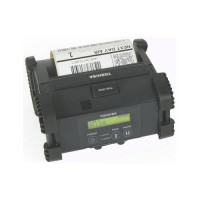
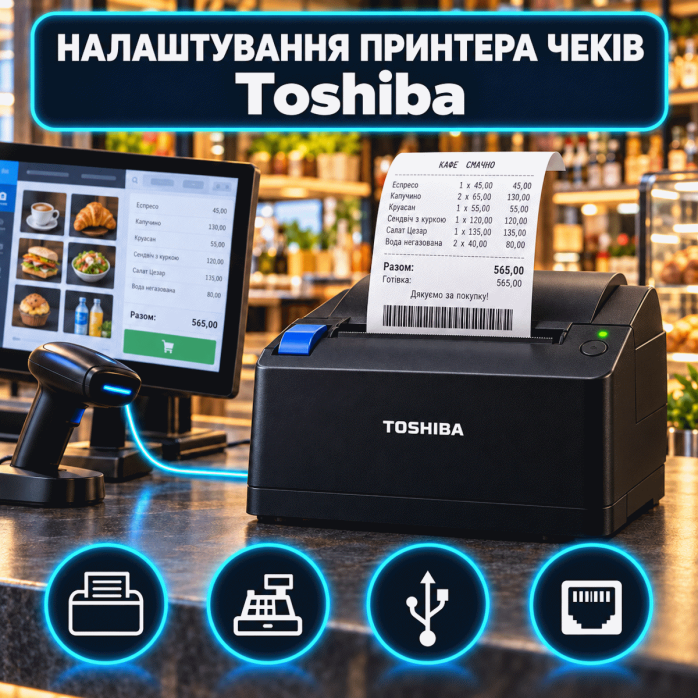
🧾 Принтери чеків Toshiba та Toshiba TEC використовуються в магазинах, супермаркетах, ресторанах, аптеках, готелях, торгових мережах і на інших підприємствах. Це професійне POS-обладнання, яке може працювати окремо або як частина касової системи Toshiba.
Ми надаємо послугу дистанційного налаштування принтерів чеків Toshiba: встановлюємо драйвери, перевіряємо підключення, налаштовуємо системні порти, ширину паперу та друк із сумісних касових і облікових програм.
Якщо принтер Toshiba не визначається, не друкує, відображається як недоступний, видає помилку або не працює з ПРРО, майстер може підключитися до вашого комп’ютера через TeamViewer або AnyDesk і виконати необхідні роботи.
Обсяг робіт залежить від моделі обладнання, версії Windows, типу підключення та програми, з якої потрібно друкувати.
Послуга може включати:
✅ визначення точної моделі принтера;
✅ перевірку модифікації та доступних інтерфейсів;
✅ встановлення відповідного драйвера;
✅ встановлення пакетів Toshiba POS;
✅ видалення старих або конфліктних драйверів;
✅ підключення через USB;
✅ налаштування RS-232 або COM-порту;
✅ підключення через Ethernet;
✅ визначення IP-адреси;
✅ створення мережевого порту;
✅ додавання принтера у Windows;
✅ встановлення принтера за замовчуванням;
✅ налаштування ширини чекової стрічки;
✅ коригування полів і масштабування;
✅ налаштування щільності та швидкості друку;
✅ перевірку автоматичного обрізувача;
✅ перевірку друку логотипів;
✅ налаштування QR-кодів і штрихкодів;
✅ налаштування кодової сторінки;
✅ встановлення та перевірку OPOS або JavaPOS;
✅ налаштування UPOS-драйвера;
✅ підключення грошового ящика;
✅ очищення завислої черги друку;
✅ друк тестової сторінки;
✅ перевірку друку з касової програми.
Після завершення налаштування перевіряємо, чи правильно принтер приймає завдання та чи коректно друкується чек.
Основний формат послуги — дистанційне підключення через TeamViewer або AnyDesk. Майстер працює безпосередньо на комп’ютері або POS-терміналі клієнта, встановлює драйвери й перевіряє друк.
Для початку роботи потрібно:
увімкнути принтер;
підключити його до комп’ютера або мережі;
встановити рулон паперу;
підготувати відповідний кабель;
повідомити точну модель пристрою;
повідомити версію Windows;
вказати назву касової програми;
встановити TeamViewer або AnyDesk.
Якщо дистанційне налаштування неможливе, доступний виїзд майстра по Львову. Вартість виїзного налаштування становить 2500 грн за годину.
USB використовується у багатьох моделях Toshiba TRST, HSP, SureMark і TCx. Але деякі принтери розраховані передусім на роботу у складі фірмових POS-систем, тому стандартного автоматичного драйвера Windows може бути недостатньо.
Ми допомагаємо:
перевірити підключення принтера;
визначити пристрій у диспетчері обладнання;
встановити відповідний пакет драйверів;
вибрати правильний USB-порт;
додати принтер у Windows;
перевірити системні служби;
налаштувати параметри паперу;
виконати тестовий друк;
перевірити роботу в касовій програмі.
Якщо Windows бачить обладнання як невідомий пристрій, перевіряємо ідентифікатор, модель, тип USB-з’єднання та сумісність драйвера.
Окремі модифікації Toshiba можуть отримувати живлення безпосередньо від POS-термінала через спеціальне підключення. Такий роз’єм зовні може нагадувати звичайний USB, але має інше призначення та може передавати додаткове живлення.
Під час перевірки звертаємо увагу на:
тип USB-роз’єму;
наявність окремого блока живлення;
підключення до Toshiba POS;
відповідність кабелю;
наявність живлення на принтері;
правильний порядок підключення;
визначення пристрою у Windows.
Не рекомендується підключати кабелі невідомого типу до звичайних USB-портів. Неправильне з’єднання може пошкодити принтер, POS-термінал або материнську плату.
Послідовний інтерфейс часто використовується зі старішими або спеціалізованими касовими системами. Для правильної роботи параметри обміну даними в принтері, Windows і програмі повинні збігатися.
Перевіряємо:
номер COM-порту;
швидкість передачі;
парність;
кількість бітів даних;
кількість стоп-бітів;
керування потоком;
параметри USB–COM-перехідника;
порт, вибраний у касовій програмі;
доступність порту після перезавантаження.
Якщо параметри не збігаються, принтер може не реагувати, друкувати хаотичні символи або виконувати команди із затримкою.
Деякі модифікації Toshiba підтримують роботу через локальну мережу. Такий варіант зручний для торгових залів, ресторанів, складів і касових зон із декількома робочими місцями.
Можемо виконати:
визначення поточної IP-адреси;
перевірку підключення до роутера або комутатора;
перевірку доступності пристрою в мережі;
зміну мережевих параметрів;
призначення постійної IP-адреси;
створення TCP/IP-порту;
додавання принтера на потрібні комп’ютери;
перевірку правил брандмауера;
тестування мережевого друку;
перевірку роботи після перезавантаження.
Якщо принтер періодично зникає, перевіряємо DHCP, IP-адресу, кабель, порт комутатора та налаштування мережі.
Принтер чеків Toshiba виконує друк документа, створеного касовою або обліковою програмою. Сам принтер не замінює ПРРО та не формує електронний фіскальний документ без відповідного програмного забезпечення.
Можливе налаштування друку з:
ПРРО;
POS-систем;
програм автоматизації торгівлі;
ресторанних систем;
програм для супермаркетів;
аптечних систем;
складських програм;
програм обліку товарів;
готельних систем;
програм для сфери послуг;
браузерних касових сервісів;
програм із підтримкою OPOS;
систем із підтримкою JavaPOS;
програм, які працюють через UPOS;
програм, що використовують стандартний драйвер Windows.
Можливість інтеграції залежить від функцій конкретної програми. Ми налаштовуємо наявні параметри принтера та драйвера, але не додаємо підтримку обладнання до стороннього програмного забезпечення.
Професійні касові системи часто працюють із POS-обладнанням не через стандартний принтер Windows, а через спеціальні програмні компоненти.
Під час налаштування можемо перевірити:
встановлення OPOS-драйвера;
створення логічного імені пристрою;
відповідність назви в касовій програмі;
доступ до принтера через JavaPOS;
встановлення Toshiba UPOS;
вибір моделі та інтерфейсу;
налаштування системного порту;
виконання тесту через службову програму;
взаємодію з грошовим ящиком;
коректність команд друку й обрізання.
Якщо касова програма використовує OPOS або JavaPOS, звичайної тестової сторінки Windows недостатньо — потрібно окремо перевірити POS-драйвер.
Багато моделей Toshiba підтримують папір шириною 58 або 80 мм. Окремі сучасні моделі можуть працювати з іншими форматами, зокрема зі стрічкою 40 мм або спеціальними матеріалами.
Налаштовуємо:
ширину рулону;
ширину області друку;
формат сторінки;
праве та ліве поля;
верхній і нижній відступ;
масштабування;
довжину чека;
подачу паперу;
повне або часткове обрізання;
розмір шрифту;
друк логотипа;
розміщення QR-коду;
друк штрихкоду.
Якщо формат вибрано неправильно, текст може обрізатися справа, переноситися на додаткові рядки або друкуватися лише на частині стрічки.
Багато POS-принтерів Toshiba мають інтерфейс для підключення грошового ящика. У цьому випадку команда відкриття передається через принтер після друку чека або натискання відповідної кнопки у програмі.
Можемо перевірити:
правильність підключення ящика;
вибір принтера у касовій програмі;
налаштування OPOS;
команду відкриття;
параметри імпульсу;
роботу ящика під час тестування.
Ми виконуємо лише програмне налаштування. Фізичний ремонт замка, кабелю, соленоїда або механізму ящика не входить у послугу.
Перевіряємо живлення, кабель, драйвер, системний порт, чергу друку та вибір обладнання у програмі.
Перевіряємо USB-підключення, диспетчер пристроїв, драйвер і сумісність обладнання з операційною системою.
Перевіряємо порт, стан пристрою, чергу друку, драйвер і режим роботи.
Причиною може бути неправильне кодування, несумісний драйвер, помилковий режим емуляції або неправильні параметри COM-порту.
Перевіряємо кодову сторінку, шрифт, драйвер і спосіб формування чека касовою програмою.
Перевіряємо системний порт, IP-адресу, кабель, мережеве з’єднання та параметр автономної роботи.
Очищаємо чергу, перезапускаємо системну службу друку та повторно встановлюємо драйвер.
Налаштовуємо ширину паперу, область друку, поля, масштаб і шаблон документа.
Перевіряємо правильність встановлення термострічки та сторону термочутливого шару.
Перевіряємо налаштування драйвера, POS-команди та параметри касової програми. Фізичний ремонт обрізувача не виконуємо.
Перевіряємо підключення, OPOS-драйвер, команду відкриття та налаштування програми.
Перевіряємо сумісність програми, спосіб підключення, логічне ім’я OPOS, системний порт і драйвер.
Перевстановлюємо драйвер, перевіряємо системні дозволи, порт та сумісність програмних компонентів.
Перевіряємо IP-адресу, DHCP, Ethernet-кабель, роутер, комутатор і правила брандмауера.
Коригуємо формат сторінки, нижній відступ, довжину документа та подачу паперу.
Налаштовуємо сучасні та попередні покоління POS-принтерів Toshiba і Toshiba TEC, зокрема:
Toshiba TRST-A00;
Toshiba TRST-A10;
Toshiba TRST-A12;
Toshiba TRST-A15;
Toshiba TRST-56-P;
Toshiba TRST-56-S;
Toshiba TRST-L1N;
Toshiba HSP100;
Toshiba HSP150;
Toshiba HSP200L;
Toshiba TCx Single Station Printer;
Toshiba TCx Dual Station Printer;
Toshiba TCx Print S10;
Toshiba 6145 Single Station;
Toshiba 6145 Dual Station;
Toshiba SureMark Single Station;
Toshiba SureMark Dual Station;
Toshiba SureMark 4610;
Toshiba 4679 POS Printer;
Toshiba TRJST-52.
Одна серія може мати декілька модифікацій із різними інтерфейсами. Для правильного вибору драйвера потрібно знати не лише назву серії, а й повний номер моделі.
Позначення зазвичай розміщене на наклейці знизу або ззаду корпусу. На передній панелі може бути вказана лише серія пристрою.
Модель можна визначити:
за наклейкою на корпусі;
за інформацією на коробці;
через сторінку самотестування;
у диспетчері пристроїв Windows;
через службову програму Toshiba;
у конфігурації POS-системи;
за ідентифікатором USB-пристрою.
Перед початком роботи бажано надіслати фотографію наклейки, де видно повну модель та типи підключення.
Працюємо з комп’ютерами та сумісними POS-системами на базі:
Windows 7;
Windows 8.1;
Windows 10;
Windows 11;
сумісних редакцій Windows Server;
окремих спеціалізованих редакцій Windows для POS.
Деякі драйвери Toshiba призначені лише для фірмових POS-систем або конкретних версій операційної системи. Перед встановленням перевіряємо сумісність обладнання, Windows і касової програми.
Ми виконуємо програмне налаштування принтерів чеків Toshiba, але не займаємося:
фізичним ремонтом обладнання;
заміною термоголовки;
ремонтом блока живлення;
ремонтом або заміною автообрізувача;
відновленням пошкоджених роз’ємів;
ремонтом плат живлення та керування;
перепаюванням компонентів;
ремонтом після потрапляння рідини;
ремонтом механізму подачі паперу;
прошивкою обладнання;
заміною витратних матеріалів.
Якщо під час перевірки буде виявлено апаратну несправність, повідомимо, що її неможливо усунути програмним налаштуванням.
⚡ не потрібно перевозити касове обладнання;
🌍 послуга доступна по всій Україні;
🖥 налаштування виконується безпосередньо на робочому місці;
🔧 встановлюємо відповідний драйвер;
🔌 налаштовуємо USB або COM-підключення;
🌐 підключаємо сумісні мережеві моделі;
🧩 перевіряємо OPOS, JavaPOS або UPOS;
🧾 коригуємо формат чекової стрічки;
🔍 знаходимо причину помилок друку;
✅ виконуємо тестовий друк після налаштування.
Якщо принтер Toshiba не друкує, не визначається у Windows, відображається як Offline, не підключається до POS-системи або не працює з ПРРО, звертайтеся для дистанційного налаштування.
Повідомте точну модель обладнання, спосіб підключення, версію Windows і назву касової програми. Майстер підключиться через TeamViewer або AnyDesk, встановить драйвер, налаштує системний порт і перевірить друк тестового чека. 🧾
Відгуків про цей товар ще не було.
Швидка та безпечна дистанційна настройка ПЗ на Windows та macOS (включно з процесорами Apple Silicon M1, M2, M3, M4, M5).
Зв'яжіться з нашим спеціалістом зручним для вас способом:
Ви також можете залишити заявку на сайті, і наш спеціаліст зателефонує вам найближчим часом.
Все відбувається максимально просто, безпечно та прозоро:
Завантажте одну з офіційних програм віддаленого доступу:
📌 Для підключення надішліть майстру: ID та пароль (TeamViewer) або 9-значний AnyDesk-адрес.
💡 Користувачам macOS потрібно надати дозвіл на керування в системних налаштуваннях.
Знаємо нюанси встановлення будь-якого софту на Windows та macOS.
Підключаємося та починаємо роботу одразу після вашого звернення.
Ви бачите всі дії майстра на своєму екрані та контролюєте процес.
Залишаємося на зв'язку та відповідаємо на запитання після налаштування.