Кошик
Ваш кошик порожній :(
Це ніколи не пізно виправити :)


Переглядів: 477


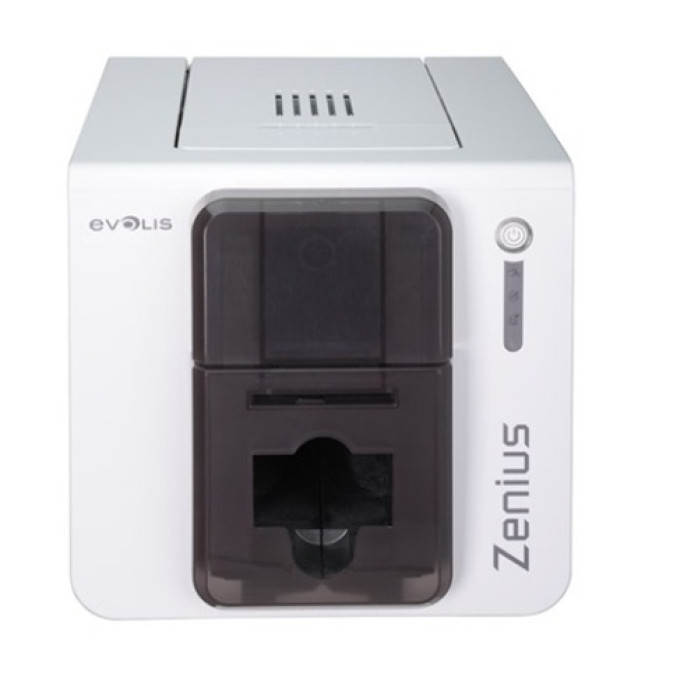
🖨️ Професійне налаштування принтерів Evolis дистанційно — встановимо відповідний драйвер, підключимо обладнання до комп’ютера, налаштуємо параметри друку та перевіримо його роботу. Послуга підходить для підприємств, магазинів, офісів, навчальних закладів, готелів, клубів, медичних установ і організацій, які використовують обладнання Evolis.
ℹ️ Evolis спеціалізується переважно на принтерах для пластикових карток, перепусток, бейджів, посвідчень і цінників. Якщо ваш пристрій використовується разом із касовою або обліковою програмою, ми допоможемо правильно підключити та налаштувати його в межах технічних можливостей програмного забезпечення.
Під час налаштування принтера Evolis виконуємо необхідні роботи для його коректної взаємодії з комп’ютером:
✅ визначення точної моделі обладнання;
✅ перевірка сумісності з операційною системою;
✅ завантаження та встановлення відповідного драйвера Evolis;
✅ видалення старих або конфліктних драйверів;
✅ підключення принтера через USB або локальну мережу;
✅ додавання пристрою до системи Windows;
✅ налаштування формату та орієнтації друку;
✅ вибір правильного типу матеріалу;
✅ налаштування якості, насиченості та швидкості друку;
✅ перевірка черги друку та системної служби;
✅ виконання тестового друку;
✅ усунення типових програмних помилок;
✅ налаштування принтера за замовчуванням;
✅ перевірка друку з потрібної клієнту програми.
Конкретний перелік робіт залежить від моделі Evolis, способу підключення, версії Windows та програмного забезпечення, з якого виконується друк.
У більшості випадків налаштувати принтер Evolis можна дистанційно через TeamViewer або AnyDesk. Майстер підключається до комп’ютера клієнта та виконує всі програмні роботи без необхідності передавати обладнання до сервісного центру.
Для дистанційного налаштування принтер має бути:
підключений до електромережі;
з’єднаний із комп’ютером через USB або мережу;
увімкнений і готовий до роботи;
забезпечений відповідними картками, стрічкою або іншими витратними матеріалами;
доступний для виконання тестового друку.
За потреби клієнт виконує прості фізичні дії за підказками майстра: перепідключає кабель, вмикає пристрій, встановлює стрічку або перевіряє подачу карток.
Також можливий виїзд майстра по Львову. Виїзне обслуговування оплачується погодинно — 2500 грн за годину.
Залежно від конкретної моделі та комплектації обладнання може використовуватися різний спосіб підключення.
Найпоширеніший варіант для підключення одного принтера до одного комп’ютера. Ми встановимо драйвер, перевіримо визначення пристрою та призначимо правильний порт.
Мережеве підключення дозволяє використовувати принтер із декількох робочих місць. Під час налаштування перевіряємо IP-адресу, доступність пристрою в локальній мережі та правильність мережевого порту.
Принтер можна підключити до одного основного комп’ютера та надати доступ іншим користувачам локальної мережі. Для цього налаштовується спільний доступ, мережеве виявлення та необхідні дозволи Windows.
Обладнання Evolis застосовується для друку різних типів персоналізованої продукції:
пластикових карток;
службових посвідчень;
перепусток для працівників і відвідувачів;
клубних і дисконтних карток;
студентських та учнівських квитків;
бейджів для конференцій і заходів;
карток лояльності;
готельних ключ-карток;
транспортних карток;
цінників і маркувальних карток;
карток із фотографіями, штрихкодами та QR-кодами;
карток із магнітною смугою або чипом — за наявності відповідного модуля.
Ми налаштовуємо саме друк і взаємодію принтера з комп’ютером. Програмування чипів, створення спеціалізованих систем контролю доступу або розроблення облікового програмного забезпечення до стандартної послуги не входить.
Надаємо допомогу з налаштуванням сучасних і поширених моделей, зокрема:
Evolis Primacy
Evolis Primacy 2
Evolis Zenius
Evolis Zenius 2
Evolis Badgy100
Evolis Badgy200
Evolis Agilia
Evolis Avansia
Evolis Edikio Access
Evolis Edikio Flex
Evolis Edikio Duplex
Evolis Tattoo Rewrite
Evolis Quantum
Evolis Quantum 2
Evolis Securion
Evolis Pebble
Evolis Dualys
Evolis Tattoo
Evolis KC200
Evolis KC200B
Можливість встановлення конкретної моделі залежить від наявності сумісного драйвера для операційної системи. Особливо це стосується старих моделей Evolis Pebble, Dualys, Tattoo та Securion.
Звертайтеся, якщо принтер Evolis:
❌ не визначається комп’ютером;
❌ відображається як невідомий USB-пристрій;
❌ не з’являється у списку принтерів;
❌ перебуває в автономному режимі;
❌ не реагує на відправлення завдання;
❌ не друкує з потрібної програми;
❌ накопичує документи в черзі;
❌ використовує неправильний порт;
❌ друкує в неправильній орієнтації;
❌ обрізає частину макета;
❌ зміщує текст, фотографію або штрихкод;
❌ друкує лише з одного комп’ютера;
❌ перестав працювати після оновлення Windows;
❌ показує помилку драйвера;
❌ конфліктує зі старою версією драйвера;
❌ некоректно визначає встановлену стрічку;
❌ друкує з неправильними кольорами або параметрами.
Спочатку виконуємо програмну діагностику, щоб визначити, чи пов’язана проблема з драйвером, налаштуваннями Windows, портом, чергою друку або програмою.
Для отримання правильного результату важливо узгодити параметри макета з налаштуваннями драйвера. Ми можемо допомогти налаштувати:
розмір картки;
книжкову або альбомну орієнтацію;
односторонній або двосторонній друк;
кольоровий або монохромний режим;
якість і швидкість друку;
насиченість кольорів;
положення тексту та зображення;
друк фотографій, логотипів і фону;
розташування штрихкоду або QR-коду;
параметри полів;
друк на всю поверхню — якщо це підтримує модель;
вибір відповідної стрічки в параметрах драйвера.
Якість результату також залежить від макета, стану друкувальної головки, типу карток і витратних матеріалів.
Для коректної роботи важливо використовувати драйвер, сумісний із конкретною моделлю та версією Windows. Неправильний драйвер може спричинити відсутність друку, помилки підключення або недоступність частини функцій.
Під час роботи майстер може:
визначити поточну версію драйвера;
видалити залишки попередньої інсталяції;
очистити помилкові записи принтера;
встановити відповідне програмне забезпечення;
перевірити системну службу друку;
створити або змінити порт;
перезапустити чергу друку;
виконати друк тестової сторінки;
перевірити доступні параметри пристрою.
Допомагаємо встановити та налаштувати обладнання на сумісних версіях Windows. Перед початком робіт перевіряємо:
розрядність операційної системи;
наявність адміністративних прав;
модель і ревізію принтера;
спосіб підключення;
наявність сумісного драйвера;
стан системної служби друку;
конфлікти зі старими пристроями;
доступність USB- або мережевого порту.
Для застарілих моделей можливості роботи в сучасній Windows можуть бути обмежені виробником.
Якщо Evolis обладнаний мережевим інтерфейсом, можемо допомогти:
визначити IP-адресу принтера;
перевірити його доступність у мережі;
створити стандартний TCP/IP-порт;
встановити принтер на потрібних комп’ютерах;
налаштувати спільний доступ;
усунути помилку «Принтер не в мережі»;
перевірити правила брандмауера;
налаштувати друк із декількох робочих місць.
Комп’ютер і принтер повинні перебувати в одній локальній мережі або мати правильно налаштований мережевий маршрут.
Ми надаємо послуги з програмного встановлення та налаштування обладнання. До стандартної послуги не входять:
ремонт електроніки принтера;
ремонт механізму подачі карток;
заміна друкувальної головки;
відновлення після потрапляння рідини;
ремонт блоків живлення;
перепаювання компонентів;
заправка або відновлення стрічок;
ремонт енкодерів і додаткових модулів;
прошивання пристрою;
обхід апаратних блокувань;
розроблення касового або облікового програмного забезпечення;
ремонт систем контролю доступу.
Якщо під час діагностики буде виявлена апаратна несправність, клієнт отримає інформацію про ймовірну причину проблеми.
Перед початком дистанційної роботи бажано підготувати:
комп’ютер із Windows;
увімкнений принтер Evolis;
USB-кабель або мережеве підключення;
стабільний доступ до інтернету;
програму TeamViewer або AnyDesk;
картки та відповідну стрічку;
приклад макета для тестування;
назву програми, з якої потрібно друкувати;
фотографію наклейки з точною моделлю пристрою.
Якщо обладнання раніше працювало, бажано також повідомити, після якої події виникла проблема: перевстановлення Windows, оновлення системи, заміна комп’ютера, перенесення робочого місця або встановлення іншого драйвера.
🚀 швидке дистанційне підключення;
🧩 правильний драйвер для конкретної моделі;
🔌 налаштування USB або Ethernet;
🪪 перевірка друку пластикової картки;
🖥️ усунення конфліктів Windows;
📋 налаштування основних параметрів друку;
🌐 можливість підключення декількох робочих місць;
✅ перевірка результату після завершення робіт.
Якщо принтер Evolis не підключається, не визначається системою, не друкує, зміщує макет або показує помилку драйвера — замовляйте професійне налаштування.
Ми встановимо необхідне програмне забезпечення, налаштуємо підключення, перевіримо параметри друку та допоможемо відновити коректну роботу обладнання. Більшість програмних проблем можна усунути дистанційно через TeamViewer або AnyDesk.
Відгуків про цей товар ще не було.
Швидка та безпечна дистанційна настройка ПЗ на Windows та macOS (включно з процесорами Apple Silicon M1, M2, M3, M4, M5).
Зв'яжіться з нашим спеціалістом зручним для вас способом:
Ви також можете залишити заявку на сайті, і наш спеціаліст зателефонує вам найближчим часом.
Все відбувається максимально просто, безпечно та прозоро:
Завантажте одну з офіційних програм віддаленого доступу:
📌 Для підключення надішліть майстру: ID та пароль (TeamViewer) або 9-значний AnyDesk-адрес.
💡 Користувачам macOS потрібно надати дозвіл на керування в системних налаштуваннях.
Знаємо нюанси встановлення будь-якого софту на Windows та macOS.
Підключаємося та починаємо роботу одразу після вашого звернення.
Ви бачите всі дії майстра на своєму екрані та контролюєте процес.
Залишаємося на зв'язку та відповідаємо на запитання після налаштування.