Кошик
Ваш кошик порожній :(
Це ніколи не пізно виправити :)


Переглядів: 626



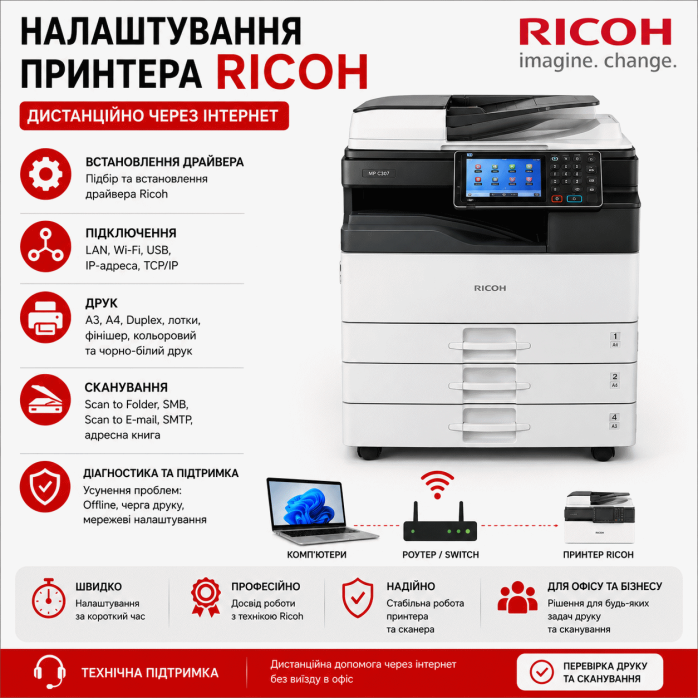
Принтеры и многофункциональные устройства Ricoh широко используются в офисах, бухгалтериях, магазинах, учебных заведениях, медицинских учреждениях, государственных организациях, банках, логистических компаниях, на складах и крупных предприятиях. Особенно популярны офисные МФУ Ricoh формата A4 и A3, которые могут одновременно выполнять функции принтера, сканера и копировального аппарата.
Правильная настройка принтера Ricoh часто значительно сложнее обычной установки драйвера. Для полноценной работы устройства может потребоваться настройка Ethernet/LAN, Wi-Fi для совместимых моделей, IP-адреса, TCP/IP-порта, драйвера PCL или PostScript, двусторонней печати, A3/A4, дополнительных лотков, финишера, цветной печати, сканирования в сетевую папку, SMB, Scan to E-mail, SMTP и адресной книги.
👨💻 Предоставляем услугу удалённой настройки принтеров и МФУ Ricoh через Интернет.
Подключаем и настраиваем Ricoh на компьютерах и ноутбуках с Windows 10, Windows 11 и macOS, если конкретная модель поддерживает соответствующую операционную систему.
Можем настроить новый или уже установленный Ricoh, подключить его к одному или нескольким компьютерам, настроить сетевую печать и сканирование, а также восстановить программные и сетевые параметры после переустановки Windows, замены компьютера, роутера или изменения локальной сети.
Также помогаем, когда Ricoh не печатает, показывает Offline, компьютер не видит принтер, документы зависают в очереди, не работает двусторонняя печать, нет A3, не определяются дополнительные лотки, Ricoh не сканирует в папку, не работает Scan to Folder или Scan to E-mail.
Услуга предоставляется удалённо через Интернет.
Специалист подключается к компьютеру пользователя и выполняет необходимые программные и сетевые настройки.
Это особенно удобно для офисных Ricoh, которые уже подключены к локальной сети через Ethernet.
Типичная схема:
Ricoh → Ethernet/LAN → Router или Switch → компьютеры
В такой конфигурации один Ricoh может одновременно использоваться большим количеством сотрудников.
Например:
👨💼 руководитель;
🧾 бухгалтерия;
📊 менеджеры;
📦 склад;
📑 отдел кадров;
🛒 отдел продаж;
🏢 администрация.
Каждый компьютер можно настроить на прямую печать на Ricoh через локальную сеть.
В зависимости от конкретной модели, операционной системы и необходимых функций можем удалённо выполнить:
🔹 установку принтера Ricoh;
🔹 установку МФУ Ricoh;
🔹 подключение Ricoh к компьютеру;
🔹 подключение Ricoh к ноутбуку;
🔹 настройку Ricoh на Windows 11;
🔹 настройку Ricoh на Windows 10;
🔹 настройку Ricoh на macOS;
🔹 установку драйвера Ricoh;
🔹 подбор правильного драйвера;
🔹 установку PCL-драйвера;
🔹 установку PostScript-драйвера для совместимых конфигураций;
🔹 переустановку драйвера;
🔹 удаление неправильного драйвера;
🔹 удаление старых копий принтера;
🔹 настройку через USB для моделей с соответствующим подключением;
🔹 подключение через Ethernet/LAN;
🔹 настройку Wi-Fi для совместимых моделей;
🔹 настройку сетевого принтера Ricoh;
🔹 определение IP-адреса;
🔹 подключение Ricoh по IP;
🔹 создание Standard TCP/IP Port;
🔹 настройку RAW/LPR в зависимости от конфигурации;
🔹 изменение неправильного порта;
🔹 настройку стабильного IP-адреса;
🔹 подключение нескольких компьютеров;
🔹 настройку принтера по умолчанию;
🔹 очистку очереди печати;
🔹 проверку Print Spooler;
🔹 настройку A4;
🔹 настройку A3;
🔹 настройку A5;
🔹 настройку Letter;
🔹 настройку Legal;
🔹 настройку других поддерживаемых форматов;
🔹 настройку автоматического Duplex;
🔹 настройку ориентации документа;
🔹 настройку масштабирования;
🔹 настройку цветной печати;
🔹 настройку чёрно-белой печати;
🔹 настройку качества печати;
🔹 настройку лотков;
🔹 настройку Bypass Tray;
🔹 настройку дополнительных кассет;
🔹 настройку финишера;
🔹 настройку сортировки;
🔹 настройку степлера для соответствующих конфигураций;
🔹 настройку сканирования;
🔹 настройку Scan to Folder;
🔹 настройку Scan to SMB;
🔹 настройку Scan to Network Folder;
🔹 настройку сканирования на Windows;
🔹 создание сетевой папки;
🔹 настройку прав доступа;
🔹 настройку пользователя и пароля для SMB;
🔹 настройку Scan to E-mail;
🔹 настройку SMTP;
🔹 настройку адресной книги Ricoh;
🔹 создание адресатов сканирования;
🔹 настройку Web Image Monitor;
🔹 настройку после переустановки Windows;
🔹 настройку после замены компьютера;
🔹 настройку после замены роутера;
🔹 настройку после изменения IP;
🔹 настройку после изменения пароля Windows;
🔹 подключение нового сотрудника к офисному Ricoh;
🔹 тестирование печати;
🔹 тестирование сканирования.
Одним из самых важных этапов является правильная установка драйвера Ricoh.
Автоматическое добавление принтера через Windows не всегда даёт доступ ко всем возможностям офисного МФУ.
При использовании неправильного или универсального базового драйвера могут быть недоступны:
❌ формат A3;
❌ автоматический Duplex;
❌ цветная печать;
❌ дополнительные лотки;
❌ Bypass Tray;
❌ финишер;
❌ степлер;
❌ правильный выбор типа бумаги;
❌ дополнительные параметры устройства.
Поэтому для профессиональных Ricoh важно установить драйвер, соответствующий конкретной модели и конфигурации оборудования.
Для многих офисных моделей Ricoh используется PCL-драйвер.
Он хорошо подходит для стандартной офисной печати:
📄 документов;
📝 Word;
📊 Excel;
📑 PDF;
🧾 счетов;
📃 накладных;
📚 больших пакетов документации.
В зависимости от модели и операционной системы подбираем соответствующий вариант драйвера.
Для определённых моделей и конфигураций может использоваться PostScript.
Такой вариант может быть актуален для:
🍎 macOS;
🎨 графических программ;
📑 PDF;
🖼️ полиграфических документов;
📊 сложных макетов.
Наличие и поддержка PostScript зависят от конкретной модели и её конфигурации.
Выполняем удалённую настройку Ricoh на Windows 11.
Можем настроить:
⚙️ драйвер;
🌐 LAN;
🔢 IP;
🔌 TCP/IP Port;
📄 A4;
📐 A3;
🔄 Duplex;
🎨 Color / Black & White;
📚 лотки;
📥 очередь печати;
📠 сканирование в папку;
📧 Scan to E-mail.
Если старый Ricoh нужно подключить к новому ПК с Windows 11, проверяем доступные драйверы и возможные способы подключения.
Также выполняем настройку принтеров и МФУ Ricoh на Windows 10.
Можем установить драйвер, создать TCP/IP-порт, подключить сетевой принтер, настроить A3/A4, Duplex, дополнительные лотки и сканирование.
Для совместимых моделей выполняем настройку Ricoh на Mac.
Можем работать с:
🍎 MacBook Air;
🍎 MacBook Pro;
🍎 iMac;
🍎 Mac mini;
🍎 Mac Studio.
В зависимости от модели и версии macOS можем настроить:
🖨️ сетевой принтер;
🔢 IP;
⚙️ соответствующий драйвер;
📄 A4;
📐 A3;
🔄 Duplex;
🎨 цветную печать;
📚 доступные лотки;
📎 дополнительные опции.
Большинство офисных Ricoh удобнее всего использовать как сетевой принтер.
Типичная схема:
Ricoh → Ethernet → Switch → локальная сеть
После этого принтер можно добавить на множество компьютеров.
Например:
Ricoh → Switch → 5 / 10 / 20 / 30 ПК
При этом не нужно оставлять один компьютер постоянно включённым для общего доступа к принтеру.
Для стабильной офисной печати Ricoh часто подключается непосредственно по IP.
Например:
192.168.1.100
В Windows создаётся:
Standard TCP/IP Port
после чего к нему подключается соответствующий драйвер Ricoh.
Можем удалённо:
🔹 определить IP Ricoh;
🔹 проверить доступность устройства;
🔹 создать TCP/IP-порт;
🔹 установить правильный драйвер;
🔹 исправить неправильный порт;
🔹 удалить старые подключения;
🔹 выполнить тестовую печать.
Для офисного МФУ желательно, чтобы IP не изменялся.
Например, Ricoh был:
192.168.1.100
а после изменений в сети получил:
192.168.1.135
Windows продолжает отправлять документы на старый IP.
Результат:
❌ Ricoh Offline;
❌ документы остаются в очереди;
❌ сканирование в сетевые папки может работать неправильно;
❌ веб-интерфейс открывается по другому адресу.
Для соответствующей сети можно настроить стабильный адрес или резервирование IP.
Сообщение Ricoh Offline не всегда означает неисправность устройства.
Причиной могут быть:
❌ изменение IP;
❌ неправильный TCP/IP-порт;
❌ старая копия принтера;
❌ неправильный драйвер;
❌ изменение локальной сети;
❌ проблемы Windows Print Spooler;
❌ неправильная конфигурация подключения.
Удалённо можем проверить программную и сетевую часть.
Если Ricoh не печатает, проверяем:
⚙️ драйвер;
🔢 IP;
🔌 TCP/IP Port;
🌐 доступность принтера;
📥 очередь печати;
⚙️ Print Spooler;
🖨️ принтер по умолчанию;
📄 формат бумаги;
📚 выбранный лоток.
Достаточно часто принтер доступен в сети, но Windows отправляет задания на старый порт.
Если документы зависли в очереди, можем проверить:
📥 Print Queue;
⚙️ Print Spooler;
🌐 сетевое подключение;
🔢 IP;
🔌 порт;
⚙️ драйвер.
После исправления конфигурации выполняется тестовая страница.
Одно из главных преимуществ многих офисных Ricoh — поддержка формата A3.
Если Ricoh физически поддерживает A3, но Windows предлагает только A4, причиной часто является неправильный драйвер или конфигурация принтера.
Можем настроить:
📐 A3;
📄 A4;
📃 A5;
📑 Letter;
📑 Legal;
📚 выбор соответствующего лотка;
🔄 Duplex для поддерживаемых форматов.
Даже на большом A3 МФУ большинство повседневных документов печатаются на A4.
Можем настроить A4 как стандартный формат и выбрать соответствующий лоток.
Офисный Ricoh может иметь несколько источников бумаги.
Например:
Tray 1 → A4
Tray 2 → A3
Tray 3 → A4
Bypass Tray → специальная бумага
В драйвере Windows нужно правильно указать установленные опции, чтобы пользователь мог выбирать нужный лоток.
Bypass Tray используется для специальных носителей или бумаги, которая не хранится в стандартных кассетах.
В зависимости от модели через него могут подаваться:
📄 бумага разных форматов;
📑 более плотные носители;
✉️ конверты;
🏷️ другие поддерживаемые материалы.
Для правильной печати необходимо согласовать формат и тип бумаги в параметрах принтера и драйвера.
Большинство современных офисных Ricoh поддерживают автоматический Duplex.
Можем настроить:
📄 одностороннюю печать;
📑 двустороннюю печать;
↕️ переворот по длинному краю;
↔️ переворот по короткому краю.
Duplex особенно полезен для договоров, отчётов, инструкций и больших пакетов документации.
Для цветных моделей можем настроить:
🎨 Color;
⚫ Black & White;
⚫ Grayscale;
🖼️ доступные параметры качества;
📄 тип бумаги;
📚 источник бумаги.
Если цветной Ricoh печатает только чёрно-белым, проверяем драйвер и настройки печати.
Крупные офисные МФУ могут комплектоваться дополнительным финишером.
В зависимости от конкретной конфигурации могут быть доступны:
📎 скрепление;
📚 сортировка;
📑 группировка документов;
📄 другие функции финишной обработки.
Если финишер физически установлен, но Windows его не показывает, необходимо проверить конфигурацию драйвера.
Сканирование — одна из самых важных функций МФУ Ricoh.
В офисе сканируются:
📄 договоры;
🧾 счета;
📑 накладные;
📃 акты;
🪪 документы;
📚 многостраничные материалы;
📊 отчёты;
📁 архивная документация.
Для корпоративных Ricoh одним из самых удобных способов является Scan to Folder.
Scan to Folder Ricoh позволяет отправлять скан непосредственно с МФУ в папку на компьютере или сервере.
Например:
Ricoh → LAN → PC → SCAN
Пользователь подходит к МФУ, выбирает своё имя в адресной книге, сканирует документ — и файл появляется в его папке.
Это очень удобно для офисной работы.
Для передачи сканов в папку Windows часто используется SMB.
Для работы необходимо правильно настроить:
💻 IP или имя компьютера;
📁 общую папку;
👤 пользователя Windows;
🔐 пароль;
🛡️ права доступа;
🌐 сетевой путь;
📒 адресата в Ricoh.
Можем удалённо выполнить программную часть этих настроек.
Можем создать на компьютере отдельную папку, например:
C:\SCAN
или
C:\RICOH_SCAN
После этого настраиваются:
📁 общий доступ;
👤 пользователь;
🔐 пароль;
🛡️ разрешения;
🌐 сетевой путь.
Затем соответствующий адресат добавляется в Ricoh.
Очень распространённая ситуация:
печать работает, но Scan to Folder перестал работать.
Это часто происходит после:
🔄 переустановки Windows;
🔐 изменения пароля Windows;
👤 изменения пользователя;
💻 замены компьютера;
🌐 изменения IP компьютера;
📁 перемещения папки;
🛡️ изменения прав доступа;
🏢 изменения локальной сети.
В таком случае проверяем SMB, сетевой путь, пользователя, пароль и доступ к папке.
При подключении старых МФУ Ricoh к современным Windows особенно важно учитывать совместимость сетевых протоколов.
Не стоит без необходимости снижать безопасность Windows только ради того, чтобы старый способ сканирования заработал.
Сначала проверяем возможности конкретной модели Ricoh и подбираем совместимый вариант конфигурации.
Для совместимых моделей можем настроить сканирование на электронную почту.
Схема:
Ricoh → SMTP → почтовый сервер → E-mail
В зависимости от почтового сервиса могут потребоваться:
📧 SMTP Server;
🔢 SMTP Port;
👤 имя пользователя;
🔐 пароль или пароль приложения;
🛡️ SSL/TLS;
📨 адрес отправителя.
После настройки документ можно отправлять непосредственно с панели Ricoh.
Для удобства можно создать адресатов:
👨💼 Директор
🧾 Бухгалтерия
📦 Склад
📊 Отдел продаж
📁 Office Scan
📁 Accounting Scan
📧 Office E-mail
Адресаты могут использоваться для сетевых папок или электронной почты в зависимости от возможностей конкретного МФУ.
Многие сетевые Ricoh имеют веб-интерфейс Web Image Monitor.
Через браузер в зависимости от модели можно работать с:
🌐 сетевыми параметрами;
🔢 TCP/IP;
📒 адресной книгой;
📧 E-mail;
📠 параметрами сканирования;
⚙️ конфигурацией устройства;
📊 информацией о состоянии МФУ.
Это один из самых полезных инструментов при удалённой настройке Ricoh.
Если документ имеет формат A4, но Ricoh ожидает другую бумагу, проверяем:
📄 формат в программе;
⚙️ формат в драйвере;
📚 формат лотка;
📥 Bypass Tray;
📐 масштабирование.
Особенно это актуально для крупных A3 МФУ с несколькими кассетами.
Если Word печатается, а PDF нет, или наоборот, можем проверить:
📑 программу для PDF;
⚙️ драйвер;
📐 формат;
📄 масштабирование;
🎨 режим цвета;
📥 очередь печати.
Можем проверить работу с:
📝 Microsoft Word;
📊 Microsoft Excel;
📑 PDF;
🌐 браузерами;
🧾 бухгалтерскими программами;
💼 корпоративными системами.
Для офиса это важно, поскольку один Ricoh может использоваться десятками различных программ.
Ricoh особенно хорошо подходят для централизованного офисного использования.
Например:
Ricoh → Switch → 20 компьютеров
Каждый ПК может иметь собственное прямое сетевое подключение к МФУ.
Можем настроить:
🖨️ печать;
📐 A3/A4;
🔄 Duplex;
🎨 цвет;
📚 лотки;
📎 финишер;
📠 сканирование;
📂 персональные папки пользователей.
Для бухгалтерии особенно полезны:
📄 A4;
🔄 Duplex;
📚 автоматическая подача документов;
📂 Scan to Folder;
📧 Scan to E-mail;
📑 PDF;
📝 Word и Excel.
Можно создать отдельную папку:
Accounting Scan
и отдельную запись в адресной книге Ricoh.
Можем подключить один сетевой Ricoh к множеству рабочих мест.
Например:
💻 Windows 11
💻 Windows 11
💻 Windows 10
💻 Windows 10
🍎 macOS
На каждом компьютере устанавливается соответствующий драйвер и настраивается прямое сетевое подключение.
После переустановки Windows могут исчезнуть:
❌ драйвер;
❌ TCP/IP Port;
❌ A3;
❌ Duplex;
❌ дополнительные лотки;
❌ финишер;
❌ сетевой принтер;
❌ общая папка для сканирования;
❌ пользователь и права SMB.
Можем повторно настроить необходимые функции удалённо.
Если офисный Ricoh уже работает в сети, для нового ПК обычно нужно только правильно подключить его к существующей конфигурации.
Можем:
⚙️ установить драйвер;
🔢 определить IP;
🔌 создать TCP/IP Port;
📐 настроить A3/A4;
🔄 Duplex;
📚 лотки;
🎨 цвет;
✅ проверить печать.
После замены роутера может измениться вся IP-адресация офиса.
Например:
было:
192.168.0.x
стало:
192.168.1.x
В результате старые порты Windows перестают находить Ricoh.
Также могут перестать работать адресаты Scan to Folder, если изменились IP-адреса компьютеров.
В таком случае можем перенастроить сетевую конфигурацию.
Это особенно важно для Scan to Folder.
Если адресат Ricoh использует:
👤 office
и старый пароль, а пользователь Windows изменил пароль, МФУ больше не сможет авторизоваться в сетевой папке.
После изменения учётных данных нужно обновить соответствующие параметры сканирования.
Работаем с большим количеством офисных принтеров и многофункциональных устройств Ricoh.
Среди популярных серий и моделей:
🔹 Ricoh SP 210
🔹 Ricoh SP 220Nw
🔹 Ricoh SP 230DNw
🔹 Ricoh SP 277NwX
🔹 Ricoh SP 330DN
🔹 Ricoh SP 3710DN
🔹 Ricoh P 311
🔹 Ricoh P 501
🔹 Ricoh P 800
🔹 Ricoh M 320F
🔹 Ricoh M 320FB
🔹 Ricoh M 400FW
🔹 Ricoh SP 230SFNw
🔹 Ricoh SP 325SFNw
🔹 Ricoh SP 330SFN
🔹 Ricoh SP 3710SF
🔹 Ricoh M C250FWB
🔹 Ricoh M C251FW
🔹 Ricoh M C320FW
🔹 Ricoh MP 2001
🔹 Ricoh MP 2014D
🔹 Ricoh MP 2014AD
🔹 Ricoh MP 2501SP
🔹 Ricoh MP 2554
🔹 Ricoh MP 3054
🔹 Ricoh MP 3554
🔹 Ricoh MP 4054
🔹 Ricoh MP 5054
🔹 Ricoh MP 6054
🔹 Ricoh MP 2555
🔹 Ricoh MP 3055
🔹 Ricoh MP 3555
🔹 Ricoh MP 4055
🔹 Ricoh MP 5055
🔹 Ricoh MP 6055
🔹 Ricoh MP C2003
🔹 Ricoh MP C2503
🔹 Ricoh MP C3003
🔹 Ricoh MP C3503
🔹 Ricoh MP C4503
🔹 Ricoh MP C5503
🔹 Ricoh MP C2004
🔹 Ricoh MP C2504
🔹 Ricoh MP C3004
🔹 Ricoh MP C3504
🔹 Ricoh MP C4504
🔹 Ricoh MP C5504
🔹 Ricoh MP C6004
🔹 Ricoh IM 2500
🔹 Ricoh IM 2702
🔹 Ricoh IM 3000
🔹 Ricoh IM 3500
🔹 Ricoh IM 4000
🔹 Ricoh IM 5000
🔹 Ricoh IM 6000
🔹 Ricoh IM C2000
🔹 Ricoh IM C2500
🔹 Ricoh IM C3000
🔹 Ricoh IM C3500
🔹 Ricoh IM C4500
🔹 Ricoh IM C5500
🔹 Ricoh IM C6000
Это далеко не полный список. Возможна настройка других моделей Ricoh, включая более старые офисные МФУ, если их можно программно подключить к используемой операционной системе и сети.
Во многих офисах до сих пор работают Ricoh, которым больше 10 лет.
При переходе на современный ПК могут возникнуть вопросы с:
🪟 Windows 11;
⚙️ драйверами;
🌐 TCP/IP;
📂 SMB;
📠 Scan to Folder;
🍎 macOS.
Для таких устройств проверяем доступные варианты подключения и используем совместимую конфигурацию без необоснованного снижения безопасности системы.
Услуга актуальна, если:
❌ Ricoh не печатает;
❌ Ricoh показывает Offline;
❌ Windows не видит Ricoh;
❌ Mac не видит Ricoh;
❌ не устанавливается драйвер;
❌ нет A3;
❌ не работает Duplex;
❌ не виден дополнительный лоток;
❌ не работает финишер;
❌ цветной Ricoh печатает чёрно-белым;
❌ изменился IP-адрес;
❌ нужно подключить Ricoh по IP;
❌ нужно подключить несколько компьютеров;
❌ документы зависают в очереди;
❌ Ricoh не сканирует;
❌ не работает Scan to Folder;
❌ не работает Scan to SMB;
❌ нужно настроить сетевую папку;
❌ изменился пароль Windows;
❌ нужно настроить Scan to E-mail;
❌ нужно настроить SMTP;
❌ нужно создать адресную книгу;
❌ переустановили Windows;
❌ приобрели новый компьютер;
❌ заменили роутер;
❌ изменилась локальная сеть.
Для выполнения работы обычно нужны:
🌐 Интернет;
💻 компьютер или ноутбук;
🖨️ включённый Ricoh;
🌐 подключение Ricoh к локальной сети для сетевых функций;
🔌 USB — если конкретное устройство используется через USB.
Специалист подключается к компьютеру через программу удалённого доступа.
Вы видите все действия на экране.
Если необходимо посмотреть IP на панели Ricoh, нажать кнопку или изменить параметр непосредственно на МФУ, пользователь выполняет это по указанию специалиста.
Поскольку работа выполняется удалённо, услугой можно воспользоваться независимо от города.
Настраиваем Ricoh для:
🏠 домашних пользователей;
🏢 офисов;
🧾 бухгалтерий;
📦 складов;
🛒 магазинов;
🏫 учебных заведений;
🏥 медицинских учреждений;
💼 предприятий.
В зависимости от заказанной конфигурации можем проверить:
✅ правильность драйвера;
✅ IP-адрес;
✅ TCP/IP-порт;
✅ доступность Ricoh в сети;
✅ тестовую печать;
✅ A4;
✅ A3;
✅ Duplex;
✅ цветную печать;
✅ лотки;
✅ Bypass Tray;
✅ финишер;
✅ печать PDF;
✅ печать Word и Excel;
✅ Scan to Folder;
✅ SMB;
✅ Scan to E-mail;
✅ адресную книгу.
Большинство программных и сетевых задач с Ricoh можно выполнить через Интернет без выезда специалиста.
Удалённо можем выполнить:
⚙️ установку драйвера Ricoh;
🪟 настройку Ricoh на Windows 11;
🪟 настройку Ricoh на Windows 10;
🍎 настройку Ricoh на macOS;
🌐 настройку сетевого принтера Ricoh;
🔢 подключение Ricoh по IP-адресу;
🔌 настройку TCP/IP Port;
📐 настройку A3 и A4;
🔄 настройку Duplex;
🎨 настройку цветной печати;
📚 настройку лотков и Bypass Tray;
📎 настройку финишера;
📠 настройку сканера Ricoh;
📂 настройку Scan to Folder;
🌐 настройку Scan to SMB;
📧 настройку Scan to E-mail;
📒 настройку адресной книги Ricoh;
💻 подключение нескольких компьютеров;
🔄 настройку после переустановки Windows;
🌐 настройку после замены роутера или изменения IP.
Если нужно настроить принтер Ricoh, установить драйвер, подключить Ricoh к Windows 11, Windows 10 или macOS, настроить сетевую печать, LAN, Wi-Fi, IP-адрес, TCP/IP, A3, A4, Duplex, дополнительные лотки, сканирование в папку, SMB или Scan to E-mail, большинство программных и сетевых операций можно выполнить удалённо.
🖨️ Настройка принтера Ricoh
💻 Удалённая настройка Ricoh
⚙️ Установка драйвера Ricoh
🪟 Настройка Ricoh Windows 11
🪟 Настройка Ricoh Windows 10
🍎 Настройка Ricoh Mac
🌐 Настройка сетевого принтера Ricoh
🔢 Настройка Ricoh по IP-адресу
🔌 Настройка Ricoh TCP/IP
📐 Настройка A3 Ricoh
📄 Настройка A4 Ricoh
🔄 Настройка двусторонней печати Ricoh
🎨 Настройка цветной печати Ricoh
📚 Настройка лотков Ricoh
📥 Настройка Bypass Tray Ricoh
📎 Настройка финишера Ricoh
📠 Настройка сканера Ricoh
📂 Настройка Ricoh Scan to Folder
🌐 Настройка Ricoh Scan to SMB
📧 Настройка Ricoh Scan to E-mail
📒 Настройка адресной книги Ricoh
🌐 Настройка Ricoh Web Image Monitor
💻 Подключение Ricoh к нескольким компьютерам
🔄 Настройка Ricoh после переустановки Windows
🌐 Настройка Ricoh после замены роутера
Если Ricoh не печатает, не сканирует в папку, показывает Offline, Windows не видит принтер, нет A3 или Duplex, изменился IP-адрес, перестал работать Scan to Folder, после переустановки Windows пропал принтер или нужно подключить новый компьютер, можем удалённо проверить программную и сетевую конфигурацию и выполнить необходимую настройку.
Відгуків про цей товар ще не було.
Швидка та безпечна дистанційна настройка ПЗ на Windows та macOS (включно з процесорами Apple Silicon M1, M2, M3, M4, M5).
Зв'яжіться з нашим спеціалістом зручним для вас способом:
Ви також можете залишити заявку на сайті, і наш спеціаліст зателефонує вам найближчим часом.
Все відбувається максимально просто, безпечно та прозоро:
Завантажте одну з офіційних програм віддаленого доступу:
📌 Для підключення надішліть майстру: ID та пароль (TeamViewer) або 9-значний AnyDesk-адрес.
💡 Користувачам macOS потрібно надати дозвіл на керування в системних налаштуваннях.
Знаємо нюанси встановлення будь-якого софту на Windows та macOS.
Підключаємося та починаємо роботу одразу після вашого звернення.
Ви бачите всі дії майстра на своєму екрані та контролюєте процес.
Залишаємося на зв'язку та відповідаємо на запитання після налаштування.