Кошик
Ваш кошик порожній :(
Це ніколи не пізно виправити :)


Переглядів: 572


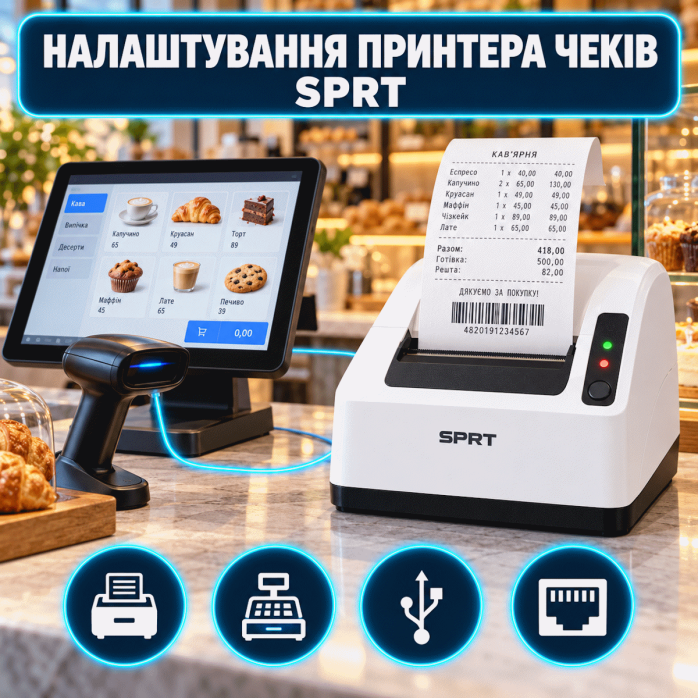
🧾 Принтери чеків SPRT використовуються в магазинах, кафе, ресторанах, аптеках, службах доставки, пунктах видачі замовлень, салонах, на складах та інших підприємствах. Залежно від моделі обладнання може підключатися через USB, Ethernet, COM, Wi-Fi або Bluetooth і працювати з касовими, торговими та обліковими програмами.
Якщо принтер SPRT не визначається у Windows, не друкує, видає помилку, друкує незрозумілі символи або не працює з ПРРО, ми допоможемо правильно встановити драйвер і налаштувати обладнання.
Послуга надається дистанційно через TeamViewer або AnyDesk. Майстер підключається до комп’ютера, перевіряє систему, встановлює драйвер, налаштовує порт і виконує тестовий друк.
Перелік робіт залежить від моделі принтера, способу підключення та програми, з якої потрібно друкувати чеки. Послуга може включати:
✅ визначення точної моделі та модифікації пристрою;
✅ пошук і встановлення відповідного драйвера;
✅ видалення старих або конфліктних драйверів;
✅ налаштування принтера в Windows;
✅ вибір правильного системного порту;
✅ підключення через USB;
✅ налаштування Ethernet-з’єднання;
✅ створення TCP/IP-порту;
✅ налаштування COM або RS-232;
✅ підключення через Wi-Fi або Bluetooth, якщо це підтримує модель;
✅ встановлення принтера за замовчуванням;
✅ налаштування ширини чекової стрічки;
✅ коригування полів, відступів і масштабування;
✅ налаштування щільності та швидкості друку;
✅ перевірку українських і спеціальних символів;
✅ перевірку автоматичного обрізувача;
✅ налаштування друку логотипів, QR-кодів і штрихкодів;
✅ підключення до сумісної касової або облікової програми;
✅ налаштування ESC/POS, OPOS або віртуального COM-порту;
✅ очищення завислої черги друку;
✅ друк тестової сторінки та перевірку результату.
Після завершення налаштування перевіряємо, чи правильно принтер приймає завдання та чи коректно формується чек.
Для виконання роботи використовуємо TeamViewer або AnyDesk. Клієнт бачить усі дії майстра на екрані та за потреби допомагає перепідключити кабель, перезавантажити принтер або надрукувати сторінку самотестування.
Перед початком роботи необхідно:
увімкнути принтер;
підключити його до комп’ютера або локальної мережі;
встановити рулон термопаперу;
перевірити підключення блока живлення;
підготувати доступ до TeamViewer або AnyDesk;
повідомити модель пристрою та назву касової програми.
Якщо дистанційно провести роботу неможливо, доступний виїзд майстра по Львову. Вартість виїзного налаштування становить 2500 грн за годину.
USB є найпоширенішим способом підключення настільних принтерів чеків. Але після з’єднання кабелем Windows може не знайти пристрій автоматично або визначити його як невідоме обладнання.
Ми допомагаємо:
перевірити, чи бачить Windows підключений принтер;
знайти пристрій у диспетчері пристроїв;
встановити правильний USB-драйвер;
усунути конфлікт із попереднім драйвером;
вибрати створений системою порт;
додати принтер до списку пристроїв Windows;
налаштувати чергу друку;
виконати тестовий друк.
Якщо принтер періодично відключається, додатково перевіряємо параметри енергозбереження USB, системні служби та стабільність з’єднання.
Мережеві принтери чеків зручно використовувати на касах, кухнях ресторанів, складах та у закладах, де друк виконується з декількох робочих місць.
Під час налаштування можемо:
визначити поточну IP-адресу принтера;
перевірити фізичне підключення до мережі;
надрукувати інформацію про мережеві параметри;
перевірити доступність принтера з комп’ютера;
змінити IP-адресу відповідно до параметрів локальної мережі;
призначити постійну адресу;
створити TCP/IP-порт у Windows;
додати принтер на потрібні комп’ютери;
перевірити налаштування брандмауера;
виконати тестовий друк через мережу.
Якщо принтер SPRT працював, але після перезавантаження роутера зник, причиною може бути автоматична зміна IP-адреси. Для стабільної роботи налаштовуємо постійну адресу або резервування IP на роутері.
Деякі касові та торгові програми взаємодіють із принтером через послідовний порт. Для такого підключення недостатньо просто вибрати COM-порт — параметри передачі даних у Windows, принтері та програмі повинні збігатися.
Перевіряємо та налаштовуємо:
номер COM-порту;
швидкість передачі даних;
парність;
кількість бітів даних;
кількість стоп-бітів;
керування потоком;
параметри USB–COM-перехідника;
відповідність порту в касовій програмі;
стабільність передачі команд.
Якщо параметри налаштовані неправильно, принтер може не реагувати, друкувати хаотичні символи або виконувати завдання із затримкою.
Окремі модифікації принтерів SPRT оснащуються Wi-Fi-модулем. Бездротове підключення зручне, коли неможливо прокласти мережевий кабель або принтер потрібно розмістити на відстані від комп’ютера.
Можемо виконати:
підключення принтера до бездротової мережі;
перевірку назви та параметрів Wi-Fi;
визначення отриманої IP-адреси;
налаштування постійної мережевої адреси;
додавання принтера у Windows;
створення мережевого порту;
перевірку стабільності з’єднання;
тестування друку з касової програми.
Якщо Wi-Fi-принтер періодично зникає, перевіряємо рівень сигналу, частотний діапазон, IP-адресу, параметри роутера та доступність пристрою в локальній мережі.
Мобільні та деякі компактні моделі можуть підтримувати Bluetooth. Налаштування такого підключення залежить від модифікації принтера, операційної системи та програми, з якої виконується друк.
Допомагаємо:
активувати пошук Bluetooth-пристрою;
виконати сполучення;
додати принтер у Windows;
знайти створений віртуальний COM-порт;
вказати порт у сумісній програмі;
перевірити стабільність з’єднання;
виконати тестовий друк.
Перед замовленням послуги рекомендуємо перевірити точну модифікацію пристрою, оскільки одна модель може продаватися у варіантах із різними інтерфейсами.
Навіть якщо тестова сторінка Windows друкується правильно, касова програма може не бачити принтер. У такому випадку перевіряємо не лише драйвер, але й параметри друку безпосередньо у програмному забезпеченні.
Можливе налаштування для:
ПРРО;
POS-систем;
програм для магазинів;
ресторанних і кухонних систем;
програм обліку товарів;
складських програм;
систем автоматизації торгівлі;
програм для салонів та сфери послуг;
служб доставки;
браузерних сервісів;
програм, що використовують ESC/POS;
систем, що працюють через OPOS або COM-порт;
програм, які друкують через стандартний драйвер Windows.
Можливість підключення залежить від функцій конкретної програми. Ми налаштовуємо обладнання та доступні параметри друку, але не змінюємо програмний код сторонніх систем.
Принтери SPRT можуть використовувати термострічку шириною 58 або 80 мм. Якщо формат неправильно вибраний у драйвері або касовій програмі, чек може друкуватися зі зміщенням, обрізаним текстом або надто великими відступами.
Під час налаштування перевіряємо:
ширину термострічки;
ширину області друку;
розмір сторінки;
праве та ліве поля;
верхній і нижній відступ;
масштаб документа;
розмір шрифту;
довжину чека;
подачу паперу після друку;
параметри автоматичного обрізання;
формат логотипа;
розміщення QR-коду або штрихкоду.
Після внесення змін виконуємо тестовий друк і перевіряємо, чи весь вміст чека поміщається на стрічці.
Перевіряємо живлення, кабель, драйвер, системний порт, чергу друку та вибір пристрою у програмі.
Встановлюємо драйвер, перевіряємо диспетчер пристроїв, USB-порт, кабель і системні служби.
Перевіряємо стан пристрою, вибраний порт, параметри драйвера та чергу завдань.
Причиною може бути неправильне кодування, помилковий драйвер або невідповідні параметри COM-порту.
Перевіряємо кодову сторінку, шрифт, режим ESC/POS та параметри касової програми.
Налаштовуємо формат паперу, поля, масштаб і шаблон чека.
Перевіряємо правильність встановлення рулону та сторону термочутливого шару паперу.
Очищаємо чергу, перезапускаємо службу друку та перевіряємо драйвер.
Перевіряємо IP-адресу, DHCP, роутер, мережевий кабель, порт і правила брандмауера.
Перевстановлюємо драйвер, повторно створюємо порт і перевіряємо сумісність із поточною версією системи.
Перевіряємо налаштування драйвера, параметри програми та команди обрізання. Фізичний ремонт механізму не виконуємо.
Налаштовуємо довжину сторінки, нижнє поле, подачу паперу та шаблон документа.
Перевіряємо розмір сторінки, формат завдання, параметри завершення документа та команди подачі стрічки.
Перевіряємо вибраний пристрій, порт, спосіб підключення та параметри друку в ПРРО.
Налаштовуємо різні настільні, мережеві та мобільні принтери чеків SPRT, зокрема:
SPRT SP-POS58IV USB;
SPRT SP-POS58IV USB + Ethernet;
SPRT SP-POS58IV USB + Bluetooth;
SPRT SP-POS58V;
SPRT SP-POS58VI;
SPRT SP-POS88V;
SPRT SP-POS88VI;
SPRT SP-POS88VIWF;
SPRT SP-POS890E;
SPRT SP-POS891;
SPRT SP-POS892;
SPRT SP-POS893;
SPRT SP-POS896;
SPRT SP-RMD9;
SPRT SP-L51;
SPRT SP-TL21;
SPRT SP-TL21NE;
SPRT SP-TL25;
SPRT SP-TL25U5;
SPRT SP-TL54U.
Частина моделей призначена переважно для друку чеків, а окремі пристрої можуть також працювати з етикетками. Конкретні можливості залежать від модифікації, ширини матеріалу та встановленого способу підключення.
Для правильного вибору драйвера важливо знати повне маркування обладнання. Назви на корпусі може бути недостатньо, оскільки одна серія випускається у декількох модифікаціях.
Точну інформацію можна знайти:
на наклейці знизу або ззаду корпусу;
на коробці пристрою;
у документації;
на сторінці самотестування;
у диспетчері пристроїв Windows;
у мережевих параметрах принтера.
Перед початком роботи бажано надіслати фотографію наклейки, на якій видно модель та доступні інтерфейси.
Налаштовуємо принтери SPRT на комп’ютерах і POS-системах із:
Windows 7;
Windows 8.1;
Windows 10;
Windows 11;
сумісними версіями Windows Server.
Для старих моделей офіційний драйвер може бути розрахований на попередні версії Windows. У такій ситуації перевіряємо можливість встановлення у режимі сумісності або використовуємо інший доступний спосіб підключення.
Ми виконуємо програмне налаштування принтерів чеків SPRT, але не займаємося:
фізичним ремонтом пристрою;
заміною термоголовки;
ремонтом блока живлення;
ремонтом або заміною автообрізувача;
відновленням пошкоджених роз’ємів;
перепаюванням плат;
ремонтом після потрапляння рідини;
усуненням механічних пошкоджень;
прошивкою принтера;
заміною кабелів та інших комплектуючих.
Якщо під час перевірки буде виявлено апаратну несправність, повідомимо, що її неможливо усунути дистанційним налаштуванням.
⚡ швидкий початок роботи без транспортування обладнання;
🌍 послуга доступна по всій Україні;
🖥 налаштування виконується безпосередньо на робочому комп’ютері;
🔧 встановлюємо драйвер і налаштовуємо порт;
🌐 допомагаємо з локальним та мережевим підключенням;
🧩 перевіряємо взаємодію із сумісною касовою програмою;
🧾 виконуємо тестовий друк;
🔍 допомагаємо знайти причину помилок і некоректного друку.
Якщо принтер SPRT не друкує, не визначається у Windows, не підключається до мережі, друкує неправильні символи або не працює з ПРРО, звертайтеся для дистанційного налаштування.
Повідомте точну модель принтера, спосіб підключення, версію Windows і назву програми, з якої потрібно друкувати. Майстер підключиться через TeamViewer або AnyDesk, встановить драйвер, налаштує системний порт і перевірить друк тестового чека. 🧾
Відгуків про цей товар ще не було.
Швидка та безпечна дистанційна настройка ПЗ на Windows та macOS (включно з процесорами Apple Silicon M1, M2, M3, M4, M5).
Зв'яжіться з нашим спеціалістом зручним для вас способом:
Ви також можете залишити заявку на сайті, і наш спеціаліст зателефонує вам найближчим часом.
Все відбувається максимально просто, безпечно та прозоро:
Завантажте одну з офіційних програм віддаленого доступу:
📌 Для підключення надішліть майстру: ID та пароль (TeamViewer) або 9-значний AnyDesk-адрес.
💡 Користувачам macOS потрібно надати дозвіл на керування в системних налаштуваннях.
Знаємо нюанси встановлення будь-якого софту на Windows та macOS.
Підключаємося та починаємо роботу одразу після вашого звернення.
Ви бачите всі дії майстра на своєму екрані та контролюєте процес.
Залишаємося на зв'язку та відповідаємо на запитання після налаштування.