Кошик
Ваш кошик порожній :(
Це ніколи не пізно виправити :)


Переглядів: 708


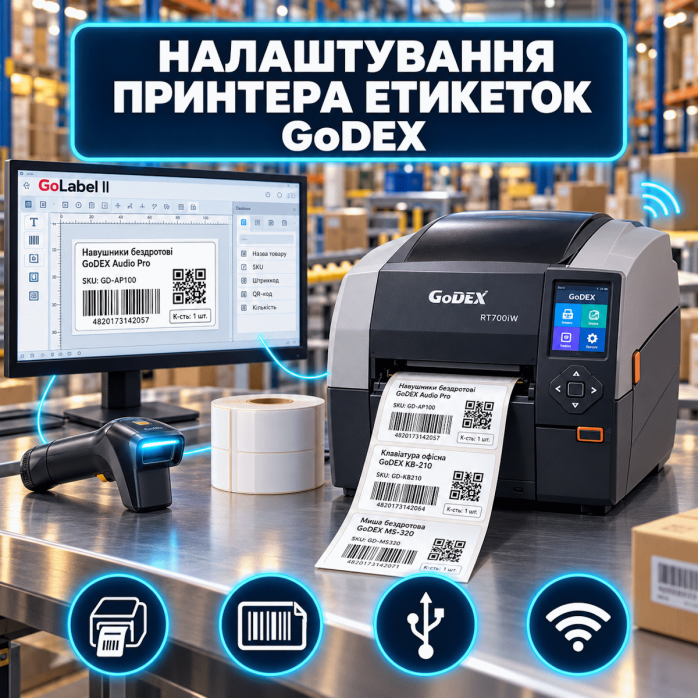
Професійно налаштовуємо настільні, промислові та мобільні принтери етикеток GoDEX для друку цінників, штрихкодів, QR-кодів, складського маркування, транспортних наклейок, бирок і товарних етикеток. Встановимо відповідний драйвер, підключимо принтер до комп’ютера або локальної мережі, налаштуємо розмір носія, датчики, ріббон та перевіримо друк із потрібної програми.
Послуга надається переважно дистанційно через TeamViewer або AnyDesk. Більшість проблем із драйверами, портами, калібруванням, розміром етикетки та програмами можна вирішити без перевезення обладнання.
Працюємо із сучасними моделями та популярними пристроями попередніх поколінь.
GoDEX G500;
GoDEX G530;
GoDEX G500U;
GoDEX G530U;
GoDEX G300;
GoDEX G330;
GoDEX RT200;
GoDEX RT230;
GoDEX RT700;
GoDEX RT730;
GoDEX RT700i;
GoDEX RT730i;
GoDEX RT700iW;
GoDEX RT730iW;
GoDEX RT823i Pro;
GoDEX RT833i Pro;
GoDEX RT863i Pro;
GoDEX DT2;
GoDEX DT2x;
GoDEX DT4;
GoDEX DT4x;
GoDEX DT4L;
GoDEX EZ-1100 Plus;
GoDEX EZ-120;
GoDEX EZ-130;
GoDEX EZPi-1200;
GoDEX EZPi-1300.
GoDEX ZX420i+;
GoDEX ZX430i+;
GoDEX ZX1200Xi+;
GoDEX ZX1300Xi+;
GoDEX GX4200i;
GoDEX GX4300i;
GoDEX GX4600i;
GoDEX GX4000i Pro;
GoDEX EZ2250i;
GoDEX EZ2350i;
GoDEX EZ6250i;
GoDEX EZ6350i;
GoDEX HD830i+.
Також можемо перевірити можливість налаштування інших моделей GoDEX. Перед початком потрібно надіслати фотографію наклейки з повним маркуванням принтера.
Залежно від моделі, операційної системи та завдання виконуємо:
встановлення драйвера GoDEX;
видалення неправильних або пошкоджених драйверів;
встановлення GoLabel або GoLabel II;
встановлення GoTools чи сумісних утиліт;
підключення через USB;
налаштування Ethernet;
підключення через RS-232 або COM-порт;
налаштування Wi-Fi для сумісних моделей;
створення TCP/IP-порту;
визначення IP-адреси принтера;
налаштування розміру етикетки;
вибір типу носія;
калібрування датчика;
налаштування ріббона;
вибір прямого термічного або термотрансферного друку;
регулювання швидкості та насиченості;
налаштування відрізувача;
налаштування відділювача етикеток;
підключення зовнішнього намотувача;
перевірку мов команд EZPL, GEPL і GZPL;
друк тексту, логотипа, штрихкоду та QR-коду;
усунення помилок черги друку;
налаштування друку з потрібної програми;
виконання тестового друку.
Правильний драйвер забезпечує доступ до розміру етикетки, швидкості друку, температури термоголовки, типу носія, ріббона та додаткових модулів.
Під час встановлення перевіряємо:
точну модель принтера;
роздільну здатність 203, 300 або 600 dpi;
версію Windows;
тип підключення;
потрібну розрядність драйвера;
правильність створеного порту;
відсутність конфлікту зі старими драйверами;
можливість друку тестової сторінки;
доступність принтера у потрібній програмі.
Драйвер від моделі з іншою роздільною здатністю може призвести до неправильного масштабу, зміщення макета або некоректного друку штрихкодів.
GoLabel і GoLabel II — програми GoDEX для створення макетів етикеток і друку змінних даних.
Можемо допомогти:
встановити сумісну версію GoLabel;
додати принтер;
вибрати правильну модель;
задати ширину та висоту етикетки;
створити простий макет;
додати текст;
вставити логотип;
створити штрихкод;
додати QR-код;
налаштувати серійні номери;
додати дату та час;
імпортувати підготовлені дані;
налаштувати кількість копій;
перевірити друк українського тексту;
зберегти шаблон;
виконати тестову печать.
Створення складного дизайну, підготовка великих баз даних і розробка нестандартної автоматизації оцінюються окремо.
USB — найпоширеніший спосіб підключення настільних моделей.
Під час налаштування перевіряємо:
чи визначається GoDEX у Windows;
чи не показується пристрій як невідомий;
чи встановлено правильний драйвер;
до якого USB-порту прив’язана черга;
чи немає декількох копій принтера;
чи не змінився порт після перепідключення;
чи бачить принтер GoLabel;
чи проходить тестовий друк;
чи не зависають завдання.
Якщо принтер працював раніше, але перестав друкувати після оновлення Windows або підключення до іншого роз’єму, перевіряємо драйвер, порт і системну службу друку.
Мережеве підключення дозволяє використовувати один принтер із декількох робочих місць.
Можемо виконати:
пошук принтера в локальній мережі;
визначення поточної IP-адреси;
налаштування мережевих параметрів;
встановлення постійної IP-адреси;
створення TCP/IP-порту;
підключення принтера до Windows;
встановлення драйвера на декількох комп’ютерах;
перевірку доступності;
усунення конфлікту адрес;
відновлення роботи після заміни роутера;
перевірку брандмауера;
тестовий друк через мережу.
Для віддаленого налаштування комп’ютер і принтер повинні перебувати в одній локальній мережі.
Окремі моделі GoDEX або відповідні модифікації підтримують бездротове підключення.
Допомагаємо:
встановити драйвер бездротового модуля;
підключити принтер до Wi-Fi;
визначити IP-адресу;
перевірити якість з’єднання;
створити мережевий порт;
налаштувати друк із комп’ютера;
відновити підключення після зміни пароля;
усунути конфлікт мережевих параметрів;
виконати тестовий друк.
Наявність Wi-Fi залежить від конкретної моделі, модифікації та встановленого модуля.
Послідовний інтерфейс часто використовується для підключення принтера до торгового, складського або промислового обладнання.
Налаштовуємо:
номер COM-порту;
швидкість передавання;
біти даних;
парність;
стопові біти;
керування потоком;
параметри програми;
відповідність налаштувань принтера.
Якщо параметри не збігаються, GoDEX може не реагувати, друкувати незрозумілі символи або отримувати лише частину завдання.
Для правильного друку формат повинен збігатися в драйвері, GoLabel або іншій програмі та самому макеті.
Налаштовуємо:
ширину етикетки;
висоту етикетки;
ширину підкладки;
проміжок;
поля;
орієнтацію;
масштаб;
початкову позицію;
горизонтальне зміщення;
вертикальне зміщення;
напрямок друку;
кількість етикеток у ряд;
відступ після друку.
Якщо розмір задано неправильно, принтер може обрізати макет, пропускати етикетки або переносити частину інформації на наступну наклейку.
Калібрування дозволяє принтеру правильно визначати межі кожної етикетки.
Воно необхідне, якщо GoDEX:
пропускає етикетки;
подає декілька порожніх наклейок;
не зупиняє рулон;
друкує між етикетками;
поступово зміщує макет;
показує помилку носія;
не визначає чорну мітку;
неправильно працює після заміни рулону;
зупиняє матеріал у неправильній позиції.
Калібрування виконується відповідно до типу носія:
етикетки з проміжком;
матеріал із чорною міткою;
безперервний рулон;
бирки з вирізом;
прозорі етикетки;
синтетичні матеріали;
безпідкладкові етикетки для сумісних моделей.
Деякі принтери GoDEX мають окрему кнопку калібрування, а також регульований датчик для роботи з нестандартним носієм.
У режимі Direct Thermal зображення наноситься безпосередньо на термочутливий матеріал. Ріббон не використовується.
Цей режим підходить для:
цінників;
складських етикеток;
транспортних наклейок;
поштових відправлень;
короткострокового маркування;
етикеток із датою;
етикеток із вагою;
штрихкодів;
QR-кодів.
Якщо встановити звичайну паперову етикетку, принтер може подавати матеріал без зображення.
У режимі Thermal Transfer зображення переноситься на етикетку за допомогою фарбувальної стрічки.
Налаштовуємо:
вибір термотрансферного режиму;
правильне програмне визначення ріббона;
швидкість;
насиченість;
відповідність ріббона матеріалу;
скидання повідомлення після заміни стрічки;
позицію початку друку.
Можуть використовуватися ріббони:
Wax;
Wax/Resin;
Resin;
Near Edge — для моделей із відповідною технологією.
Фізичне встановлення ріббона виконує користувач. Під час дистанційної роботи можемо підказати, що перевірити відповідно до конструкції конкретної моделі.
Принтери GoDEX підтримують власну мову команд EZPL, а багато моделей також можуть працювати в режимах GEPL і GZPL.
Це важливо, якщо програма надсилає підготовлені команди без використання стандартного Windows-драйвера.
Перевіряємо:
яка мова використовується програмою;
який режим увімкнений у принтері;
чи правильно передаються команди;
чи не друкується код як звичайний текст;
чи підтримуються шрифти;
чи правильно формуються штрихкоди;
чи відповідає роздільна здатність;
чи не залишився режим емуляції від попередньої системи.
Якщо принтер друкує рядки команд або незрозумілі символи, часто причина полягає в невідповідності мови керування.
Перевіряємо друк популярних форматів:
EAN-13;
EAN-8;
Code 128;
Code 39;
Code 93;
UPC-A;
UPC-E;
ITF-14;
GS1-128;
QR Code;
Data Matrix;
PDF417;
MaxiCode;
Aztec.
Налаштовуємо:
ширину штриха;
висоту коду;
розмір QR-коду;
рівень корекції;
вільні поля;
контрастність;
орієнтацію;
позицію;
друк тексту під кодом;
відповідність роздільній здатності принтера.
Якщо код не зчитується, перевіряємо його розмір, масштабування, насиченість, матеріал і правильність вихідних даних.
Якщо замість українських літер друкуються квадрати або незрозумілі символи, перевіряємо:
кодування;
підтримку кирилиці;
використовуваний шрифт;
спосіб передавання даних;
мову команд;
налаштування програми;
режим друку тексту як графіки;
завантажені в пам’ять принтера шрифти.
Для стабільного відображення українських символів іноді доцільно передавати текст як частину графічного макета.
Якщо принтер обладнано автоматичним відрізувачем, можемо налаштувати:
відрізання після кожної етикетки;
відрізання після всього завдання;
друк без відрізання;
паузу перед відрізанням;
позицію зупинки носія;
подачу після друку.
Функції залежать від моделі принтера та встановленого модуля.
Модуль відділення автоматично відокремлює готову наклейку від підкладки.
Налаштовуємо:
режим Peeler;
очікування зняття етикетки;
датчик наявності готової наклейки;
повернення носія до позиції друку;
зупинку після кожної етикетки.
Якщо датчик не бачить зняття наклейки, наступне завдання може не запускатися.
Для великих обсягів друку може використовуватися зовнішній намотувач етикеток GoDEX T10 або T20.
Можемо допомогти перевірити:
напрямок намотування;
розташування рулону;
подачу етикеток;
відповідність швидкості;
положення важеля;
параметри безперервного друку.
Механічне встановлення та регулювання виконує користувач біля обладнання.
Після налаштування принтер можна використовувати для друку:
товарних етикеток;
цінників;
штрихкодів;
QR-кодів;
транспортних наклейок;
адресних етикеток;
складського маркування;
серійних номерів;
номерів партій;
інвентарних наклейок;
етикеток із датою;
етикеток із вагою;
маркування коробок і палет;
текстильних бирок;
кабельного маркування;
лабораторних етикеток;
медичних наклейок;
квитків;
RFID-етикеток — на відповідно обладнаних моделях;
безпідкладкових етикеток — на сумісних моделях.
Налаштовуємо друк із програм, які підтримують Windows-драйвер або відповідну мову команд:
GoLabel;
GoLabel II;
редактори етикеток;
торгові програми;
складські системи;
програми обліку;
ПРРО;
CRM;
поштові платформи;
браузерні сервіси;
PDF-файли;
Microsoft Word;
Microsoft Excel;
спеціалізовані програми підприємства.
Перевіряємо, чи бачить програма GoDEX, чи правильно вибрано модель, порт, формат і масштаб.
Розробка індивідуальної інтеграції або внесення змін у код сторонньої програми не входять у стандартну послугу.
Працюємо з:
Windows 11;
Windows 10;
Windows 8.1;
Windows 7;
Windows Server 2008;
Windows Server 2012;
Windows Server 2016;
Windows Server 2019;
Windows Server 2022 — за наявності сумісного драйвера.
Для старих моделей можливість роботи з сучасною системою перевіряється індивідуально.
Для частини моделей доступний CUPS-драйвер для macOS. Можемо:
встановити сумісний драйвер;
додати USB- або мережевий принтер;
створити правильний формат сторінки;
перевірити доступні параметри;
виконати тестовий друк;
перевірити роботу з потрібною програмою.
Функціональність на Mac може відрізнятися від Windows, особливо щодо фірмових утиліт, калібрування та додаткових модулів.
Для сумісних моделей може використовуватися CUPS-драйвер. Перед початком потрібно повідомити:
дистрибутив Linux;
версію системи;
точну модель GoDEX;
тип підключення;
програму, з якої потрібно друкувати;
формат етикетки.
Можливість повноцінної роботи визначається після перевірки сумісності.
Допомагаємо, якщо:
комп’ютер не бачить GoDEX;
драйвер не встановлюється;
принтер відображається як невідомий пристрій;
GoLabel не бачить принтер;
принтер перебуває в автономному режимі;
завдання зависають у черзі;
друкуються порожні етикетки;
GoDEX пропускає наклейки;
рулон подається без зупинки;
друк відбувається між етикетками;
макет поступово зміщується;
частина етикетки обрізається;
вибрано неправильний розмір;
не визначається чорна мітка;
з’являється помилка ріббона;
штрихкод не зчитується;
друкуються команди замість етикетки;
українські літери відображаються неправильно;
мережевий принтер недоступний;
після заміни роутера зник друк;
не працює відрізувач;
принтер не продовжує друк після відділення етикетки;
після оновлення Windows пристрій перестав працювати;
потрібно перенести налаштування на інший комп’ютер.
Якщо звичайна інсталяція не допомагає, виконуємо:
Видалення старих копій принтера.
Очищення черги друку.
Видалення неправильних драйверів.
Перезапуск служби друку.
Встановлення відповідного драйвера GoDEX.
Повторне підключення пристрою.
Перевірку USB-, COM- або мережевого порту.
Створення формату етикетки.
Калібрування носія.
Налаштування ріббона.
Тестовий друк.
Перевірку роботи з потрібною програмою.
Основна частина робіт виконується через TeamViewer або AnyDesk. Спеціаліст підключається до комп’ютера, встановлює драйвер і програми, налаштовує порт, формат, носій та запускає тестовий друк.
Для роботи потрібно:
підключити принтер до живлення;
з’єднати його з комп’ютером або мережею;
встановити рулон етикеток;
встановити ріббон, якщо він використовується;
запустити TeamViewer або AnyDesk;
перебувати поруч із принтером;
показувати результат тестової печаті;
за потреби натискати кнопку FEED або калібрування.
Також можливий виїзд майстра по Львову. Вартість виїзних робіт становить 2500 грн за годину.
Ми виконуємо програмне налаштування, але не займаємося:
ремонтом електронних плат;
заміною термоголовки;
ремонтом механізму протягування;
заміною датчиків;
ремонтом відрізувача;
пайкою USB-, Ethernet- або COM-роз’ємів;
ремонтом блока живлення;
прошивкою принтера;
відновленням після невдалої прошивки;
ремонтом після потрапляння рідини;
виготовленням рулонів етикеток;
продажем ріббонів і витратних матеріалів;
розробкою індивідуального програмного забезпечення;
зміною коду сторонніх систем.
Якщо проблема пов’язана з апаратною несправністю, пошкодженою головкою, датчиком або механізмом, знадобиться фізичний ремонт.
Надішліть:
Повну модель GoDEX.
Фотографію наклейки на корпусі.
Роздільну здатність принтера.
Версію Windows, macOS або Linux.
Тип підключення: USB, Ethernet, Wi-Fi або COM.
Розмір етикетки.
Тип носія.
Інформацію про використання ріббона.
Назву програми.
Фото або текст помилки.
Приклад неправильно надрукованої етикетки.
Після завершення робіт принтер GoDEX правильно визначається комп’ютером, доступний у потрібній програмі та друкує етикетки відповідного розміру.
Перевіряємо:
драйвер;
порт підключення;
розмір і тип носія;
орієнтацію;
калібрування;
ріббон;
швидкість і насиченість;
український текст;
штрихкод або QR-код;
відрізувач чи відділювач;
стабільне надсилання завдань.
📞 Якщо GoDEX не друкує, не визначається комп’ютером, пропускає етикетки, не бачить ріббон або неправильно друкує штрихкод — замовляйте дистанційне налаштування. Допоможемо підключити принтер і підготувати його до стабільної роботи.
Відгуків про цей товар ще не було.
Швидка та безпечна дистанційна настройка ПЗ на Windows та macOS (включно з процесорами Apple Silicon M1, M2, M3, M4, M5).
Зв'яжіться з нашим спеціалістом зручним для вас способом:
Ви також можете залишити заявку на сайті, і наш спеціаліст зателефонує вам найближчим часом.
Все відбувається максимально просто, безпечно та прозоро:
Завантажте одну з офіційних програм віддаленого доступу:
📌 Для підключення надішліть майстру: ID та пароль (TeamViewer) або 9-значний AnyDesk-адрес.
💡 Користувачам macOS потрібно надати дозвіл на керування в системних налаштуваннях.
Знаємо нюанси встановлення будь-якого софту на Windows та macOS.
Підключаємося та починаємо роботу одразу після вашого звернення.
Ви бачите всі дії майстра на своєму екрані та контролюєте процес.
Залишаємося на зв'язку та відповідаємо на запитання після налаштування.


