Кошик
Ваш кошик порожній :(
Це ніколи не пізно виправити :)


Переглядів: 405


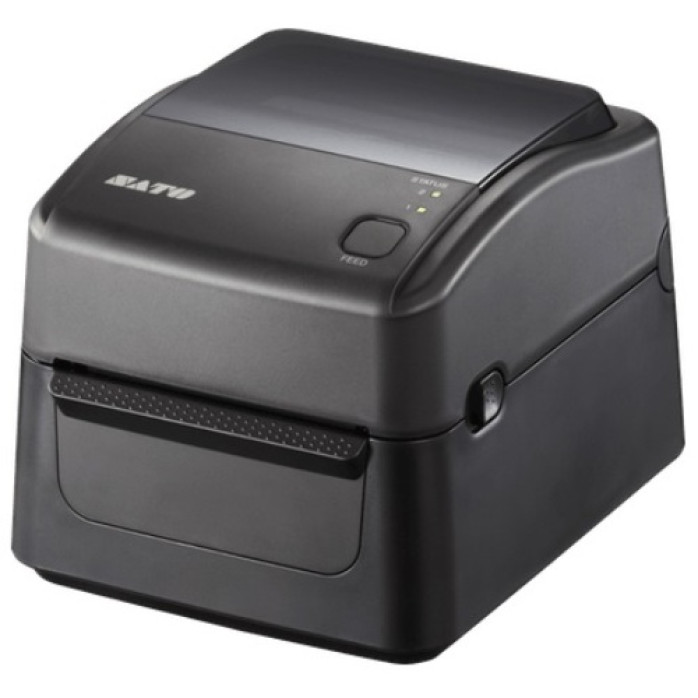
🧾 Професійне налаштування принтера SATO для друку чеків, квитанцій, талонів та етикеток. Допоможемо встановити драйвер, підключити обладнання до комп’ютера, мобільного термінала або локальної мережі, налаштувати розмір матеріалу та перевірити друк із робочої програми.
SATO спеціалізується передусім на професійних принтерах етикеток і мобільних термопринтерах. Окремі моделі можуть друкувати на безперервній чековій стрічці, термопапері, матеріалі з чорною міткою або етикетках. Таке обладнання використовується в логістиці, кур’єрських службах, магазинах, на складах, у медицині, службах доставки, паркінгах і під час виїзного обслуговування.
Послуга надається переважно дистанційно через TeamViewer або AnyDesk.
Залежно від моделі, інтерфейсу та поставленого завдання виконуємо:
визначення точної моделі й модифікації;
встановлення або перевстановлення драйвера SATO;
підключення через USB;
налаштування Ethernet-з’єднання;
визначення та зміна IP-адреси;
створення TCP/IP-порту у Windows;
підключення через Bluetooth;
налаштування Wi-Fi;
перевірку NFC-з’єднання для сумісних моделей;
встановлення фірмових утиліт SATO;
вибір способу друку;
налаштування ширини та довжини матеріалу;
вибір чекової стрічки або етикетки;
налаштування датчика проміжку;
налаштування датчика чорної мітки;
калібрування матеріалу;
налаштування щільності та швидкості друку;
перевірку друку тексту й кирилиці;
налаштування логотипа;
перевірку QR-кодів і штрихкодів;
очищення завислої черги друку;
підключення до робочої, складської або облікової програми;
виконання тестового друку.
Точний перелік робіт залежить від моделі SATO, типу матеріалу, операційної системи та можливостей програми клієнта.
Більшість проблем із драйверами, портами, форматом матеріалу та мережевим підключенням можна усунути дистанційно.
Для цього клієнт підключає SATO до комп’ютера або локальної мережі, встановлює рулон матеріалу та запускає TeamViewer або AnyDesk.
Спеціаліст дистанційно:
Перевіряє визначення пристрою в системі.
Встановлює сумісний драйвер.
Налаштовує USB або мережевий порт.
Створює необхідний формат документа.
Калібрує датчики матеріалу.
Перевіряє щільність і розташування друку.
Виконує тестовий друк.
Перевіряє роботу з програмою клієнта.
За необхідності можливий виїзд майстра по Львову — вартість виїзних робіт становить 2500 грн за годину.
Допомагаємо налаштувати мобільні, настільні та промислові моделі SATO, зокрема:
SATO PW208NX;
SATO PW208mNX;
SATO PW208NX Linerless;
SATO PV3;
SATO PV4;
SATO MB200i;
SATO MB201i;
SATO MB400i;
SATO MB410i;
SATO TH208;
SATO TH2;
SATO FX3-LX;
SATO FX3-LX Linerless;
SATO WS208;
SATO WS408 DT;
SATO WS408 TT;
SATO WS412 DT;
SATO WS412 TT;
SATO CG208;
SATO CG408;
SATO CG412;
SATO CT4-LX;
SATO CT4i;
SATO CL4NX;
SATO CL4NX Plus.
Не всі перелічені моделі є класичними касовими принтерами. Частина з них призначена переважно для етикеток, але може застосовуватися для друку квитанцій, талонів, замовлень або безперервних документів, якщо це підтримують модель і програмне забезпечення.
SATO PW208NX і PW208mNX — компактні мобільні принтери, які можуть використовуватися для друку етикеток, квитанцій, талонів і чеків на сумісному термоматеріалі.
Залежно від модифікації можуть бути доступні:
USB;
Bluetooth;
Wi-Fi;
Wi-Fi Direct;
NFC;
мобільна робота від акумулятора.
Допомагаємо:
встановити драйвер PW208NX;
підключити принтер до Windows;
виконати Bluetooth-сполучення;
підключити пристрій до Wi-Fi;
визначити IP-адресу;
налаштувати ширину матеріалу;
вибрати датчик проміжку або чорної мітки;
відкалібрувати носій;
перевірити друк QR-кодів і штрихкодів;
підключити принтер до робочої програми.
SATO PV3 і SATO PV4 — мобільні принтери для виїзного друку. Вони можуть використовуватися кур’єрами, працівниками складів, сервісними службами, торговими представниками та іншими мобільними працівниками.
Налаштування може включати:
підключення до комп’ютера;
Bluetooth-з’єднання;
підключення до бездротової мережі;
налаштування друку з термінала збору даних;
вибір ширини матеріалу;
налаштування чорної мітки;
калібрування датчиків;
перевірку друку квитанції;
налаштування графіки та кодів;
перевірку мобільної програми.
Друк із телефона або планшета можливий лише за умови, що застосунок підтримує конкретну модель, драйвер або мову команд принтера.
Мобільні серії SATO MB200i та MB400i можуть використовуватися для друку квитанцій, товарних етикеток, складських документів і талонів.
Для старіших моделей можуть виникати складнощі з:
драйверами для сучасної Windows;
Bluetooth-сполученням;
параметрами COM-порту;
підтримкою нового програмного забезпечення;
неправильним розміром документа;
зміщенням друку;
визначенням матеріалу.
Сумісність із Windows 10 або Windows 11 і сучасними мобільними пристроями перевіряється індивідуально.
SATO FX3-LX — автономний мобільний або настільний термопринтер із сенсорним дисплеєм. Залежно від модифікації він може працювати з етикетками або матеріалом без підкладки.
Допомагаємо:
підключити принтер до локальної мережі;
налаштувати Wi-Fi;
визначити IP-адресу;
встановити драйвер у Windows;
налаштувати ширину матеріалу;
виконати калібрування;
перевірити положення друку;
налаштувати щільність;
перевірити друк штрихкодів і QR-кодів;
підключити принтер до сумісної програми.
USB — один із найпоширеніших способів підключення SATO до комп’ютера. Після з’єднання Windows може не встановити правильний драйвер автоматично.
Допомагаємо, якщо:
Windows не бачить принтер SATO;
пристрій відображається як невідомий;
драйвер не встановлюється;
принтер з’являється без правильного порту;
тестова сторінка не друкується;
документи залишаються в черзі;
після зміни USB-порту друк зникає;
програма не бачить встановлений принтер;
друк починається з великою затримкою.
Для стабільної роботи бажано підключати пристрій безпосередньо до USB-порту комп’ютера.
Моделі з Ethernet або Wi-Fi можна використовувати як мережеві принтери. Це зручно для складу, магазину, медичного закладу або підприємства з декількома робочими місцями.
Мережеве налаштування може включати:
визначення поточної IP-адреси;
зміну мережевих параметрів;
встановлення статичної IP-адреси;
перевірку маски підмережі;
створення Standard TCP/IP Port;
встановлення драйвера;
перевірку доступності пристрою;
усунення конфлікту IP-адрес;
підключення декількох комп’ютерів;
відновлення друку після заміни роутера.
Якщо після перезавантаження мережевого обладнання SATO перестає друкувати, однією з можливих причин є зміна IP-адреси.
Мобільні моделі SATO можуть підтримувати декілька бездротових технологій.
Допомагаємо:
підключити принтер до Wi-Fi;
налаштувати Wi-Fi Direct;
визначити мережеву адресу;
виконати Bluetooth-сполучення;
створити віртуальний COM-порт;
перевірити NFC-підключення;
усунути повторне створення пристрою;
відновити зв’язок після зміни телефона або термінала;
перевірити друк із сумісної програми.
NFC зазвичай використовується для швидкого сполучення або передавання параметрів підключення, а не як основний канал друку.
Для SATO недостатньо вибрати лише ширину рулону. Потрібно правильно вказати розмір документа та тип матеріалу.
Налаштовуємо:
ширину друку;
довжину документа;
орієнтацію;
верхнє та бічне зміщення;
поля;
відступ між етикетками;
положення чорної мітки;
безперервний матеріал;
матеріал із підкладкою;
матеріал без підкладки;
масштабування;
відрив документа.
Якщо формат указаний неправильно, принтер може пропускати матеріал, друкувати через одну етикетку або розміщувати текст за межами документа.
SATO може визначати початок документа за проміжком між етикетками, чорною міткою або заданою довжиною безперервного матеріалу.
Калібрування потрібне, якщо:
принтер пропускає етикетки;
подає надто багато паперу;
друкує між етикетками;
не бачить чорну мітку;
показує помилку носія;
після заміни рулону змістився друк;
документ зупиняється в неправильному місці.
Під час налаштування перевіряємо вибраний датчик, тип матеріалу та результати автоматичного або ручного калібрування.
Занадто низька щільність робить текст і штрихкоди блідими, а надмірна — може спричинити розмивання дрібних елементів і підвищене нагрівання термоголовки.
Допомагаємо налаштувати:
інтенсивність нагрівання;
швидкість друку;
якість дрібного тексту;
контрастність QR-коду;
читабельність штрихкоду;
баланс швидкості та якості;
параметри під конкретний термопапір.
Оптимальні значення залежать від матеріалу, швидкості та стану термоголовки.
Якщо замість українського тексту принтер друкує квадрати, знаки питання або випадкові символи, потрібно перевірити спосіб передавання тексту.
Причинами можуть бути:
неправильне кодування;
відсутність кирилиці у вбудованому шрифті;
неправильний шрифт у шаблоні;
передавання команд без потрібної кодової сторінки;
несумісність програми;
використання растрового або внутрішнього шрифту;
помилка драйвера.
Для частини моделей найстабільнішим рішенням може бути друк тексту як графіки або використання сумісного шрифту Windows.
Принтери SATO широко використовуються для друку графіки та кодів.
Допомагаємо налаштувати:
логотип підприємства;
QR-код;
Data Matrix;
Code 128;
EAN-13;
Code 39;
серійні номери;
номер замовлення;
адресу доставки;
графічні елементи;
службову інформацію.
Перевіряємо розмір, контрастність, поля та якість друку. Надто маленький або нечіткий код може не розпізнаватися сканером.
Допомагаємо перевірити технічну можливість друку з:
складських систем;
логістичних програм;
кур’єрських застосунків;
програм обліку;
BAS та сумісних систем;
медичних інформаційних систем;
браузера;
PDF-документів;
офісних програм;
програм для створення етикеток;
спеціалізованого корпоративного програмного забезпечення.
Ми налаштовуємо принтер і технічну можливість друку. Створення складської бази, налаштування бізнес-процесів, програмування мобільних застосунків та інтеграція через API до стандартної послуги не входять.
Звернутися по допомогу варто, якщо:
Windows не бачить SATO;
драйвер не встановлюється;
пристрій відображається як невідомий;
принтер визначається, але не друкує;
документ залишається в черзі;
мережевий принтер періодично зникає;
Bluetooth не підключається;
Wi-Fi постійно розривається;
програма не бачить пристрій;
друк зміщений убік;
принтер пропускає етикетки;
подається надто багато матеріалу;
не визначається чорна мітка;
друк виходить блідим;
текст надто темний або розмитий;
замість кирилиці друкуються символи;
QR-код не сканується;
штрихкод виходить за межі документа;
після заміни рулону змінився формат;
принтер показує помилку матеріалу;
друк зупиняється посеред документа.
Найпоширеніші причини:
відсутній або пошкоджений драйвер;
встановлено драйвер від іншої моделі;
вибраний неправильний USB- або TCP/IP-порт;
змінилася IP-адреса;
втрачено Bluetooth-сполучення;
принтер підключений до іншої Wi-Fi-мережі;
неправильно вибраний тип матеріалу;
датчик не відкалібрований;
неправильно встановлений рулон;
кришка закрита не повністю;
закінчився матеріал;
у черзі залишився пошкоджений документ;
служба друку Windows зупинена;
виникла апаратна несправність.
Під час дистанційної діагностики перевіряємо програмні причини та визначаємо, чи можна усунути проблему налаштуваннями.
Для різних серій SATO можуть бути доступні драйвери й утиліти для:
Windows 11;
Windows 10;
Windows 8.1;
Windows 7 — для старішого обладнання;
macOS;
Linux;
Android;
iOS.
Наявність драйвера не завжди означає сумісність із конкретною програмою. Можливість роботи визначається за моделлю принтера, інтерфейсом, операційною системою та способом передавання завдання.
Ми не виконуємо:
фізичний ремонт принтерів;
заміну термоголовки;
ремонт плати керування;
заміну датчиків;
ремонт акумулятора;
ремонт блока живлення;
пайку USB- або мережевих портів;
відновлення після залиття;
механічне чищення з розбиранням;
перепрошивання пристрою;
виготовлення етикеток і чекової стрічки;
програмування мобільних застосунків;
розроблення інтеграції через API;
налаштування повного складського обліку.
Послуга охоплює встановлення драйвера, підключення, калібрування, налаштування формату та усунення програмних проблем із друком.
Перед дистанційним налаштуванням бажано:
увімкнути принтер;
встановити рулон матеріалу;
підключити пристрій до комп’ютера або мережі;
зарядити акумулятор мобільної моделі;
сфотографувати наклейку з моделлю;
повідомити тип підключення;
підготувати доступ адміністратора;
встановити TeamViewer або AnyDesk;
запустити програму, з якої потрібно друкувати;
підготувати приклад чека, квитанції або етикетки;
перевірити підключення до інтернету.
Для мережевого налаштування комп’ютер і принтер повинні знаходитися в одній локальній мережі.
Звернення до спеціаліста допоможе:
встановити правильний драйвер SATO;
уникнути конфліктів портів;
налаштувати Wi-Fi або Bluetooth;
створити точний розмір документа;
відкалібрувати датчики;
усунути пропуск етикеток;
виправити зміщення друку;
налаштувати щільність і швидкість;
покращити якість QR-кодів і штрихкодів;
підключити принтер до робочої програми;
скоротити простої обладнання.
Якщо принтер SATO не друкує, не визначається у Windows, не підключається через Bluetooth або Wi-Fi, пропускає етикетки, неправильно визначає матеріал чи зміщує друк, звертайтеся по дистанційну допомогу.
Для попередньої оцінки повідомте точну модель SATO, версію операційної системи, тип підключення, назву програми та коротко опишіть проблему. Після налаштування виконується тестовий друк і перевіряється робота пристрою.
Відгуків про цей товар ще не було.
Швидка та безпечна дистанційна настройка ПЗ на Windows та macOS (включно з процесорами Apple Silicon M1, M2, M3, M4, M5).
Зв'яжіться з нашим спеціалістом зручним для вас способом:
Ви також можете залишити заявку на сайті, і наш спеціаліст зателефонує вам найближчим часом.
Все відбувається максимально просто, безпечно та прозоро:
Завантажте одну з офіційних програм віддаленого доступу:
📌 Для підключення надішліть майстру: ID та пароль (TeamViewer) або 9-значний AnyDesk-адрес.
💡 Користувачам macOS потрібно надати дозвіл на керування в системних налаштуваннях.
Знаємо нюанси встановлення будь-якого софту на Windows та macOS.
Підключаємося та починаємо роботу одразу після вашого звернення.
Ви бачите всі дії майстра на своєму екрані та контролюєте процес.
Залишаємося на зв'язку та відповідаємо на запитання після налаштування.


