Кошик
Ваш кошик порожній :(
Це ніколи не пізно виправити :)


Переглядів: 606


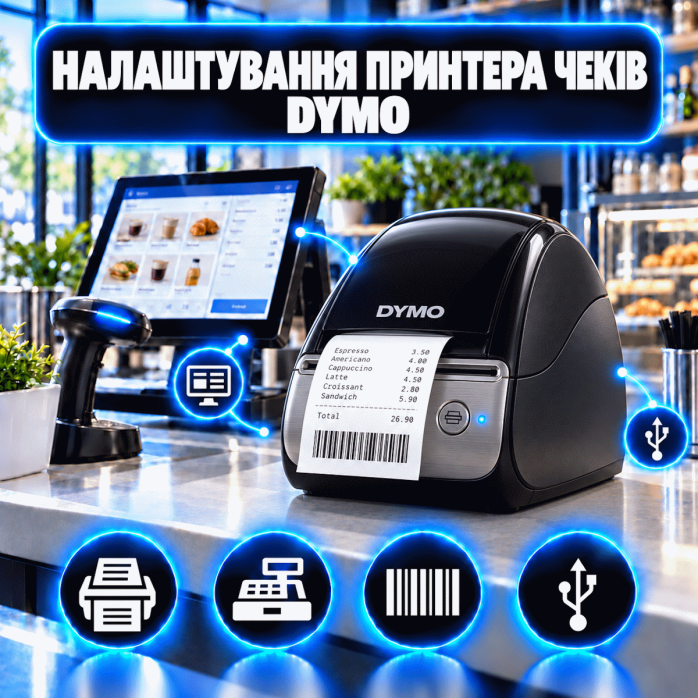
Принтер DYMO не визначається комп’ютером, не друкує етикетки, неправильно розпізнає рулон або зміщує текст? Допоможемо встановити драйвер, підключити обладнання, налаштувати програму DYMO Connect, формат матеріалу, штрихкоди, QR-коди та виконати тестовий друк. 🏷️
Важливо враховувати, що DYMO випускає переважно принтери етикеток і маркування, а не класичні касові принтери для чекової стрічки 58 або 80 мм. Моделі LabelWriter використовуються для друку цінників, талонів, адресних, товарних, складських, поштових та інших етикеток. У деяких програмах на них також можна друкувати невеликі нефіскальні документи, якщо формат відповідає встановленому рулону.
Налаштування переважно виконується дистанційно через TeamViewer або AnyDesk. Якщо принтер справний і підключений до комп’ютера або локальної мережі, більшість програмних проблем можна усунути без перевезення обладнання.
За потреби можливий виїзд майстра по Львову. Вартість виїзного обслуговування становить 2500 грн за годину.
Перелік робіт залежить від моделі принтера, операційної системи, установленого рулону та програми, з якої потрібно друкувати.
Послуга може включати:
встановлення драйвера DYMO;
додавання принтера у Windows;
підключення через USB;
налаштування мережевої моделі;
підключення через Wi-Fi;
встановлення DYMO Connect;
встановлення DYMO Label Software для старих моделей;
вибір відповідного принтера у програмі;
налаштування розміру етикетки;
визначення типу встановленого рулону;
налаштування орієнтації;
регулювання полів і відступів;
налаштування якості друку;
створення простого шаблона;
перевірку штрихкодів і QR-кодів;
налаштування друку логотипа;
очищення завислої черги;
видалення конфліктних драйверів;
виконання тестового друку.
Для дистанційної роботи необхідно:
Підключити принтер DYMO до живлення.
Правильно встановити рулон етикеток.
Під’єднати пристрій через USB або Wi-Fi.
Увімкнути комп’ютер із доступом до інтернету.
Запустити TeamViewer або AnyDesk.
Надати майстру одноразові дані для підключення.
Майстер перевірить, чи визначається принтер у системі, встановить потрібний драйвер і програму, вибере формат етикетки та виконає пробний друк.
Для фізичних дій клієнт має допомогти встановити рулон, закрити кришку, натиснути кнопку подавання та показати результат друку.
Більшість моделей LabelWriter підключаються безпосередньо до комп’ютера через USB.
Допомагаємо, якщо:
Windows не бачить DYMO;
принтер відображається як невідомий пристрій;
не встановлюється драйвер;
автоматично встановився неправильний драйвер;
DYMO Connect не знаходить принтер;
тестова етикетка не друкується;
завдання залишаються в черзі;
після зміни USB-порту зник пристрій;
у системі створено декілька копій принтера.
Перевіряємо кабель, USB-порт, драйвер, службу друку, параметри рулону та результат тестового завдання.
Мережеві моделі DYMO можуть працювати через локальну бездротову мережу.
Налаштування може включати:
підключення принтера до Wi-Fi;
перевірку назви й пароля мережі;
визначення IP-адреси;
пошук DYMO в локальній мережі;
додавання принтера у Windows;
підключення на декількох комп’ютерах;
перевірку брандмауера;
відновлення роботи після заміни роутера;
тестування мережевого друку.
Сумісність старих моделей із сучасними стандартами Wi-Fi перевіряється окремо.
DYMO Connect for Desktop використовується для створення та друку етикеток на сучасних моделях LabelWriter.
Налаштування може включати:
встановлення програми;
перевірку її запуску;
додавання принтера;
визначення встановленого рулону;
вибір формату етикетки;
створення текстового шаблона;
додавання логотипа;
створення штрихкоду;
додавання QR-коду;
імпорт контактів або даних;
вибір кількості копій;
попередній перегляд;
виконання тестового друку.
Ми допомагаємо підготувати програму до роботи та перевірити друк. Створення великої кількості індивідуальних макетів або складна інтеграція з базами даних узгоджуються окремо.
Для деяких старіших моделей може використовуватися попереднє програмне забезпечення DYMO Label Software.
Допомагаємо:
встановити сумісну версію;
перевірити роботу в установленій Windows;
додати принтер;
відкрити старі шаблони;
вибрати розмір етикетки;
налаштувати друк тексту;
перевірити адресні поля;
виконати тестовий друк.
Підтримка старого програмного забезпечення залежить від версії операційної системи та моделі принтера.
Неправильний формат — одна з найчастіших причин обрізаного або зміщеного друку.
Ми налаштовуємо:
ширину й висоту етикетки;
тип установленого рулону;
орієнтацію;
поля та відступи;
масштабування;
положення тексту;
розмір шрифту;
розташування логотипа;
штрихкод;
QR-код;
кількість копій;
послідовний друк.
Формат у програмі має відповідати фактично встановленим етикеткам.
На DYMO LabelWriter можна друкувати:
товарні етикетки;
цінники;
адресні наклейки;
поштові етикетки;
транспортні наліпки;
складське маркування;
інвентарні номери;
штрихкоди;
QR-коди;
етикетки для папок;
бейджі;
талони;
наліпки з датою;
етикетки для лабораторії;
невеликі інформаційні документи.
Можливість використання певного розміру залежить від моделі та максимальної ширини друку.
Якщо штрихкод не зчитується, проблема може полягати в неправильному розмірі, масштабуванні або якості друку.
Перевіряємо:
тип штрихкоду;
правильність введених даних;
ширину вузького елемента;
висоту коду;
вільні поля;
розмір QR-коду;
контрастність;
якість друку;
розташування на етикетці;
масштабування шаблона.
Після друку бажано перевірити код тим сканером або мобільним пристроєм, який використовуватиметься в роботі.
DYMO не є стандартним POS-принтером для рулонної чекової стрічки. Проте за наявності відповідного формату етикеток і підтримки з боку програми принтер можна використовувати для друку:
талонів;
номерків;
квитанцій невеликого формату;
замовлень;
інформаційних наліпок;
етикеток до товарів;
цінників;
маркування оплачених замовлень.
Ми можемо перевірити можливість друку потрібного документа, але вона залежить від програми, розміру матеріалу та конкретної моделі DYMO.
Моделі серії LabelWriter 550 автоматично розпізнають тип установленого матеріалу. Якщо рулон не визначається, принтер може не дозволити виконати друк або відображати неправильну інформацію про формат.
Перевіряємо:
правильність установлення рулону;
сумісність матеріалу з моделлю;
розпізнавання типу етикетки;
драйвер;
версію DYMO Connect;
вибраний формат;
стан черги;
тестове подавання матеріалу.
Програмне налаштування не може зробити фізично несумісний рулон сумісним із принтером.
Окремі моделі DYMO можна використовувати на Mac за наявності сумісного драйвера і програмного забезпечення.
Налаштування може включати:
перевірку сумісності моделі з macOS;
встановлення DYMO Connect;
додавання принтера;
надання системних дозволів;
вибір формату;
налаштування макета;
перевірку тестового друку;
усунення проблем після оновлення macOS.
Старі моделі можуть не підтримувати нові версії macOS. Можливість налаштування перевіряється за точною моделлю та версією системи.
DYMO LabelWriter 550;
DYMO LabelWriter 550 Turbo;
DYMO LabelWriter 5XL.
DYMO LabelWriter 450;
DYMO LabelWriter 450 Turbo;
DYMO LabelWriter 450 Twin Turbo;
DYMO LabelWriter 450 Duo;
DYMO LabelWriter 4XL.
DYMO LabelWriter Wireless;
DYMO LabelWriter 400;
DYMO LabelWriter 400 Turbo;
DYMO LabelWriter Twin Turbo;
DYMO LabelWriter Duo;
DYMO LabelWriter 310;
DYMO LabelWriter 320;
DYMO LabelWriter 330;
DYMO LabelWriter 330 Turbo.
DYMO LabelManager 160;
DYMO LabelManager 210D;
DYMO LabelManager 280;
DYMO LabelManager 420P;
DYMO LabelManager 500TS;
DYMO LabelManager PnP;
DYMO Rhino 4200;
DYMO Rhino 5200;
DYMO Rhino 6000+;
DYMO MobileLabeler;
DYMO LetraTag 100H;
DYMO LetraTag 200B.
Моделі LabelManager, Rhino та LetraTag призначені переважно для друку на спеціальних стрічках і не використовуються як звичайні чекові принтери.
Звертайтеся, якщо:
комп’ютер не бачить DYMO;
не встановлюється драйвер;
принтер відображається як невідомий пристрій;
DYMO Connect не запускається;
програма не знаходить принтер;
завдання залишаються в черзі;
етикетка не друкується;
виходить порожня етикетка;
друк зміщений;
текст обрізається;
принтер подає декілька етикеток;
неправильно визначається рулон;
не розпізнається розмір;
штрихкод не зчитується;
QR-код друкується нечітко;
логотип має низьку якість;
не працює USB;
принтер не підключається до Wi-Fi;
пристрій не знаходиться в локальній мережі;
після заміни роутера зник друк;
після оновлення Windows або macOS принтер перестав працювати;
у системі створено декілька копій пристрою.
Можливі причини:
рулон установлений неправильним боком;
використовується несумісний матеріал;
вибрано неправильний формат;
макет знаходиться за межами області;
установлено неправильний драйвер;
виник конфлікт із програмою;
пошкоджена друкувальна головка.
Дистанційно можемо перевірити драйвер, програму, формат, макет і параметри друку.
Якщо принтер подає декілька порожніх етикеток або друкує між ними, перевіряємо:
правильність установлення рулону;
положення напрямної;
вибраний формат;
фактичний розмір матеріалу;
стан датчика;
розпізнавання етикеток;
налаштування шаблона;
відповідність драйвера моделі.
Після зміни параметрів виконуємо декілька послідовних тестових відбитків.
Після оновлення операційної системи старий драйвер або версія програми можуть перестати працювати.
Для відновлення друку може знадобитися:
видалити старий драйвер;
очистити чергу;
перевстановити DYMO Connect;
надати необхідні дозволи;
повторно додати принтер;
вибрати правильний формат;
перевірити сумісність моделі;
виконати тестовий друк.
Для дуже старих моделей може не існувати драйвера, сумісного з новою версією операційної системи.
Повне перевстановлення може знадобитися після оновлення системи, зміни комп’ютера або невдалої самостійної інсталяції.
Роботи можуть включати:
перевірку встановлених компонентів;
видалення неправильних драйверів;
очищення черги друку;
перезапуск диспетчера друку;
видалення дублікатів;
установлення DYMO Connect;
повторне додавання принтера;
вибір формату етикетки;
перевірку шаблона;
тестування друку.
Ми виконуємо програмне підключення та налаштування DYMO, але:
не ремонтуємо електронні плати;
не замінюємо друкувальні головки;
не ремонтуємо механізми подавання;
не ремонтуємо блоки живлення;
не виконуємо пайку USB-роз’ємів;
не відновлюємо пошкоджені датчики;
не прошиваємо принтери;
не змінюємо систему розпізнавання матеріалів;
не гарантуємо сумісність сторонніх рулонів;
не реєструємо РРО або ПРРО;
не виконуємо бухгалтерські операції.
Якщо буде виявлено апаратну несправність або несумісний матеріал, повідомимо про це до виконання подальших робіт.
Перед зверненням бажано підготувати:
точну модель DYMO;
фотографію наклейки на корпусі;
версію Windows або macOS;
спосіб підключення;
артикул і розмір рулону;
назву програми для друку;
фотографію результату;
скриншот повідомлення про помилку;
інформацію про те, чи працював принтер раніше.
🏷️ Налаштування принтера DYMO включає встановлення драйвера, підключення через USB або Wi-Fi, налаштування DYMO Connect, вибір формату етикетки, перевірку штрихкодів, QR-кодів і тестового друку. Послуга надається дистанційно через TeamViewer або AnyDesk, а також із виїздом майстра по Львову.
Відгуків про цей товар ще не було.
Швидка та безпечна дистанційна настройка ПЗ на Windows та macOS (включно з процесорами Apple Silicon M1, M2, M3, M4, M5).
Зв'яжіться з нашим спеціалістом зручним для вас способом:
Ви також можете залишити заявку на сайті, і наш спеціаліст зателефонує вам найближчим часом.
Все відбувається максимально просто, безпечно та прозоро:
Завантажте одну з офіційних програм віддаленого доступу:
📌 Для підключення надішліть майстру: ID та пароль (TeamViewer) або 9-значний AnyDesk-адрес.
💡 Користувачам macOS потрібно надати дозвіл на керування в системних налаштуваннях.
Знаємо нюанси встановлення будь-якого софту на Windows та macOS.
Підключаємося та починаємо роботу одразу після вашого звернення.
Ви бачите всі дії майстра на своєму екрані та контролюєте процес.
Залишаємося на зв'язку та відповідаємо на запитання після налаштування.