Кошик
Ваш кошик порожній :(
Це ніколи не пізно виправити :)


Переглядів: 477


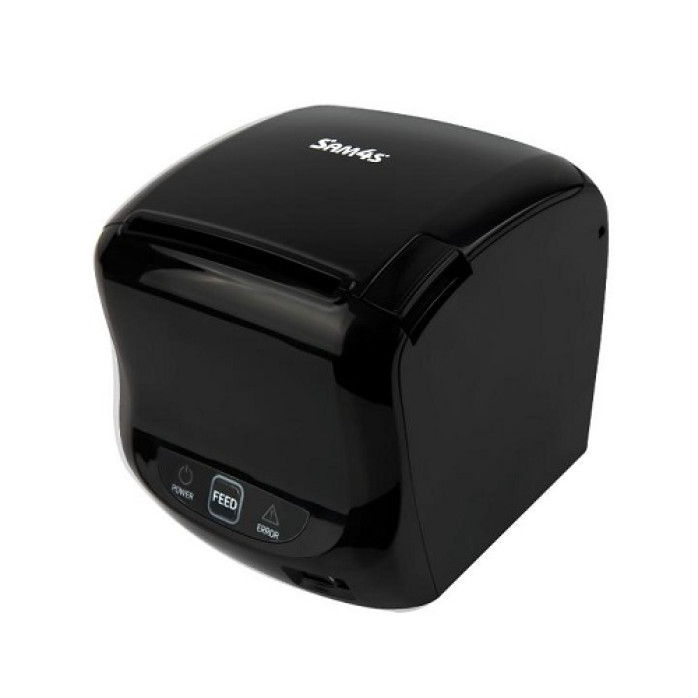
🧾 Професійне налаштування принтера чеків Sam4s для магазинів, кафе, ресторанів, аптек, готелів, салонів, складів, сервісних центрів та інших підприємств. Допоможемо встановити драйвер, підключити принтер до комп’ютера або локальної мережі, налаштувати чекову стрічку та перевірити друк із касової програми.
Sam4s — виробник професійного POS-обладнання, а його чекові принтери використовуються для друку чеків, рахунків, кухонних замовлень, квитанцій, талонів, QR-кодів і штрихкодів. Залежно від моделі можуть бути доступні USB, Ethernet, RS-232, Wi-Fi або Bluetooth.
Послуга надається переважно дистанційно через TeamViewer або AnyDesk.
Залежно від моделі, типу підключення та касової програми виконуємо:
визначення точної моделі та модифікації;
встановлення або перевстановлення драйвера Sam4s;
підключення через USB;
налаштування фізичного або віртуального COM-порту;
підключення через RS-232;
налаштування Ethernet-з’єднання;
визначення та зміна IP-адреси;
створення TCP/IP-порту у Windows;
підключення через Wi-Fi або Bluetooth для сумісних моделей;
встановлення OPOS-компонентів;
перевірку JPOS або CUPS за необхідності;
встановлення принтера за замовчуванням;
налаштування стрічки 58 або 80 мм;
створення користувацького формату паперу;
налаштування полів і масштабу;
перевірку друку кириличних символів;
налаштування автоматичного обрізання;
перевірку друку логотипа, QR-коду та штрихкоду;
очищення завислої черги документів;
підключення до касової або ресторанної програми;
перевірку роботи з ПРРО;
налаштування грошової скриньки;
перевірку кухонного дзвінка;
друк тестового чека.
Остаточний перелік робіт залежить від інтерфейсу принтера, операційної системи та функцій програмного забезпечення клієнта.
Більшість проблем із підключенням і друком можна усунути дистанційно. Для цього клієнт підключає принтер до комп’ютера або мережі, встановлює чекову стрічку та запускає TeamViewer або AnyDesk.
Під час дистанційного підключення спеціаліст:
Перевіряє визначення принтера у Windows.
Встановлює сумісний драйвер.
Налаштовує USB-, COM- або мережевий порт.
Створює правильний формат чека.
Перевіряє автоматичне обрізання.
Виконує тестовий друк.
Перевіряє друк із програми клієнта.
Усуває виявлені програмні помилки.
За необхідності можливий виїзд майстра по Львову — вартість виїзних робіт становить 2500 грн за годину.
Допомагаємо налаштувати сучасні та старіші моделі Sam4s, зокрема:
Sam4s HCUBE;
Sam4s GCUBE;
Sam4s GIANT-100;
Sam4s GIANT-100DB;
Sam4s GIANT-100D;
Sam4s GIANT-100HOT;
Sam4s ELLIX 20;
Sam4s ELLIX 20II;
Sam4s ELLIX 30;
Sam4s ELLIX 30II;
Sam4s ELLIX 30III;
Sam4s ELLIX 40;
Sam4s ELLIX 40II;
Sam4s ELLIX 50;
Sam4s ELLIX 50DB;
Sam4s SRP-350;
Sam4s SRP-350plus;
Sam4s SRP-350II;
Sam4s SRP-350III;
Sam4s SRP-500;
Sam4s SRP-275;
Sam4s SRP-270.
Одна модель може постачатися з різними наборами інтерфейсів. Перед початком налаштування потрібно перевірити повне позначення на наклейці та фактичні роз’єми на задній панелі.
Sam4s GIANT-100, який також може зустрічатися під позначенням ELLIX 50DB, є популярним POS-принтером для магазинів, кафе та ресторанів. Він підтримує чекову стрічку 80 мм, а з відповідним обмежувачем може працювати зі стрічкою меншої ширини.
Залежно від модифікації можуть бути доступні USB, Ethernet, RS-232 або Wi-Fi.
Допомагаємо:
встановити драйвер GIANT-100;
налаштувати USB-підключення;
визначити COM-порт;
створити мережевий TCP/IP-порт;
призначити постійну IP-адресу;
налаштувати формат стрічки;
перевірити автоматичний різак;
налаштувати друк логотипа та QR-коду;
підключити грошову скриньку;
перевірити кухонний дзвінок;
підключити принтер до ПРРО або POS-програми.
Sam4s GCUBE — компактний чековий принтер, який може підтримувати USB, Ethernet, RS-232, Wi-Fi або Bluetooth залежно від комплектації.
Для цієї серії можуть використовуватися драйвери й компоненти для Windows, OPOS, CUPS, JPOS, Android та iOS. Наявність драйвера ще не гарантує автоматичну сумісність із конкретною програмою, тому під час налаштування перевіряємо фактичний спосіб друку.
Допомагаємо:
встановити Windows-драйвер;
налаштувати OPOS;
підключити GCUBE через Ethernet;
налаштувати бездротове з’єднання;
створити формат стрічки;
перевірити автоматичне обрізання;
підключити касову програму;
виконати тестовий друк.
Sam4s HCUBE — сучасний принтер чеків для термострічки 80 мм. Залежно від комплектації можуть бути доступні USB, RS-232 та Ethernet.
Налаштування може включати:
встановлення драйвера HCUBE;
підключення до Windows;
створення COM-порту;
налаштування локальної мережі;
призначення IP-адреси;
вибір формату чека;
налаштування різака;
перевірку друку кирилиці;
підключення до касової програми;
перевірку грошової скриньки.
Принтери серій ELLIX 30 і ELLIX 40 досі використовуються в магазинах, кафе, ресторанах і касових системах. Залежно від версії можуть бути доступні USB, RS-232, Ethernet, WLAN, Bluetooth або паралельний порт.
Для старіших моделей можуть виникати проблеми з:
підтримкою Windows 10 або Windows 11;
цифровим підписом драйвера;
визначенням USB-порту;
старим COM-інтерфейсом;
мережевою картою;
сумісністю з новою касовою програмою;
неправильним форматом паперу;
кодуванням кирилиці.
Сумісність старої моделі з сучасною операційною системою перевіряється індивідуально.
USB — найпоширеніший спосіб підключення принтера до одного касового комп’ютера. Проте Windows не завжди автоматично встановлює правильний драйвер.
Допомагаємо, якщо:
Windows не бачить Sam4s;
принтер відображається як невідомий пристрій;
драйвер не встановлюється;
пристрій визначається як USB Printing Support;
створюється віртуальний COM-порт;
тестова сторінка не друкується;
чек залишається в черзі;
після зміни USB-порту друк зникає;
касова програма не бачить принтер.
Для стабільної роботи рекомендується підключати Sam4s безпосередньо до USB-порту комп’ютера.
Під час підключення через RS-232 необхідно правильно вказати параметри послідовного порту у Windows і касовій програмі.
Перевіряємо:
номер COM-порту;
швидкість передавання даних;
кількість бітів даних;
парність;
стопові біти;
керування потоком;
параметри в касовій програмі;
роботу адаптера USB–COM;
стабільність порту після перезавантаження.
Якщо параметри не збігаються, принтер може не реагувати на команди, друкувати лише частину чека або виводити випадкові символи.
Мережеве підключення зручно використовувати в магазині, ресторані або кафе, особливо якщо принтер знаходиться на кухні або до нього повинні друкувати декілька робочих місць.
Налаштування включає:
визначення поточної IP-адреси;
перевірку мережевих параметрів;
встановлення статичної IP-адреси;
зміну підмережі;
створення Standard TCP/IP Port;
встановлення драйвера;
перевірку доступності принтера;
усунення конфлікту IP-адрес;
підключення декількох комп’ютерів;
відновлення друку після заміни роутера.
Якщо Sam4s перестав друкувати після перезавантаження маршрутизатора, можливо, принтер отримав іншу IP-адресу.
Деякі модифікації Sam4s мають бездротові інтерфейси. Їх наявність потрібно перевіряти за повною назвою моделі та встановленим інтерфейсним модулем.
Допомагаємо:
підключити принтер до Wi-Fi;
перевірити параметри мережі;
визначити IP-адресу;
створити мережевий порт;
виконати Bluetooth-сполучення;
перевірити сумісність із Windows;
відновити підключення після зміни роутера;
усунути повторне створення пристрою.
Наявність Wi-Fi або Bluetooth не гарантує друк із будь-якого смартфона чи планшета — касова програма повинна підтримувати модель або відповідний протокол.
Частина професійних POS-програм працює з Sam4s через OPOS, а не через стандартний драйвер Windows.
У такому разі може знадобитися:
встановлення OPOS-драйвера;
створення логічного імені пристрою;
вибір моделі;
налаштування порту;
перевірка з’єднання;
тест друку;
налаштування автоматичного різака;
перевірка грошової скриньки;
введення логічного імені в касовій програмі.
Якщо тестова сторінка Windows друкується, але POS-програма не бачить Sam4s, проблема може бути пов’язана саме з OPOS-конфігурацією.
Більшість сучасних принтерів Sam4s використовують термострічку шириною 80 мм. Деякі моделі можуть працювати зі стрічкою 58 мм після встановлення обмежувача.
Налаштовуємо:
ширину паперу;
фактичну область друку;
кількість символів у рядку;
верхні та нижні поля;
бічні відступи;
довжину документа;
масштабування;
перенесення тексту;
подачу паперу перед обрізанням;
формат у касовій програмі.
Якщо у Windows або програмі вибраний формат A4, чек може друкуватися надто дрібно, обрізатися або мати великий порожній відступ.
Більшість сучасних чекових принтерів Sam4s обладнані автоматичним різаком. Після завершення друку чек повинен відділятися повністю або частково.
Перевіряємо:
активацію різака в драйвері;
повне або часткове обрізання;
команду в касовій програмі;
обрізання після кожного документа;
подачу паперу перед обрізанням;
роботу механізму під час самотестування.
Якщо програмні параметри правильні, але різак не працює або заклинює, принтер може потребувати фізичного ремонту.
Якщо замість тексту принтер Sam4s друкує квадрати, знаки питання або випадкові символи, необхідно перевірити кодування.
Можливі причини:
неправильна кодова сторінка;
невідповідне кодування тексту;
відсутність кирилиці у вибраному шрифті;
неправильні параметри драйвера;
RAW-друк із касової програми;
використання ESC/POS-команд;
різні налаштування програми та принтера;
використання несумісного драйвера.
Можливість коректного друку кирилиці залежить від моделі, драйвера, вбудованих шрифтів і способу передавання тексту.
Допомагаємо перевірити технічну можливість друку з:
ПРРО;
POS-систем;
касових програм;
програм ресторанного обліку;
складських систем;
BAS та сумісних облікових програм;
браузера;
PDF-документів;
офісних програм;
іншого торгового програмного забезпечення.
Ми налаштовуємо принтер і технічну можливість друку. Реєстрація ПРРО, фіскалізація, налаштування податків, створення товарної бази та бухгалтерське обслуговування до послуги не входять.
Мережеві моделі Sam4s часто використовуються на кухні ресторану або кафе для друку замовлень.
Допомагаємо:
підключити принтер до локальної мережі;
призначити постійну IP-адресу;
створити TCP/IP-порт;
перевірити друк із касового комп’ютера;
налаштувати формат замовлення;
перевірити автоматичне обрізання;
підключити кухонний дзвінок;
усунути затримку друку;
відновити підключення після заміни роутера.
Розподіл замовлень між кухнею, баром та іншими цехами налаштовується у програмі ресторанного обліку, якщо вона підтримує такі функції.
До сумісних моделей Sam4s можна підключити внутрішній або зовнішній дзвінок. Він повідомляє працівника кухні про надходження нового замовлення.
Перевіряємо:
правильність підключення;
сумісність роз’єму;
параметри драйвера;
команду активації;
спрацьовування після друку;
налаштування у ресторанній програмі.
Якщо сигнал не надходить, потрібно визначити, чи підтримує його конкретна модифікація принтера та програма.
На чеку Sam4s можна друкувати:
логотип підприємства;
QR-код для оплати;
посилання на сайт;
штрихкод товару;
номер замовлення;
контактні дані;
інформацію про знижку;
рекламне повідомлення.
Для якісного результату перевіряємо розмір зображення, контрастність, чорно-білий режим, ширину, масштаб і вирівнювання.
До сумісного принтера Sam4s можна підключити одну або декілька грошових скриньок — точна кількість залежить від моделі та інтерфейсу.
Налаштування може включати:
перевірку підключення;
вибір відповідного роз’єму;
налаштування тривалості імпульсу;
команду відкривання;
відкривання до або після друку;
тестову роботу скриньки.
Не слід підключати кабель із неперевіреною розпайкою, навіть якщо конектор зовні підходить.
Звернутися по допомогу варто, якщо:
Windows не бачить Sam4s;
драйвер не встановлюється;
пристрій відображається як невідомий;
принтер визначається, але не друкує;
чек залишається в черзі;
пристрій переходить в автономний режим;
касова програма не бачить принтер;
OPOS не знаходить пристрій;
друкується порожній чек;
виходить лише частина документа;
текст обрізається справа;
з’являються великі поля;
замість тексту друкуються символи;
не працюють українські літери;
один чек друкується декілька разів;
не працює автоматичний різак;
не відкривається грошова скринька;
не спрацьовує кухонний дзвінок;
логотип друкується нечітко;
QR-код не сканується;
мережевий принтер періодично зникає;
після перезавантаження змінюється COM-порт;
Wi-Fi-підключення розривається;
служба друку Windows зупиняється.
Найпоширеніші причини:
відсутній або пошкоджений драйвер;
встановлено драйвер від іншої моделі;
неправильно вибраний порт;
змінилася IP-адреса;
не збігаються параметри COM-порту;
неправильно створено OPOS-пристрій;
принтер перебуває в автономному режимі;
зупинена служба друку Windows;
у черзі залишився пошкоджений документ;
порт використовується іншою програмою;
неправильно встановлена чекова стрічка;
кришка закрита не повністю;
закінчився папір;
спрацював датчик помилки;
виникла апаратна несправність.
Під час дистанційної діагностики перевіряємо програмні причини та визначаємо, чи можна відновити друк за допомогою налаштувань.
Для сучасних моделей Sam4s доступні драйвери та службові компоненти для різних операційних систем.
Допомагаємо налаштувати сумісні моделі у:
Windows 11;
Windows 10;
Windows 8.1;
Windows 7 — для старішого обладнання;
macOS — за наявності CUPS-драйвера для конкретної моделі;
Linux — за наявності сумісного драйвера та підтримки програми.
Сумісність залежить від моделі, встановленого інтерфейсу, версії операційної системи та касового програмного забезпечення.
Ми не виконуємо:
фізичний ремонт принтерів;
заміну термоголовки;
ремонт автоматичного різака;
заміну датчиків;
ремонт блока живлення;
ремонт плати керування;
пайку портів і роз’ємів;
відновлення після залиття;
механічне чищення з розбиранням;
перепрошивання принтера;
ремонт касових апаратів;
фіскалізацію;
реєстрацію ПРРО;
створення товарної бази;
бухгалтерське налаштування програми.
Послуга охоплює встановлення драйвера, підключення до комп’ютера або мережі, налаштування параметрів друку та усунення програмних проблем.
Перед дистанційним налаштуванням бажано:
увімкнути принтер;
встановити чекову стрічку;
підключити пристрій до комп’ютера або мережі;
сфотографувати наклейку з моделлю;
повідомити тип підключення;
підготувати доступ адміністратора;
встановити TeamViewer або AnyDesk;
запустити касову програму;
підготувати приклад чека;
перевірити підключення до інтернету.
Для Ethernet або Wi-Fi принтер і комп’ютер повинні знаходитися в одній локальній мережі.
Звернення до спеціаліста допоможе:
правильно встановити драйвер Sam4s;
уникнути конфліктів портів;
налаштувати OPOS;
створити чек потрібної ширини;
усунути обрізання тексту;
відновити друк кирилиці;
налаштувати автоматичний різак;
підключити кухонний дзвінок;
перевірити QR-коди та штрихкоди;
підключити принтер до касової програми;
налаштувати мережевий друк;
скоротити простої касового робочого місця.
Якщо принтер Sam4s не друкує, не визначається у Windows, не підключається до ПРРО, не працює через OPOS, зникає з мережі або не обрізає чек, звертайтеся по дистанційну допомогу.
Для попередньої оцінки повідомте точну модель Sam4s, версію операційної системи, тип підключення, назву касової програми та коротко опишіть проблему. Після налаштування виконується тестовий друк і перевіряється робота пристрою.
Відгуків про цей товар ще не було.
Швидка та безпечна дистанційна настройка ПЗ на Windows та macOS (включно з процесорами Apple Silicon M1, M2, M3, M4, M5).
Зв'яжіться з нашим спеціалістом зручним для вас способом:
Ви також можете залишити заявку на сайті, і наш спеціаліст зателефонує вам найближчим часом.
Все відбувається максимально просто, безпечно та прозоро:
Завантажте одну з офіційних програм віддаленого доступу:
📌 Для підключення надішліть майстру: ID та пароль (TeamViewer) або 9-значний AnyDesk-адрес.
💡 Користувачам macOS потрібно надати дозвіл на керування в системних налаштуваннях.
Знаємо нюанси встановлення будь-якого софту на Windows та macOS.
Підключаємося та починаємо роботу одразу після вашого звернення.
Ви бачите всі дії майстра на своєму екрані та контролюєте процес.
Залишаємося на зв'язку та відповідаємо на запитання після налаштування.