Кошик
Ваш кошик порожній :(
Це ніколи не пізно виправити :)


Переглядів: 371


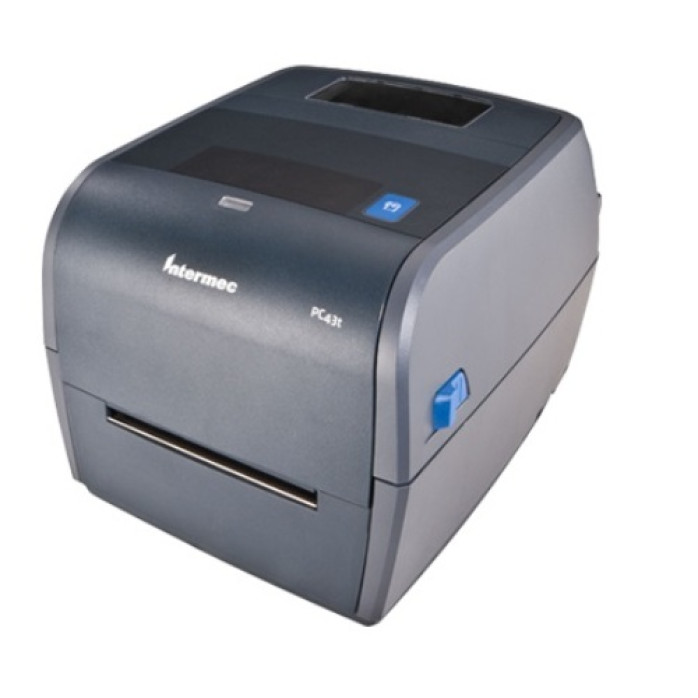
🧾 Професійне налаштування принтерів чеків Intermec для складів, логістичних компаній, кур’єрських служб, виїзної торгівлі, сервісних організацій, транспортних підприємств та мобільних працівників. Встановимо відповідний драйвер, підключимо принтер до комп’ютера або мобільного пристрою, налаштуємо формат паперу та перевіримо друк із потрібної програми.
Intermec спеціалізувалася на професійному обладнанні для автоматизації торгівлі, складів і логістики. Бренд Intermec увійшов до складу Honeywell, тому драйвери, документація та програмні утиліти для частини моделей можуть поширюватися під назвою Honeywell Intermec.
Більшість програмних робіт виконується дистанційно через TeamViewer або AnyDesk.
Налаштування принтера чеків Intermec може включати:
✅ визначення точної моделі та модифікації;
✅ перевірку сумісності з операційною системою;
✅ пошук і встановлення відповідного драйвера;
✅ встановлення Intermec InterDriver;
✅ видалення старих або конфліктних драйверів;
✅ підключення через USB;
✅ налаштування фізичного або віртуального COM-порту;
✅ підключення через Bluetooth;
✅ налаштування Wi-Fi;
✅ підключення через Ethernet для сумісних моделей;
✅ визначення IP-адреси;
✅ створення порту TCP/IP;
✅ вибір правильної ширини паперу;
✅ налаштування довжини документа;
✅ регулювання полів і відступів;
✅ налаштування швидкості та щільності друку;
✅ перевірку українських символів;
✅ налаштування штрихкодів і QR-кодів;
✅ вибір сумісної мови керування;
✅ калібрування паперу або етикеток;
✅ очищення черги друку;
✅ перезапуск системної служби друку;
✅ підключення до сумісної облікової чи логістичної програми;
✅ виконання тестового друку.
Конкретний перелік робіт залежить від моделі, комплектації, інтерфейсів і доступності сумісного програмного забезпечення.
Майстер підключається до комп’ютера через TeamViewer або AnyDesk, встановлює драйвер, створює необхідний порт і перевіряє друк.
Перед початком роботи потрібно:
увімкнути принтер Intermec;
зарядити його акумулятор;
встановити рулон термопаперу;
підключити USB- або послідовний кабель;
забезпечити доступ до Wi-Fi чи Bluetooth;
запустити TeamViewer або AnyDesk;
підготувати програму, з якої потрібно друкувати;
повідомити точну модель обладнання.
Клієнт за підказками майстра може перепідключити кабель, перезапустити принтер, увімкнути бездротовий модуль або надрукувати службову сторінку.
Також можливий виїзд майстра по Львову. Виїзне обслуговування оплачується погодинно — 2500 грн за годину.
Допомагаємо налаштовувати мобільні принтери чеків, квитанцій та етикеток Intermec, зокрема:
Intermec PR2
Intermec PR3
Intermec PB20
Intermec PB21
Intermec PB22
Intermec PB30
Intermec PB31
Intermec PB32
Intermec PB50
Intermec PB51
Intermec 6822
Intermec 6824
Intermec PC23d
Intermec PC43d
Intermec PM43
Моделі PR і PB найбільше підходять для мобільного друку чеків та квитанцій. Серії PC і PM переважно призначені для етикеток, але окремі модифікації можуть працювати із суцільним термопапером.
Частина обладнання Intermec є застарілою, тому перед початком роботи перевіряємо наявність драйвера для встановленої версії Windows.
Intermec PR2 і Intermec PR3 — компактні мобільні термопринтери для друку чеків, квитанцій і талонів.
Основна різниця між моделями:
PR2 використовує носій шириною приблизно 2 дюйми;
PR3 призначений для паперу шириною приблизно 3 дюйми.
Залежно від комплектації можуть використовуватися USB, Bluetooth або Wi-Fi.
Під час налаштування можемо:
встановити драйвер у Windows;
підключити принтер через USB;
налаштувати Bluetooth;
підключити пристрій до Wi-Fi;
вибрати правильну ширину паперу;
налаштувати режим друку;
перевірити сумісну мову керування;
виконати тестовий друк;
підключити принтер до сумісної програми.
Ці моделі використовувалися в мобільній торгівлі, кур’єрських службах, виїзному сервісі та для друку документів безпосередньо на місці роботи.
Серія PB призначена для складніших умов експлуатації та професійного мобільного друку.
Основні формати:
Intermec PB21 — приблизно 2-дюймовий друк;
Intermec PB31 — приблизно 3-дюймовий друк;
Intermec PB51 — приблизно 4-дюймовий друк.
Залежно від модифікації можуть бути доступні:
USB;
RS-232;
Bluetooth;
Wi-Fi.
Можемо налаштувати:
драйвер Intermec або Honeywell;
USB-підключення;
номер COM-порту;
Bluetooth-сполучення;
підключення до бездротової мережі;
ширину й довжину документа;
друк чеків і квитанцій;
друк штрихкодів;
взаємодію з терміналом збору даних;
тестовий друк із комп’ютера.
Конкретні інтерфейси залежать від повного номера модифікації пристрою.
Моделі PB22, PB32 і PB50 можуть використовуватися для друку етикеток, чеків або квитанцій залежно від установленого носія та конфігурації.
Під час налаштування перевіряємо:
тип паперу;
наявність етикеток із проміжками;
режим суцільного носія;
ширину матеріалу;
параметри датчика;
початкову позицію друку;
калібрування;
підтримувану мову команд;
підключення до робочої програми.
Якщо принтер пропускає етикетки або друкує між ними, може знадобитися повторне калібрування.
Intermec 6822 і 6824 — мобільні принтери для використання в транспорті, логістиці, доставці та виїзному обслуговуванні.
Допомагаємо перевірити:
підключення до комп’ютера;
доступність драйвера;
номер COM-порту;
параметри послідовного з’єднання;
формат документа;
подачу паперу;
друк із робочої програми;
конфлікти після заміни комп’ютера;
взаємодію через сумісний адаптер.
Через вік цих моделей робота в сучасних версіях Windows може бути обмежена.
Для роботи через USB потрібно встановити драйвер, сумісний із моделлю та версією Windows.
Під час налаштування перевіряємо:
чи визначається принтер у системі;
чи встановлений Intermec InterDriver;
чи немає конфлікту з драйвером Honeywell;
який USB-порт використовується;
чи правильно створена черга друку;
чи відповідає формат сторінки встановленому паперу;
чи вибраний принтер у робочій програмі.
Якщо пристрій відображається як невідомий, додатково перевіряємо драйвер, кабель і системні компоненти.
Intermec часто використовується через фізичний або віртуальний COM-порт. Для коректного з’єднання параметри у Windows, принтері й програмі повинні збігатися.
Перевіряємо:
номер COM-порту;
швидкість передачі;
кількість бітів даних;
парність;
стопові біти;
керування потоком;
параметри підключення у програмі.
Після заміни кабелю, адаптера або USB-роз’єму номер COM-порту може змінитися.
Bluetooth дозволяє використовувати мобільний принтер зі смартфоном, планшетом, ноутбуком або терміналом збору даних.
Можемо допомогти:
увімкнути режим сполучення;
знайти Intermec у системі;
виконати Bluetooth-з’єднання;
перевірити PIN-код;
визначити створений COM-порт;
вибрати принтер у програмі;
усунути втрату зв’язку;
виконати тестовий друк.
Робота залежить від сумісності операційної системи та застосунку з конкретною моделлю.
Моделі з модулем Wi-Fi можуть використовуватися в локальній бездротовій мережі.
Під час налаштування можемо:
підключити принтер до Wi-Fi;
ввести назву мережі та пароль;
визначити отриману IP-адресу;
перевірити мережеву доступність;
налаштувати параметри безпеки;
створити мережевий порт;
перевірити друк із комп’ютера;
усунути повторні відключення.
Застарілі моделі можуть не підтримувати сучасні стандарти безпеки Wi-Fi. У такому випадку можливості підключення залежать від налаштувань роутера та бездротового модуля принтера.
Стаціонарні моделі Intermec можуть працювати через Ethernet.
Можемо виконати:
визначення IP-адреси;
зміну мережевих параметрів;
створення порту TCP/IP;
встановлення драйвера на декількох комп’ютерах;
налаштування постійної IP-адреси;
перевірку брандмауера;
усунення статусу «Не в мережі»;
перевірку друку після перезапуску роутера.
Для стабільної роботи рекомендується закріпити адресу принтера в локальній мережі.
Мобільні принтери Intermec використовують носії різної ширини — приблизно 2, 3 або 4 дюйми.
Налаштовуємо:
фактичну ширину паперу;
область друку;
довжину документа;
лівий і правий відступ;
верхнє та нижнє поле;
орієнтацію;
розмір шрифту;
подачу паперу;
положення штрихкоду;
режим чека або етикетки.
Неправильно вибраний формат може призвести до обрізання тексту, зміщення або друку зайвого порожнього паперу.
Окремі моделі Intermec можуть друкувати як на суцільному термопапері, так і на етикетках.
Для зміни режиму перевіряємо:
тип носія;
датчик проміжку;
датчик чорної мітки;
ширину й висоту етикетки;
режим суцільного паперу;
початкову позицію;
подачу після друку;
параметри шаблону;
калібрування.
Тип носія повинен бути однаково налаштований у принтері, драйвері та програмі.
Якщо Intermec друкує квадрати, знаки питання або інші символи замість українського тексту, перевіряємо:
таблицю символів;
кодування програми;
системну мову Windows;
параметри драйвера;
доступні шрифти;
мову керування принтером;
режим текстового або графічного друку.
Старі моделі можуть не мати вбудованої підтримки всіх українських символів. У такому випадку можливість коректного друку залежить від програми та використання графічного режиму.
Залежно від моделі обладнання може підтримувати різні мови та емуляції:
IPL;
Fingerprint;
ESC/P;
CPCL або CSim;
ZSim;
DSim;
XSim.
Для правильної роботи програма повинна надсилати команди в сумісному форматі. Якщо вибрана неправильна емуляція, принтер може друкувати команди як звичайний текст або зовсім не реагувати.
За умови сумісності Intermec можна використовувати для друку з:
програми складського обліку;
системи керування доставкою;
логістичної програми;
програми виїзного сервісу;
мобільної торгової системи;
термінала збору даних;
POS-програми;
браузера;
PDF-документа;
іншого спеціалізованого програмного забезпечення.
Ми виконуємо налаштування в межах можливостей принтера та програми. Розроблення спеціальних модулів інтеграції до стандартної послуги не входить.
Для складських і логістичних завдань важлива правильність друку кодів.
Можемо перевірити:
тип штрихкоду;
розмір і масштаб;
контрастність;
щільність друку;
положення на документі;
вільне поле навколо коду;
якість QR-коду;
можливість зчитування сканером.
Надто дрібний, розмитий або обрізаний код може не зчитуватися.
Звертайтеся, якщо Intermec:
❌ не визначається комп’ютером;
❌ відображається як невідомий пристрій;
❌ не з’являється у списку принтерів;
❌ не друкує тестову сторінку;
❌ не працює з потрібною програмою;
❌ не підключається через Bluetooth;
❌ не з’єднується з Wi-Fi;
❌ втрачає бездротове підключення;
❌ має неправильний COM-порт;
❌ друкує порожні документи;
❌ друкує незрозумілі символи;
❌ неправильно відображає український текст;
❌ обрізає частину документа;
❌ неправильно визначає ширину паперу;
❌ пропускає етикетки;
❌ зміщує штрихкод;
❌ не працює після перевстановлення Windows;
❌ перестав друкувати після заміни комп’ютера;
❌ накопичує документи в черзі;
❌ не працює з новою версією програми.
Спочатку виконуємо програмну діагностику та визначаємо, чи пов’язана проблема з драйвером, портом, бездротовим з’єднанням, Windows, форматом паперу або робочою програмою.
Найпоширеніші причини:
відсутній сумісний драйвер;
встановлений неправильний InterDriver;
сучасна Windows не підтримує стару модель;
вибраний неправильний USB-порт;
змінився номер COM-порту;
втрачено Bluetooth-з’єднання;
змінено параметри Wi-Fi;
програма використовує іншу мову команд;
неправильно вибраний тип носія;
зависла черга друку;
зупинилася системна служба друку;
після оновлення змінилися параметри;
акумулятор недостатньо заряджений;
присутня апаратна несправність.
Майстер послідовно перевіряє програмні причини та визначає доступний спосіб відновлення друку.
Частина принтерів Intermec була випущена багато років тому. Для них можуть бути відсутні офіційні драйвери для нових версій Windows.
Перед початком роботи перевіряємо:
точну модель;
повний номер модифікації;
розрядність Windows;
доступність драйвера;
спосіб підключення;
мову керування;
можливість використання універсального драйвера;
сумісність робочої програми.
Якщо офіційний драйвер відсутній, повноцінну роботу обладнання гарантувати неможливо.
Ми виконуємо програмне підключення й налаштування. До стандартної послуги не входять:
ремонт електронної плати;
заміна термоголовки;
ремонт блока живлення;
ремонт механізму подачі паперу;
ремонт акумулятора;
пайка USB-, COM- або мережевих роз’ємів;
відновлення після потрапляння рідини;
прошивання принтера;
ремонт кабелів і адаптерів;
заміна механічних деталей;
розроблення спеціальних драйверів;
модифікація облікових або логістичних програм.
Якщо під час перевірки буде виявлена апаратна несправність, повідомимо про це клієнта.
Для дистанційної роботи бажано підготувати:
комп’ютер або ноутбук;
принтер Intermec;
заряджений акумулятор або блок живлення;
USB-, COM- або мережевий кабель;
рулон термопаперу чи етикеток;
доступ до Wi-Fi або Bluetooth;
TeamViewer або AnyDesk;
програму, з якої потрібно друкувати;
приклад документа;
опис проблеми;
фотографію наклейки з повним номером моделі.
Якщо обладнання раніше працювало, повідомте, після чого виникла проблема: заміни комп’ютера, перевстановлення Windows, оновлення програми, зміни роутера або перенесення робочого місця.
🚀 дистанційна допомога без перевезення обладнання;
🧩 пошук драйвера для конкретної моделі;
🔌 налаштування USB, COM та Ethernet;
📶 допомога з Bluetooth і Wi-Fi;
📏 правильний формат паперу;
🏷️ налаштування чеків та етикеток;
🔤 перевірка українських символів;
🔲 налаштування штрихкодів;
🖥️ перевірка сумісності з Windows;
✅ тестування результату після завершення робіт.
Якщо принтер Intermec не визначається в Windows, не підключається через Bluetooth або Wi-Fi, використовує неправильний COM-порт, друкує незрозумілі символи чи не працює з потрібною програмою — замовляйте професійне налаштування.
Майстер перевірить сумісність, встановить доступний драйвер, налаштує підключення та виконає тестовий друк. Більшість програмних робіт можна виконати дистанційно через TeamViewer або AnyDesk.
Відгуків про цей товар ще не було.
Швидка та безпечна дистанційна настройка ПЗ на Windows та macOS (включно з процесорами Apple Silicon M1, M2, M3, M4, M5).
Зв'яжіться з нашим спеціалістом зручним для вас способом:
Ви також можете залишити заявку на сайті, і наш спеціаліст зателефонує вам найближчим часом.
Все відбувається максимально просто, безпечно та прозоро:
Завантажте одну з офіційних програм віддаленого доступу:
📌 Для підключення надішліть майстру: ID та пароль (TeamViewer) або 9-значний AnyDesk-адрес.
💡 Користувачам macOS потрібно надати дозвіл на керування в системних налаштуваннях.
Знаємо нюанси встановлення будь-якого софту на Windows та macOS.
Підключаємося та починаємо роботу одразу після вашого звернення.
Ви бачите всі дії майстра на своєму екрані та контролюєте процес.
Залишаємося на зв'язку та відповідаємо на запитання після налаштування.