Кошик
Ваш кошик порожній :(
Це ніколи не пізно виправити :)


Переглядів: 589


🧾 Професійне налаштування принтера чеків EvroMedia для магазинів, кафе, ресторанів, аптек, салонів, складів, пунктів видачі замовлень та інших торгових об’єктів. Встановимо необхідний драйвер, підключимо чековий принтер до комп’ютера, налаштуємо формат чека та перевіримо друк із потрібної касової або облікової програми.
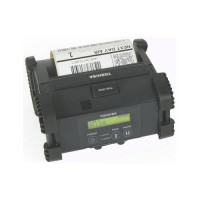
Основна модель бренду, з якою ми працюємо, — EvroMedia JETPrint 8250. Це настільний термопринтер для друку чеків на стрічці шириною приблизно 80 мм, який може підключатися через USB, COM або Ethernet залежно від комплектації.
У більшості випадків налаштування виконується дистанційно через TeamViewer або AnyDesk. Майстер підключається до комп’ютера клієнта, встановлює драйвер, перевіряє системні параметри та виконує тестовий друк.
Для дистанційної роботи потрібно:
увімкнути принтер EvroMedia;
підключити його до комп’ютера або локальної мережі;
встановити рулон термопаперу;
забезпечити стабільний доступ до інтернету;
запустити TeamViewer або AnyDesk;
підготувати програму, з якої потрібно друкувати чеки.
За потреби клієнт виконує прості фізичні дії за підказками майстра: перепідключає кабель, перезавантажує принтер, перевіряє папір або затискає відповідну кнопку для друку службової інформації.
Також можливий виїзд майстра по Львову. Виїзне обслуговування оплачується погодинно — 2500 грн за годину.
Перелік робіт залежить від стану комп’ютера, способу підключення та програми, з якої потрібно виконувати друк. Налаштування може включати:
✅ визначення моделі та інтерфейсу підключення;
✅ перевірку сумісності з Windows;
✅ встановлення драйвера EvroMedia;
✅ видалення старих або конфліктних драйверів;
✅ підключення через USB;
✅ налаштування COM-порту;
✅ підключення через Ethernet;
✅ створення мережевого TCP/IP-порту;
✅ налаштування ширини чекової стрічки;
✅ вибір правильного формату паперу;
✅ налаштування шрифтів і відступів;
✅ вибір щільності та швидкості друку;
✅ перевірку автоматичного обрізання чека;
✅ налаштування друку логотипа;
✅ перевірку українських символів;
✅ налаштування принтера за замовчуванням;
✅ очищення завислої черги друку;
✅ перевірку системної служби друку;
✅ виконання тестового друку;
✅ перевірку роботи з касовою або обліковою програмою.
Після завершення налаштування перевіряємо, чи правильно друкуються текст, суми, назви товарів, QR-коди, штрихкоди та інші елементи чека.
EvroMedia JETPrint 8250 — чековий термопринтер для використання в POS-системах, роздрібній торгівлі, закладах харчування, службах доставки та інших сферах, де потрібен швидкий друк чеків.
Залежно від модифікації та комплектації можуть використовуватися такі інтерфейси:
USB;
послідовний COM-порт;
Ethernet;
підключення до грошової скриньки.
Принтер підтримує набір команд ESC/POS, що дає можливість використовувати його з багатьма касовими, торговими та обліковими програмами. Фактична сумісність залежить від налаштувань конкретної програми та доступного способу підключення.
Основні параметри, які можуть потребувати налаштування:
ширина термострічки;
формат сторінки;
довжина чека;
відступи;
розмір і тип шрифту;
таблиця символів;
щільність друку;
швидкість друку;
автоматичне обрізання;
друк логотипа;
відкривання грошової скриньки;
мережеві параметри;
номер COM-порту;
швидкість обміну даними.
USB — найпростіший варіант для використання чекового принтера на одному комп’ютері. Але навіть після фізичного підключення пристрій не завжди починає працювати автоматично.
Ми допомагаємо:
встановити правильний USB-драйвер;
перевірити визначення принтера в системі;
знайти пристрій у диспетчері пристроїв;
усунути конфлікти з раніше встановленими принтерами;
призначити правильний порт;
налаштувати принтер у Windows;
виконати тестовий друк;
підключити його до потрібної програми.
Якщо після підключення Windows показує невідомий пристрій або принтер з’являється та зникає, додатково перевіряємо драйвер, USB-порт і системні служби.
Мережеве підключення зручне, коли чековий принтер використовується на декількох комп’ютерах або розташований окремо від робочого місця касира.
Під час налаштування можемо:
визначити поточну IP-адресу принтера;
перевірити доступність пристрою в локальній мережі;
змінити мережеві параметри;
узгодити адресацію принтера та роутера;
створити стандартний порт TCP/IP;
встановити драйвер на потрібних комп’ютерах;
налаштувати друк із декількох робочих місць;
перевірити правила брандмауера Windows;
усунути проблему зі статусом «Не в мережі»;
налаштувати стабільне підключення після перезапуску обладнання.
Комп’ютер і принтер повинні перебувати в одній локальній мережі або мати правильно налаштований зв’язок між мережевими сегментами.
Підключення через COM може використовуватися в старих касових системах або спеціалізованому програмному забезпеченні. Для коректної роботи потрібно, щоб параметри порту в Windows, драйвері та касовій програмі збігалися.
Перевіряємо та налаштовуємо:
номер COM-порту;
швидкість передачі даних;
кількість бітів даних;
парність;
стопові біти;
керування потоком;
параметри підключення у програмі.
Якщо фізичного COM-порту на комп’ютері немає, може використовуватися USB–COM адаптер. У такому випадку також необхідно правильно встановити драйвер адаптера.
Одна з найчастіших проблем — невідповідність формату сторінки параметрам чекової стрічки. Через це текст може бути обрізаний, зменшений, зміщений або надрукований із великими порожніми полями.
Ми можемо налаштувати:
формат для стрічки 80 мм;
фактичну ширину області друку;
лівий і правий відступ;
верхнє та нижнє поле;
довжину чека;
орієнтацію сторінки;
автоматичне обрізання після завершення друку;
подачу паперу перед обрізанням;
друк без зайвих порожніх ділянок.
Формат потрібно перевіряти не лише у драйвері, але й безпосередньо в касовій або обліковій програмі.
Якщо замість українських літер принтер друкує знаки питання, квадрати, порожні символи або незрозумілий текст, проблема може бути пов’язана з кодуванням або таблицею символів.
Перевіряємо:
вибрану кодову сторінку;
спосіб передачі тексту з програми;
параметри драйвера;
підтримку українських символів;
системну мову Windows;
шрифт, який використовується у шаблоні чека;
режим друку текстом або графікою.
Можливість коректного друку української мови залежить не тільки від принтера, а й від касової програми та способу формування чека.
Допомагаємо підключити EvroMedia до програмного забезпечення, якщо воно підтримує роботу зі звичайними чековими принтерами через системний драйвер Windows або команди ESC/POS.
Можемо перевірити друк із:
ПРРО;
POS-програми;
програми обліку товарів;
складської системи;
ресторанної програми;
браузера;
PDF-документа;
текстового редактора;
програми доставки;
іншого програмного забезпечення клієнта.
Ми не змінюємо функціональність касової програми та не розробляємо для неї окремі модулі. Налаштування виконується в межах доступних параметрів принтера, драйвера та програмного забезпечення.
Звертайтеся, якщо принтер чеків EvroMedia:
❌ не визначається після підключення;
❌ відображається як невідомий пристрій;
❌ не з’являється у списку принтерів;
❌ перебуває в автономному режимі;
❌ не друкує тестову сторінку;
❌ не друкує з касової програми;
❌ друкує порожні чеки;
❌ друкує незрозумілі символи;
❌ неправильно друкує українські літери;
❌ обрізає частину тексту;
❌ друкує занадто дрібним шрифтом;
❌ залишає великі поля;
❌ не обрізає чек;
❌ друкує кілька порожніх чеків;
❌ не відкриває грошову скриньку;
❌ зникає після перезавантаження комп’ютера;
❌ не працює після перевстановлення Windows;
❌ перестав друкувати після оновлення системи;
❌ накопичує документи в черзі;
❌ показує помилку порту;
❌ не підключається через локальну мережу.
Спочатку проводимо програмну діагностику, щоб визначити, чи пов’язана проблема з драйвером, портом, параметрами Windows, мережею, чергою друку або касовою програмою.
Найпоширеніші причини:
відсутній або неправильно встановлений драйвер;
вибраний неправильний порт;
змінено номер COM-порту;
IP-адреса принтера не відповідає параметрам мережі;
чековий принтер перебуває в автономному режимі;
зависла черга друку;
зупинилася служба диспетчера друку Windows;
касова програма використовує інший принтер;
неправильно вибрано формат паперу;
брандмауер блокує мережеве підключення;
пошкоджено профіль принтера;
після оновлення Windows змінилися налаштування;
програма використовує несумісний режим друку;
кабель підключено до іншого USB-порту;
апаратна несправність пристрою.
Під час дистанційного підключення майстер послідовно перевіряє ці причини та визначає оптимальний спосіб відновлення друку.
EvroMedia JETPrint 8250 може використовуватися для керування сумісною грошовою скринькою. Відкривання зазвичай виконується командою, яку касова програма надсилає чековому принтеру.
Для налаштування перевіряємо:
правильність підключення скриньки;
наявність відповідного роз’єму;
параметри касової програми;
команду відкривання;
момент спрацювання — після оплати або друку чека;
взаємодію принтера з програмою.
Фізичний ремонт замка, кабелю, електроніки або механізму скриньки до цієї послуги не входить.
За технічної можливості програми та драйвера можемо допомогти налаштувати друк:
логотипа компанії;
назви торгової точки;
адреси та контактів;
QR-коду;
штрихкоду;
інформації про знижки;
рекламного повідомлення;
тексту в нижній частині чека.
Якість логотипа залежить від розміру, контрастності та підготовки вихідного зображення. Для термодруку найкраще підходять чорно-білі зображення з чіткими контурами.
Після перевстановлення Windows раніше налаштований чековий принтер може зникнути із системи. У такому випадку потрібно повторно:
встановити драйвер;
перевірити спосіб підключення;
створити правильний порт;
налаштувати формат паперу;
вибрати принтер у касовій програмі;
перевірити кодування;
виконати тестовий друк;
налаштувати обрізання та інші функції.
Якщо використовується Ethernet, бажано зберегти постійну IP-адресу, щоб принтер не зникав після перезапуску роутера.
Ми виконуємо програмне підключення, діагностику та налаштування. До стандартної послуги не входять:
ремонт плати керування;
ремонт блока живлення;
заміна термоголовки;
ремонт механізму протягування паперу;
заміна або ремонт автообрізчика;
пайка роз’ємів;
відновлення після потрапляння рідини;
прошивання принтера;
ремонт грошової скриньки;
ремонт кабелів і адаптерів;
заправка витратних матеріалів;
розроблення або доопрацювання касових програм;
налаштування фіскального сервера;
реєстрація ПРРО та оформлення електронних підписів.
Якщо під час перевірки буде виявлена апаратна несправність, повідомимо про це клієнта.
Для швидкого початку роботи бажано підготувати:
комп’ютер або ноутбук із Windows;
принтер EvroMedia JETPrint 8250;
блок живлення;
USB-, COM- або мережевий кабель;
рулон термопаперу;
доступ до локальної мережі;
TeamViewer або AnyDesk;
програму, з якої потрібно друкувати;
приклад чека або опис проблеми;
фотографію наклейки з моделлю пристрою.
Якщо принтер раніше працював, повідомте, після чого виникла проблема: оновлення Windows, заміни комп’ютера, перевстановлення програми, зміни роутера або перенесення касового робочого місця.
🚀 дистанційне підключення без перевезення обладнання;
🧩 встановлення відповідного драйвера;
🔌 налаштування USB, COM або Ethernet;
📏 правильний формат чека;
🔤 перевірка українських символів;
🧾 налаштування друку з потрібної програми;
🌐 підключення в локальній мережі;
✂️ перевірка автообрізання;
💵 перевірка відкривання грошової скриньки;
✅ тестування результату після завершення роботи.
Якщо EvroMedia JETPrint 8250 не друкує, не визначається в Windows, неправильно обрізає чек, показує помилку порту або не працює з касовою програмою — замовляйте дистанційне налаштування.
Майстер встановить драйвер, налаштує потрібний спосіб підключення, перевірить формат чекової стрічки та виконає тестовий друк. Для отримання послуги достатньо підключити принтер до комп’ютера й надати дистанційний доступ через TeamViewer або AnyDesk.
Відгуків про цей товар ще не було.
Швидка та безпечна дистанційна настройка ПЗ на Windows та macOS (включно з процесорами Apple Silicon M1, M2, M3, M4, M5).
Зв'яжіться з нашим спеціалістом зручним для вас способом:
Ви також можете залишити заявку на сайті, і наш спеціаліст зателефонує вам найближчим часом.
Все відбувається максимально просто, безпечно та прозоро:
Завантажте одну з офіційних програм віддаленого доступу:
📌 Для підключення надішліть майстру: ID та пароль (TeamViewer) або 9-значний AnyDesk-адрес.
💡 Користувачам macOS потрібно надати дозвіл на керування в системних налаштуваннях.
Знаємо нюанси встановлення будь-якого софту на Windows та macOS.
Підключаємося та починаємо роботу одразу після вашого звернення.
Ви бачите всі дії майстра на своєму екрані та контролюєте процес.
Залишаємося на зв'язку та відповідаємо на запитання після налаштування.
-200x200.png)