Кошик
Ваш кошик порожній :(
Це ніколи не пізно виправити :)


Переглядів: 513


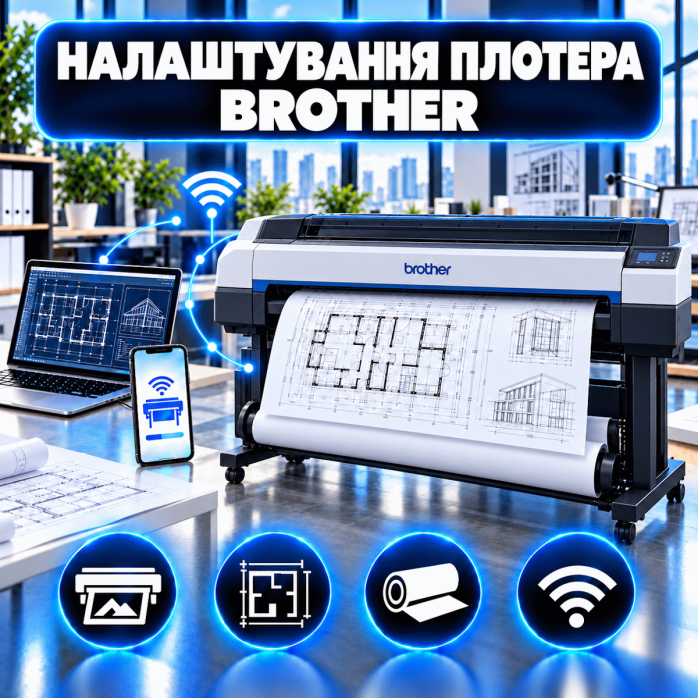
🖨️ Налаштування плотера Brother — це професійна допомога з установленням драйверів і програмного забезпечення, підключенням пристрою до комп’ютера або локальної мережі, вибором формату матеріалу та усуненням програмних помилок.
Допомагаємо налаштувати сумісні пристрої Brother для друку, контурного різання, роботи з макетами, наклейками, етикетками, трафаретами та іншими матеріалами. Точний перелік доступних функцій залежить від конкретної моделі обладнання.
Послуга надається дистанційно через AnyDesk або TeamViewer. Також можливий виїзд майстра по Львову — вартість виїзних робіт становить 2500 грн за годину.
⚠️ Ми виконуємо лише програмне підключення та налаштування обладнання Brother. Не ремонтуємо електроніку й механіку, не розбираємо пристрої, не замінюємо деталі, не заправляємо витратні матеріали та не прошиваємо плотери.
Залежно від моделі та завдання послуга може включати:
встановлення драйверів Brother;
встановлення сумісного програмного забезпечення;
видалення старих і конфліктних драйверів;
підключення плотера через USB;
підключення через Wi-Fi;
налаштування роботи через локальну мережу;
пошук пристрою в мережі;
налаштування мережевих параметрів;
перевірку зв’язку між комп’ютером і плотером;
підключення до одного або декількох комп’ютерів;
налаштування формату та розміру матеріалу;
вибір орієнтації макета;
налаштування параметрів друку або різання;
підключення пристрою до сумісної програми;
усунення помилок передавання завдань;
перевірку черги друку;
тестовий запуск після налаштування.
Більшість проблем із драйверами, підключенням і програмним забезпеченням можна вирішити віддалено. Майстер підключається до комп’ютера через AnyDesk або TeamViewer, перевіряє систему та виконує необхідні налаштування.
Для дистанційної роботи необхідно:
увімкнути плотер Brother;
підключити його до комп’ютера або мережі;
забезпечити стабільний доступ до інтернету;
підготувати матеріал для тестового запуску;
встановити AnyDesk або TeamViewer;
перебувати поруч з обладнанням під час перевірки.
За потреби клієнт підтверджує повідомлення на дисплеї, змінює положення матеріалу або повідомляє результат тестового завдання.
Допомагаємо підключити сумісні моделі Brother до комп’ютерів із Windows 10, Windows 11 та macOS. Перед початком роботи перевіряємо наявність драйвера та програмного забезпечення для конкретної моделі й версії операційної системи.
Під час налаштування перевіряємо:
чи визначається пристрій у системі;
чи правильно встановлений драйвер;
чи відповідає драйвер моделі обладнання;
чи доступний плотер у програмі;
чи працює USB-підключення;
чи бачить пристрій локальну мережу;
чи передаються завдання;
чи правильно вибрано розмір матеріалу;
чи немає конфлікту зі старим програмним забезпеченням.
Сумісність зі старими моделями залежить від наявності драйверів для встановленої версії Windows або macOS.
Бездротове підключення дозволяє встановити пристрій у зручному місці та надсилати завдання без прямого USB-з’єднання.
Допомагаємо:
підключити Brother до мережі Wi-Fi;
знайти пристрій у локальній мережі;
повторно підключити його після заміни роутера;
відновити з’єднання після зміни назви або пароля Wi-Fi;
перевірити, чи комп’ютер і плотер перебувають в одній мережі;
усунути статус «Не в мережі»;
додати пристрій у програмне забезпечення;
перевірити передавання тестового завдання.
Якщо підключення періодично зникає, перевіряємо мережеві параметри, доступність пристрою, налаштування брандмауера та стабільність зв’язку.
USB-підключення зазвичай використовується для роботи з одним комп’ютером. Якщо система не бачить Brother після під’єднання кабелю, проблема може бути пов’язана з драйвером, портом, кабелем або неправильною послідовністю встановлення.
Під час налаштування:
перевіряємо визначення пристрою;
встановлюємо відповідний драйвер;
видаляємо помилкові записи обладнання;
перевіряємо системні служби;
змінюємо параметри підключення;
додаємо пристрій у необхідну програму;
виконуємо тестове завдання.
Фізична несправність кабелю або USB-роз’єму не належить до програмного налаштування.
Для різальних пристроїв Brother можемо допомогти з базовими програмними параметрами, доступними для конкретної моделі:
вибором розміру робочої області;
орієнтацією макета;
розміщенням об’єктів;
імпортом сумісних файлів;
передаванням макета на пристрій;
налаштуванням програмних параметрів різання;
перевіркою контуру;
тестовим запуском;
усуненням помилок передавання завдання.
Механічне регулювання ножа, ремонт каретки, заміна тримача та відновлення пошкоджених вузлів не виконуються. Кінцеві параметри сили й глибини різання залежать від матеріалу, ножа та стану обладнання.
Неправильно вибраний формат може призвести до зміщення макета, обрізання зображення або виходу елементів за межі робочої області.
Допомагаємо налаштувати:
ширину й висоту матеріалу;
книжкову або альбомну орієнтацію;
користувацький формат;
положення макета;
поля та відступи;
масштабування;
віддзеркалення макета, якщо це потрібно для вибраної технології;
попередній перегляд перед запуском;
відповідність параметрів програми робочій області пристрою.
Іноді плотер визначається операційною системою, але не з’являється в програмі. Причиною можуть бути неправильний драйвер, відсутній компонент, обмеження брандмауера або несумісна версія програми.
Ми можемо:
встановити необхідні компоненти;
додати пристрій у програму;
перевірити доступні модулі;
вибрати правильну модель;
налаштувати шлях передавання завдань;
перевірити імпорт сумісних форматів;
усунути конфлікт старих версій;
налаштувати запуск програми;
перевірити передавання тестового макета.
Ми не створюємо дизайн із нуля та не проводимо навчальні курси з графічних програм. Послуга передбачає технічне підключення та перевірку роботи обладнання.
Звертайтеся, якщо:
комп’ютер не бачить плотер Brother;
не встановлюється драйвер;
система показує невідомий пристрій;
програма не знаходить обладнання;
Brother не підключається до Wi-Fi;
після заміни роутера зникло з’єднання;
пристрій постійно переходить у статус «Не в мережі»;
завдання не надсилається;
програма зависає під час передавання макета;
плотер доступний на одному комп’ютері, але відсутній на іншому;
драйвер перестав працювати після оновлення Windows;
не вдається вибрати потрібний формат;
макет зміщується або обрізається;
неправильно визначається робоча область;
завдання залишається в черзі;
виникає помилка зв’язку з пристроєм;
програма не запускається або не бачить встановлений компонент;
після перевстановлення Windows потрібно повторно підключити обладнання.
Послуга стосується програмної частини, тому ми не виконуємо:
ремонт електронних плат;
ремонт блока живлення;
ремонт каретки;
ремонт механізму подавання матеріалу;
заміну двигунів, ременів, роликів і датчиків;
заміну ножів та механічне регулювання тримача;
заміну друкувальних головок;
заправку картриджів;
ремонт системи подачі чорнила;
розбирання плотера;
прошивку або перепрошивку обладнання;
скидання внутрішніх лічильників;
ремонт USB-роз’ємів;
відновлення після потрапляння рідини;
апаратне калібрування спеціальними приладами.
Якщо пристрій не вмикається, не захоплює матеріал, видає сторонні звуки, має пошкоджену каретку або показує апаратну помилку, необхідно звернутися до сервісного центру, який виконує фізичний ремонт обладнання Brother.
Для попередньої оцінки надішліть:
точну модель Brother;
фотографію наклейки з моделлю пристрою;
версію Windows або macOS;
спосіб підключення: USB, Wi-Fi чи Ethernet;
назву програми, з якою потрібно працювати;
опис проблеми;
фотографію або скриншот повідомлення про помилку;
інформацію про те, чи працював пристрій раніше;
кількість комп’ютерів, які потрібно підключити.
Після завершення робіт на комп’ютері буде встановлено сумісний драйвер і необхідне програмне забезпечення, пристрій буде підключено доступним способом, а передавання тестового завдання — перевірено.
📞 Замовляйте налаштування плотера Brother дистанційно або з виїздом майстра по Львову. Допоможемо встановити драйвери, підключити пристрій через USB чи Wi-Fi, налаштувати програмне забезпечення та усунути помилки зв’язку.
Відгуків про цей товар ще не було.
Швидка та безпечна дистанційна настройка ПЗ на Windows та macOS (включно з процесорами Apple Silicon M1, M2, M3, M4, M5).
Зв'яжіться з нашим спеціалістом зручним для вас способом:
Ви також можете залишити заявку на сайті, і наш спеціаліст зателефонує вам найближчим часом.
Все відбувається максимально просто, безпечно та прозоро:
Завантажте одну з офіційних програм віддаленого доступу:
📌 Для підключення надішліть майстру: ID та пароль (TeamViewer) або 9-значний AnyDesk-адрес.
💡 Користувачам macOS потрібно надати дозвіл на керування в системних налаштуваннях.
Знаємо нюанси встановлення будь-якого софту на Windows та macOS.
Підключаємося та починаємо роботу одразу після вашого звернення.
Ви бачите всі дії майстра на своєму екрані та контролюєте процес.
Залишаємося на зв'язку та відповідаємо на запитання після налаштування.