Кошик
Ваш кошик порожній :(
Це ніколи не пізно виправити :)



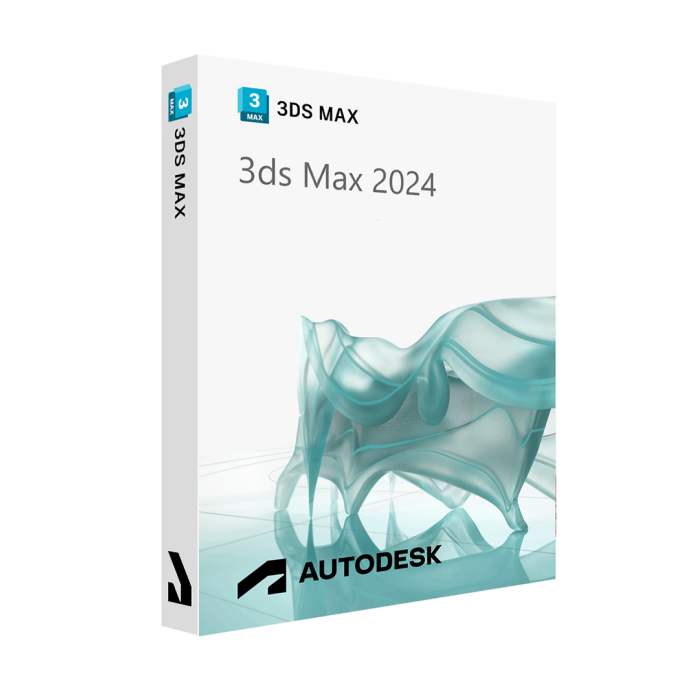
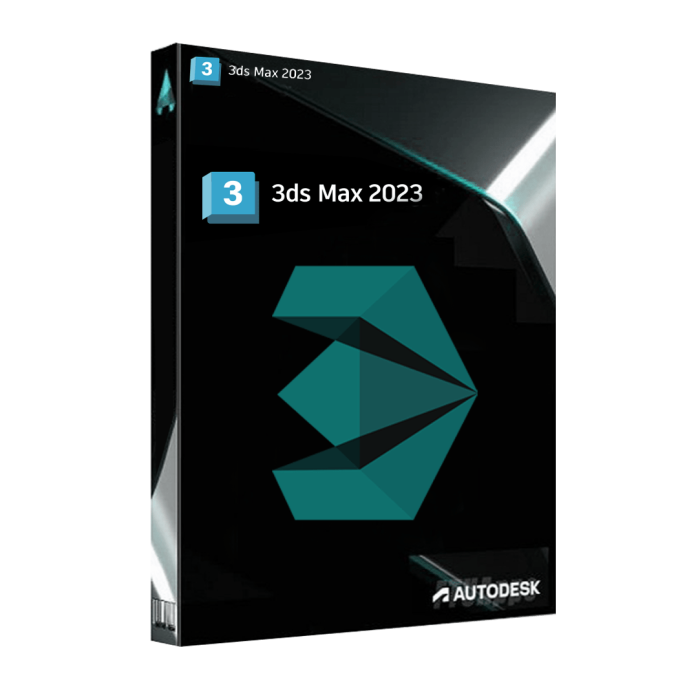
Переглядів: 1932


| ⚠️ Зверніть увагу: якщо програму Autodesk раніше намагалися видалити вручну і зараз інсталятор видає збій — знадобиться додаткова ручна зачистка залишкових файлів, прихованих служб і реєстру. Оскільки це суттєво збільшує час роботи спеціаліста, вартість послуги становить +300 грн. |
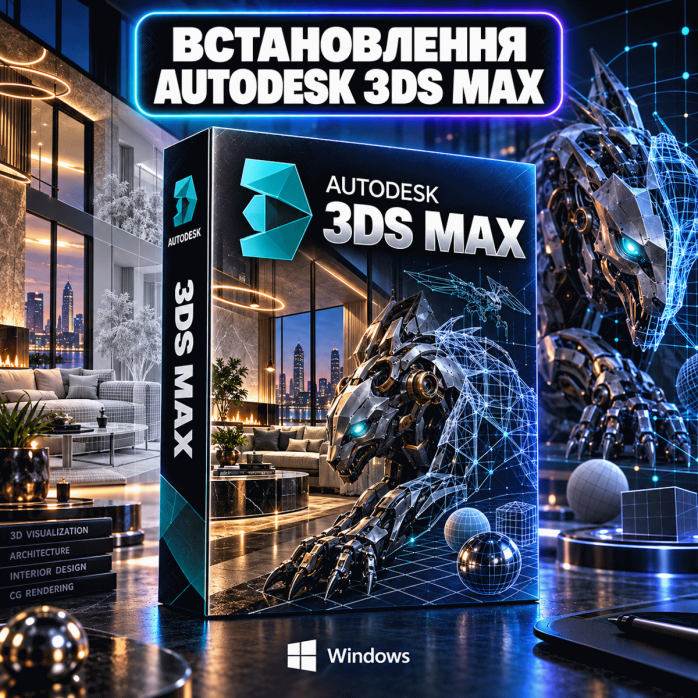
Autodesk 3ds Max — професійна програма для тривимірного моделювання, анімації, візуалізації та створення реалістичних зображень. Вона широко використовується у дизайні інтер’єрів, архітектурній візуалізації, рекламі, виробництві меблів, розробленні ігор, створенні анімації та підготовці 3D-моделей.
Самостійне встановлення 3ds Max іноді супроводжується помилками, конфліктами системних компонентів, проблемами із запуском, некоректною роботою відеокарти або несумісністю плагінів. Щоб не витрачати час на діагностику та повторні спроби, ви можете замовити професійне встановлення програми.
Майстер перевірить характеристики комп’ютера, підготує Windows, встановить Autodesk 3ds Max, потрібні компоненти та перевірить роботу основних функцій. 💻
Послуга передбачає комплексне встановлення Autodesk 3ds Max і базове налаштування робочого середовища.
До переліку робіт входить:
✅ перевірка характеристик комп’ютера або ноутбука;
✅ визначення сумісності Windows з обраною версією 3ds Max;
✅ перевірка процесора, оперативної пам’яті та відеокарти;
✅ перевірка вільного місця на системному диску;
✅ підготовка операційної системи;
✅ видалення залишків попереднього невдалого встановлення, якщо вони заважають;
✅ встановлення Autodesk 3ds Max;
✅ встановлення необхідних системних компонентів;
✅ налаштування української, англійської або російської мови — за наявності відповідного мовного пакета;
✅ налаштування робочих і тимчасових папок;
✅ перевірка графічного режиму відображення;
✅ налаштування базових параметрів візуалізації;
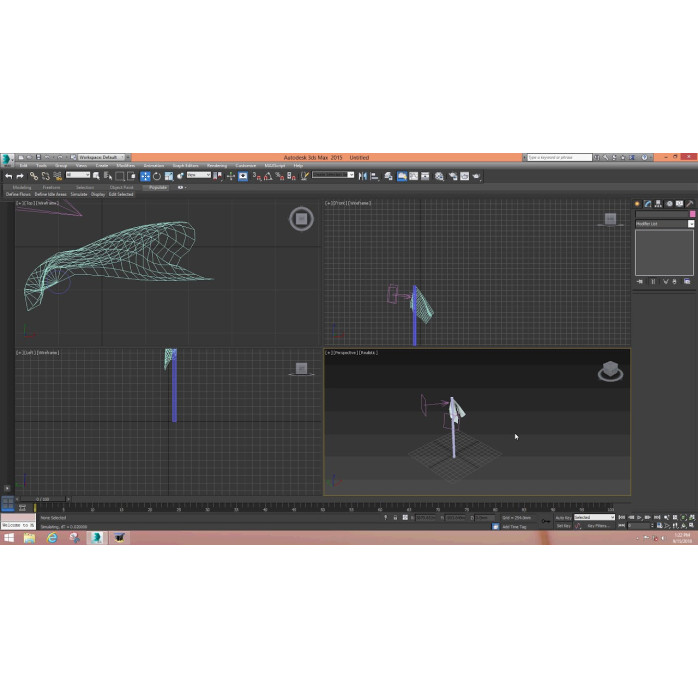
✅ перевірка створення та відкриття сцени;
✅ тестове створення простого 3D-об’єкта;
✅ перевірка матеріалів, освітлення та камери;
✅ тестовий запуск рендерингу;
✅ створення ярлика для запуску програми;
✅ коротка консультація щодо першого запуску.
Після завершення робіт Autodesk 3ds Max буде встановлений, налаштований і готовий до використання. 🚀
Autodesk 3ds Max надає широкий набір інструментів для створення та опрацювання тривимірної графіки.
У програмі можна виконувати:
🔹 моделювання будинків і споруд;
🔹 створення дизайну квартир, будинків та офісів;
🔹 архітектурну візуалізацію;
🔹 моделювання меблів і предметів інтер’єру;
🔹 створення технічних і промислових об’єктів;
🔹 полігональне та сплайнове моделювання;
🔹 створення складних поверхонь;
🔹 налаштування матеріалів і текстур;
🔹 створення природного та штучного освітлення;
🔹 налаштування камер;
🔹 створення фотореалістичних зображень;
🔹 анімацію об’єктів і персонажів;
🔹 створення візуальних ефектів;
🔹 підготовку моделей для ігор;
🔹 імпорт моделей з AutoCAD, Revit, SketchUp та інших програм;
🔹 експорт об’єктів у популярні формати;
🔹 підготовку моделей для 3D-друку;
🔹 створення презентаційної графіки та рекламних матеріалів.
Завдяки підтримці плагінів і зовнішніх рендерів можливості 3ds Max можна суттєво розширити відповідно до конкретного напряму роботи.
Встановлення Autodesk 3ds Max буде корисним для:
🏛️ архітекторів;
🏠 дизайнерів інтер’єру;
🎨 3D-візуалізаторів;
🪑 проєктувальників меблів;
🏗️ будівельних і проєктних компаній;
🎮 розробників комп’ютерних ігор;
🎬 спеціалістів з анімації;
📺 дизайнерів реклами;
🏭 промислових дизайнерів;
📦 розробників моделей продукції;
🧑💻 фрилансерів;
🎓 студентів і викладачів;
📐 користувачів AutoCAD, Revit, Archicad та SketchUp.
Послуга підходить як початківцям, які вперше встановлюють 3ds Max, так і професіоналам, яким потрібно швидко підготувати нову робочу станцію.
Можливість встановлення певної версії 3ds Max залежить від характеристик комп’ютера, редакції Windows і сумісності додаткових модулів.
Нові версії програми зазвичай потребують:
🔹 сучасного багатоядерного процесора;
🔹 актуальної 64-бітної Windows;
🔹 достатнього обсягу оперативної пам’яті;
🔹 продуктивної відеокарти;
🔹 сучасного графічного драйвера;
🔹 SSD-накопичувача;
🔹 актуальних системних компонентів.
Старіша версія 3ds Max може бути потрібна для сумісності з конкретним рендером, плагіном, скриптом або робочим проєктом.
Перед початком роботи майстер перевірить характеристики системи та допоможе вибрати відповідну версію програми.
Встановлення Autodesk 3ds Max може виконуватися дистанційно через AnyDesk. Вам не потрібно привозити комп’ютер до сервісного центру.
Процес відбувається так:
Ви запускаєте AnyDesk.
Повідомляєте майстру код підключення.
Майстер перевіряє характеристики комп’ютера.
Виконується підготовка Windows.
Встановлюється Autodesk 3ds Max.
Додаються необхідні системні компоненти.
Налаштовується графічний режим.
Створюється тестова сцена.
Перевіряється запуск рендерингу.
Після завершення ви закриваєте AnyDesk.
🔐 Усі дії виконуються безпосередньо на екрані вашого комп’ютера. Ви можете спостерігати за процесом і в будь-який момент завершити дистанційне підключення.
Правильна підготовка операційної системи допомагає уникнути помилок під час інсталяції та запуску 3ds Max.
Підготовка може включати:
✔️ перевірку версії та розрядності Windows;
✔️ встановлення системних оновлень;
✔️ перевірку Microsoft Visual C++;
✔️ перевірку компонентів .NET;
✔️ перевірку DirectX;
✔️ очищення тимчасових файлів;
✔️ видалення пошкоджених залишків Autodesk;
✔️ перевірку системних служб;
✔️ перевірку прав адміністратора;
✔️ оновлення або налаштування драйвера відеокарти;
✔️ перевірку вільного місця на диску;
✔️ усунення конфліктів із попередніми версіями.
Якщо на комп’ютері вже встановлені AutoCAD, Revit, Civil 3D, Maya або інші продукти Autodesk, під час роботи враховуються спільні компоненти, щоб не порушити їхню працездатність.
Ми допомагаємо, якщо під час встановлення або запуску Autodesk 3ds Max виникають технічні проблеми.
Найпоширеніші ситуації:
❌ інсталятор не запускається;
❌ вікно встановлення самостійно закривається;
❌ процес зупиняється на певному відсотку;
❌ з’являється код помилки;
❌ програма не відкривається після встановлення;
❌ 3ds Max зависає на заставці;
❌ програма закривається під час запуску;
❌ не завантажується робочий простір;
❌ з’являється чорний або порожній екран;
❌ некоректно працює графічне прискорення;
❌ не відображаються об’єкти у вікні проєкції;
❌ відсутні стандартні матеріали;
❌ не працює рендеринг;
❌ програма не бачить плагін;
❌ виникає конфлікт із попередньою версією;
❌ не відкриваються файли сцен;
❌ з’являються помилки під час імпорту моделей.
Причина кожної несправності визначається індивідуально. Це можуть бути пошкоджені компоненти Windows, застарілий драйвер відеокарти, нестача оперативної пам’яті, конфлікт плагінів або залишки попередніх інсталяцій.
За попереднім погодженням разом із 3ds Max можна встановити сумісну систему рендерингу.
Підтримуються популярні рішення:
🔸 Corona Renderer — популярний інструмент для архітектурної та інтер’єрної візуалізації;
🔸 V-Ray — професійна система створення фотореалістичних зображень;
🔸 Arnold — потужний рендер для анімації, дизайну та візуальних ефектів;
🔸 Redshift — продуктивний рендер із використанням можливостей відеокарти;
🔸 OctaneRender — система GPU-рендерингу для швидкої візуалізації;
🔸 інші сумісні модулі за запитом клієнта.
Перед встановленням обов’язково перевіряється сумісність рендера з версією 3ds Max, Windows і моделлю відеокарти.
Після встановлення може бути виконано:
✅ підключення рендера до 3ds Max;
✅ вибір його як основної системи візуалізації;
✅ налаштування використання процесора або відеокарти;
✅ перевірка доступних пристроїв;
✅ створення тестової сцени;
✅ тестовий запуск рендерингу;
✅ перевірка базових матеріалів і освітлення.
3ds Max підтримує велику кількість додаткових модулів, які прискорюють моделювання та автоматизують повторювані операції.
За попереднім погодженням можна встановити сумісні:
🔹 плагіни для створення рослинності;
🔹 інструменти розподілення об’єктів;
🔹 модулі для роботи з текстурами;
🔹 плагіни для моделювання тканини;
🔹 інструменти для створення архітектурних елементів;
🔹 модулі для анімації;
🔹 імпортери та експортери;
🔹 інструменти для оптимізації сцен;
🔹 скрипти для автоматизації;
🔹 менеджери матеріалів і моделей;
🔹 плагіни для роботи з меблями;
🔹 додаткові системи частинок.
Плагіни та скрипти повинні відповідати конкретній версії 3ds Max. Несумісний модуль може спричиняти помилки, зависання або закриття програми під час запуску.
За потреби можна підключити готові бібліотеки, які вже є у клієнта.
Це можуть бути:
✅ 3D-моделі меблів;
✅ сантехніка та побутова техніка;
✅ двері й вікна;
✅ освітлювальні прилади;
✅ декоративні елементи;
✅ рослини та дерева;
✅ автомобілі;
✅ архітектурні об’єкти;
✅ текстури;
✅ матеріали для Corona, V-Ray або Arnold;
✅ HDRI-зображення;
✅ файли налаштувань освітлення;
✅ готові сцени.
Майстер може допомогти впорядкувати робочі папки та вказати правильні шляхи до текстур, моделей і матеріалів.
Створення нових моделей, матеріалів або повноцінних бібліотек не входить у стандартну послугу встановлення.
Autodesk 3ds Max працює з великою кількістю форматів тривимірної графіки, креслень і зображень.
Основні формати:
📦 MAX — основний формат сцен 3ds Max;
🌐 FBX — обмін моделями, анімацією та камерами;
🧱 OBJ — універсальний формат тривимірних моделей;
📐 DWG і DXF — креслення AutoCAD;
🧊 STL — моделі для 3D-друку;
🎮 DAE — формат обміну 3D-даними;
🔺 3DS — класичний формат тривимірних моделей;
🏗️ RVT — імпорт даних із Revit за підтримуваного способу підключення;
🌍 Alembic — обмін складною анімацією та геометрією;
🖼️ JPG, PNG, TIFF, EXR, HDR — текстури, фони та результати візуалізації.
Можливість імпорту або експорту конкретного формату залежить від версії 3ds Max і встановлених модулів.
Відеокарта відповідає за плавність роботи вікон проєкцій, відображення складних сцен і роботу GPU-рендерів.
Під час налаштування перевіряється:
✅ модель відеокарти;
✅ обсяг відеопам’яті;
✅ версія драйвера;
✅ підтримка графічного прискорення;
✅ правильне визначення відеокарти програмою;
✅ робота вікон проєкцій;
✅ сумісність із вибраним рендером;
✅ доступність GPU для рендерингу.
Для складних сцен і GPU-візуалізації бажано використовувати сучасну дискретну відеокарту з достатнім обсягом відеопам’яті.
Точні системні вимоги залежать від версії програми, складності сцен і системи рендерингу.
Для комфортної роботи рекомендовано:
🔹 64-бітна версія Windows;
🔹 сучасний багатоядерний процесор Intel Core i5, Core i7, Core i9, AMD Ryzen 5, Ryzen 7 або Ryzen 9;
🔹 від 16 ГБ оперативної пам’яті;
🔹 32 ГБ або більше для професійної роботи;
🔹 SSD-накопичувач;
🔹 достатньо вільного місця для програми, проєктів і кешу;
🔹 дискретна відеокарта;
🔹 актуальний графічний драйвер;
🔹 стабільне підключення до інтернету для дистанційного встановлення.
Для великих архітектурних сцен, складної анімації, високоякісних текстур і фотореалістичного рендерингу може знадобитися 64 ГБ оперативної пам’яті або більше.
Продуктивність рендерингу залежить від процесора, відеокарти, обсягу оперативної та відеопам’яті, вибраного рендера і налаштувань сцени.
Тривалість залежить від:
🔹 швидкості інтернету;
🔹 продуктивності комп’ютера;
🔹 стану Windows;
🔹 вибраної версії 3ds Max;
🔹 наявності старих компонентів Autodesk;
🔹 необхідності встановлення рендера;
🔹 кількості плагінів і скриптів;
🔹 обсягу бібліотек;
🔹 технічних помилок, які потрібно усунути.
У більшості випадків встановлення займає кілька годин. Якщо необхідно очистити систему, оновити Windows, налаштувати драйвери або додати багато компонентів, процедура може тривати довше.
Для дистанційного встановлення необхідно:
✅ комп’ютер або ноутбук із сумісною Windows;
✅ стабільне інтернет-з’єднання;
✅ достатньо вільного місця на диску;
✅ запущена програма AnyDesk;
✅ права адміністратора Windows;
✅ час, протягом якого комп’ютер не буде вимикатися;
✅ заздалегідь підготовлені плагіни, скрипти та бібліотеки, якщо їх потрібно додати;
✅ інформація про бажану версію 3ds Max і потрібну систему рендерингу.
Перед початком роботи рекомендується зберегти важливі файли, закрити інші програми та не навантажувати комп’ютер до завершення встановлення.
Стандартна послуга охоплює встановлення Autodesk 3ds Max, базове технічне налаштування та перевірку запуску програми.
Навчання 3D-моделюванню, створення сцен, моделювання об’єктів, розроблення матеріалів, налаштування готових проєктів і виконання візуалізації не входять у послугу встановлення.
Також не входить оптимізація складних клієнтських сцен, пошук втрачених текстур, виправлення пошкоджених MAX-файлів або адаптація несумісних плагінів.
Після завершення майстер перевіряє запуск програми, створення простої сцени, роботу вікон проєкцій і тестовий рендер.
Замовляючи встановлення Autodesk 3ds Max у спеціаліста, ви отримуєте:
✅ перевірку сумісності комп’ютера;
✅ правильну підготовку Windows;
✅ установлення необхідних компонентів;
✅ налаштування графічного режиму;
✅ перевірку роботи відеокарти;
✅ усунення типових помилок;
✅ можливість підключення рендера;
✅ встановлення сумісних плагінів;
✅ перевірку створення та відкриття сцен;
✅ тестовий запуск візуалізації;
✅ дистанційне виконання роботи через AnyDesk;
✅ готову програму для подальшої роботи.
Вам не доведеться самостійно шукати причини помилок, повторно запускати інсталятор або встановлювати системні компоненти вручну.
Замовити встановлення Autodesk 3ds Max можна дистанційно через AnyDesk або у сервісному центрі «Львів Сервіс».
Ми допоможемо перевірити сумісність комп’ютера, встановити відповідну версію 3ds Max, налаштувати програму та перевірити її працездатність.
🎨 Autodesk 3ds Max — професійне середовище для 3D-моделювання, анімації та фотореалістичної візуалізації. Замовляйте встановлення та починайте працювати без зайвих технічних труднощів!
Швидка та безпечна дистанційна настройка ПЗ на Windows та macOS (включно з процесорами Apple Silicon M1, M2, M3, M4, M5).
Зв'яжіться з нашим спеціалістом зручним для вас способом:
Ви також можете залишити заявку на сайті, і наш спеціаліст зателефонує вам найближчим часом.
Все відбувається максимально просто, безпечно та прозоро:
Завантажте одну з офіційних програм віддаленого доступу:
📌 Для підключення надішліть майстру: ID та пароль (TeamViewer) або 9-значний AnyDesk-адрес.
💡 Користувачам macOS потрібно надати дозвіл на керування в системних налаштуваннях.
Знаємо нюанси встановлення будь-якого софту на Windows та macOS.
Підключаємося та починаємо роботу одразу після вашого звернення.
Ви бачите всі дії майстра на своєму екрані та контролюєте процес.
Залишаємося на зв'язку та відповідаємо на запитання після налаштування.


