Кошик
Ваш кошик порожній :(
Це ніколи не пізно виправити :)


Переглядів: 506


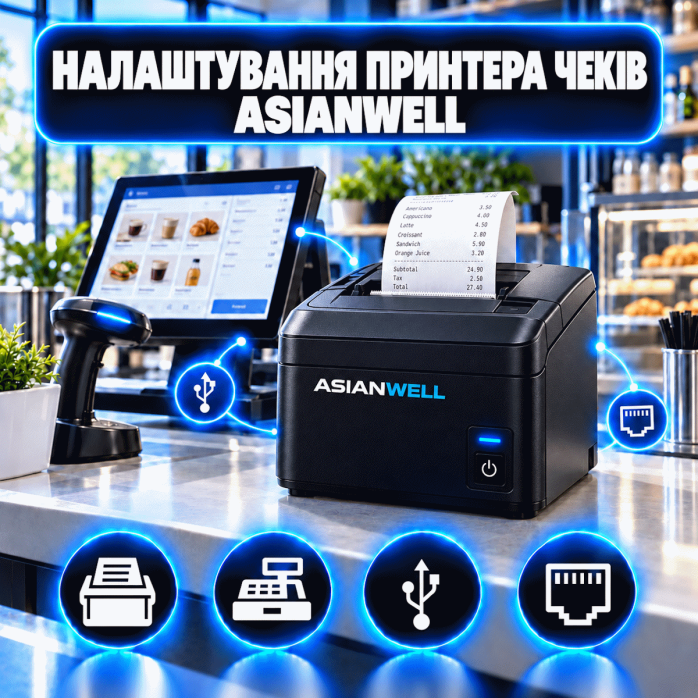
Принтер чеків Asianwell підключений до комп’ютера, але не друкує? Windows не розпізнає пристрій, завдання залишаються в черзі, текст обрізається, замість українських літер з’являються символи або касова програма не бачить принтер? Допоможемо підключити та правильно налаштувати термопринтер Asianwell для друку чеків, квитанцій, замовлень, талонів і нефіскальних документів. 🧾
Послуга переважно надається дистанційно через TeamViewer або AnyDesk. Майстер підключається до комп’ютера, встановлює відповідний драйвер, налаштовує порт, перевіряє формат чекової стрічки та виконує тестовий друк.
За потреби можливий виїзд майстра по Львову. Вартість виїзного обслуговування становить 2500 грн за годину.
Перелік робіт залежить від моделі принтера, операційної системи, способу підключення та програми, з якої потрібно друкувати.
Послуга може включати:
встановлення драйвера Asianwell;
додавання принтера у Windows;
налаштування підключення через USB;
підключення через Ethernet;
визначення та зміна IP-адреси;
створення стандартного TCP/IP-порту;
перевірку підключення через COM-порт;
налаштування Bluetooth для мобільних моделей;
вибір ширини чекової стрічки 58 або 80 мм;
налаштування області друку;
регулювання полів і довжини чека;
вибір щільності та швидкості друку;
налаштування автоматичного обрізання;
перевірку друку українських символів;
налаштування логотипа, штрихкоду та QR-коду;
очищення завислої черги друку;
видалення конфліктних драйверів;
вибір Asianwell як стандартного принтера;
тестування після завершення робіт.
Якщо принтер справний і вже підключений до комп’ютера або локальної мережі, більшість проблем можна усунути дистанційно.
Для початку роботи необхідно:
Підключити Asianwell до електромережі.
Встановити рулон відповідного термопаперу.
Під’єднати принтер через USB, Ethernet або Bluetooth.
Увімкнути комп’ютер із доступом до інтернету.
Запустити TeamViewer або AnyDesk.
Надати майстру одноразові дані для підключення.
Майстер перевірить, чи визначається принтер у системі, встановить потрібний драйвер, вибере правильний порт і виконає пробний друк.
USB — найпростіший варіант для одного касового комп’ютера. Після підключення Windows може автоматично встановити універсальний драйвер, але це не завжди забезпечує правильну роботу.
Допомагаємо, якщо:
Windows показує невідомий пристрій;
принтер є в системі, але не друкує;
автоматично встановився неправильний драйвер;
після зміни USB-порту зник друк;
у системі з’явилося кілька копій Asianwell;
завдання зависають у черзі;
тестова сторінка не друкується;
касова програма не знаходить принтер.
Під час налаштування перевіряємо підключення, драйвер, створений USB-порт, формат паперу та тестовий друк.
Мережеве підключення зручне, коли принтер використовується кількома комп’ютерами або встановлений на відстані від касового робочого місця.
Мережеве налаштування включає:
визначення поточної IP-адреси принтера;
перевірку доступності Asianwell у локальній мережі;
налаштування адреси відповідно до параметрів роутера;
створення TCP/IP-порту у Windows;
додавання принтера на потрібних комп’ютерах;
перевірку зв’язку;
виконання тестового друку;
повторне підключення після заміни роутера.
Якщо роутер було замінено, принтер може залишитися зі старою IP-адресою. Через це комп’ютер надсилає документи на адресу, за якою Asianwell більше не доступний. У такому разі ми визначаємо актуальні мережеві параметри та повторно створюємо підключення.
Деякі конфігурації чекових принтерів можуть використовувати послідовне підключення RS-232. Для стабільної роботи потрібно правильно вибрати номер COM-порту та параметри обміну даними.
Перевіряємо:
номер COM-порту;
доступність порту в системі;
швидкість передавання даних;
конфлікти з іншими пристроями;
параметри порту в касовій програмі;
передавання тестового завдання.
Якщо у програмі вибрано неправильний COM-порт, принтер може бути справним, але не реагуватиме на команди друку.
Портативні моделі Asianwell можуть підключатися через Bluetooth і використовуватися разом із ноутбуком, планшетом або смартфоном.
Допомагаємо:
увімкнути виявлення пристрою;
виконати Bluetooth-сполучення;
перевірити створений порт;
вибрати принтер у сумісній програмі;
налаштувати ширину паперу;
виконати тестовий друк;
усунути повторне від’єднання пристрою.
Можливість друку залежить від операційної системи, конкретної моделі Asianwell і підтримки принтера використовуваною програмою.
Чекові принтери Asianwell можуть працювати зі стрічкою різної ширини. Якщо параметри драйвера та касової програми не збігаються, документ може друкуватися неправильно.
Ми налаштовуємо:
формат термопаперу 58 або 80 мм;
фактичну ширину області друку;
автоматичну довжину чека;
ліве та праве поля;
верхній і нижній відступи;
масштабування документа;
розмір і читабельність тексту;
розміщення логотипа;
розмір QR-коду;
друк штрихкодів;
подавання паперу після завершення документа;
повне або часткове обрізання для сумісних моделей.
Параметри перевіряються не лише у властивостях драйвера, а й у програмі або браузері, з якого виконується друк.
Якщо замість українських букв на чеку друкуються квадратики, знаки питання або незрозумілі символи, причина може бути пов’язана з кодуванням, шрифтом або кодовою сторінкою.
Під час налаштування перевіряємо:
українські та латинські символи;
вибір кодової сторінки;
системне кодування Windows;
друк через драйвер;
роботу ESC/POS-команд;
сумісність шрифту;
коректне відображення назв товарів;
друк QR-кодів і штрихкодів.
Підтримка певного кодування залежить від моделі принтера та способу передавання документа.
Принтери Asianwell використовують у магазинах, кафе, ресторанах, салонах, аптеках, пунктах видачі, сервісних центрах та інших закладах.
Допомагаємо підготувати принтер до роботи з програмою, якщо вона підтримує відповідну модель, ESC/POS або стандартний друк через Windows.
Налаштування може включати:
вибір Asianwell як принтера чеків;
зазначення USB-, COM- або TCP/IP-порту;
встановлення формату 58 чи 80 мм;
налаштування шаблона чека;
перевірку друку товарних позицій;
тестування логотипа та QR-коду;
налаштування автоматичного обрізання;
перевірку друку з браузера;
вибір принтера за замовчуванням.
Ми виконуємо підключення та налаштування друку. Реєстрація РРО або ПРРО, створення електронних підписів, бухгалтерське обслуговування та проведення фіскальних операцій до послуги не входять.
Працюємо з популярними в Україні моделями та їхніми модифікаціями:
Asianwell AW-T80;
Asianwell AW-T80 Ethernet + USB;
Asianwell AW-T80 / SPRT 891;
Asianwell AW-T80 / SP-POS891Edn;
Asianwell AW-5805DD;
Asianwell AW-5805DD USB + Bluetooth;
Asianwell AW-8001;
Asianwell AW-8001 USB + Bluetooth;
Asianwell AW-8001 / Jepod JP-80LYA;
Asianwell AW-8001 / ZJ-80LYDD.
У різних магазинах одна апаратна модель може продаватися під кількома позначеннями. Щоб правильно визначити потрібний драйвер, рекомендуємо надіслати фотографію наклейки на нижній або задній частині корпусу.
Звертайтеся, якщо:
комп’ютер не бачить принтер Asianwell;
не встановлюється драйвер;
пристрій відображається як невідомий;
принтер не друкує тестову сторінку;
чек не виходить після завершення продажу;
завдання залишаються в черзі;
друк починається із затримкою;
принтер працює лише після перезавантаження;
текст обрізається справа;
чек друкується надто вузьким;
з’являються великі порожні поля;
після документа виходить зайвий папір;
принтер друкує порожні чеки;
українські літери замінюються символами;
не друкується логотип;
QR-код має неправильний розмір;
не спрацьовує програмне обрізання;
Asianwell не доступний за IP-адресою;
друк зник після заміни роутера;
не працює USB-, Ethernet-, COM- або Bluetooth-підключення;
після оновлення Windows зник драйвер;
касова програма не знаходить принтер;
неправильний формат 58 або 80 мм.
Якщо принтер протягує папір, але на ньому нічого не з’являється, насамперед необхідно перевірити рулон. Термопапір має лише одну чутливу до нагрівання сторону. Якщо рулон встановлений неправильно, документ буде порожнім.
Серед можливих причин:
рулон установлений зворотним боком;
використовується звичайний папір;
неправильно налаштована щільність друку;
встановлено невідповідний драйвер;
некоректно передається документ;
несправна термоголовка.
Дистанційно можемо перевірити програмну частину та допомогти відокремити помилку налаштування від апаратної несправності.
Якщо тестова сторінка Windows друкується, але касова або облікова програма не передає чек, найімовірніше, проблема пов’язана з параметрами самої програми.
Перевіряємо:
який принтер вибраний у програмі;
чи збігається порт із налаштуваннями Windows;
який формат паперу встановлено;
чи підтримується системний друк;
чи використовується режим ESC/POS;
чи правильно вибрана кодова сторінка;
чи не залишився старий принтер після перевстановлення;
чи відповідає шаблон чека ширині стрічки.
Повне перевстановлення може знадобитися після оновлення Windows, перенесення принтера на інший комп’ютер, заміни USB-порту або невдалої спроби самостійного налаштування.
Роботи можуть включати:
перевірку встановлених пристроїв;
видалення неправильного драйвера;
очищення завислої черги;
видалення дублікатів принтера;
повторне встановлення драйвера;
створення правильного порту;
встановлення формату чека;
виконання тестового друку.
Перед видаленням старої конфігурації перевіряємо її параметри, щоб за можливості зберегти робочі налаштування.
Ми виконуємо програмне підключення і налаштування чекових принтерів Asianwell, але:
не ремонтуємо електронні плати;
не замінюємо термоголовки;
не ремонтуємо механізми протягування;
не замінюємо автоматичні обрізувачі;
не ремонтуємо блоки живлення;
не виконуємо пайку роз’ємів;
не прошиваємо обладнання;
не змінюємо фіскальну пам’ять;
не реєструємо РРО або ПРРО;
не виконуємо бухгалтерські операції;
не розробляємо касове програмне забезпечення.
Якщо під час діагностики буде виявлено фізичну несправність, повідомимо про це до виконання подальших робіт.
Перед зверненням бажано підготувати:
точну модель Asianwell;
фотографію наклейки на корпусі;
назву та версію Windows;
спосіб підключення;
ширину чекової стрічки;
назву програми, з якої потрібно друкувати;
скриншот помилки;
інформацію про те, чи працював принтер раніше.
🧾 Налаштування принтера чеків Asianwell включає встановлення драйвера, вибір правильного порту, налаштування формату 58 або 80 мм, перевірку кодування, мережевого підключення та тестового друку. Послуга доступна дистанційно через TeamViewer або AnyDesk, а також із виїздом майстра по Львову.
Відгуків про цей товар ще не було.
Швидка та безпечна дистанційна настройка ПЗ на Windows та macOS (включно з процесорами Apple Silicon M1, M2, M3, M4, M5).
Зв'яжіться з нашим спеціалістом зручним для вас способом:
Ви також можете залишити заявку на сайті, і наш спеціаліст зателефонує вам найближчим часом.
Все відбувається максимально просто, безпечно та прозоро:
Завантажте одну з офіційних програм віддаленого доступу:
📌 Для підключення надішліть майстру: ID та пароль (TeamViewer) або 9-значний AnyDesk-адрес.
💡 Користувачам macOS потрібно надати дозвіл на керування в системних налаштуваннях.
Знаємо нюанси встановлення будь-якого софту на Windows та macOS.
Підключаємося та починаємо роботу одразу після вашого звернення.
Ви бачите всі дії майстра на своєму екрані та контролюєте процес.
Залишаємося на зв'язку та відповідаємо на запитання після налаштування.