Кошик
Ваш кошик порожній :(
Це ніколи не пізно виправити :)


Переглядів: 1565


Комп’ютер або ноутбук перестав вмикатися, зависає, перезавантажується, перегрівається, працює надто повільно або взагалі не показує зображення? Не поспішайте купувати нову техніку чи замінювати дорогі комплектуючі навмання. Один і той самий симптом може бути наслідком десятків різних апаратних або програмних несправностей.
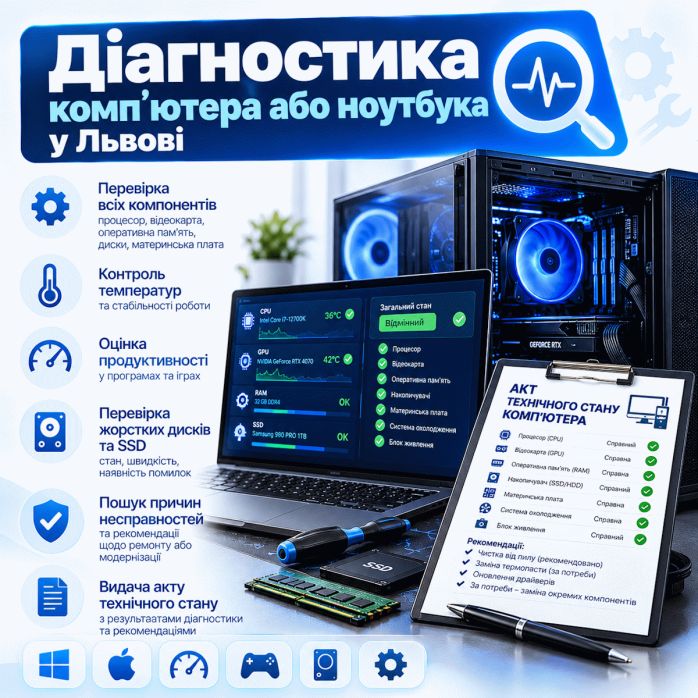
🔍 Діагностика комп’ютера або ноутбука у Львові — це комплексна перевірка техніки, метою якої є визначення реальної причини несправності та подальшого способу її усунення.
У «Львів Сервіс» проводимо діагностику:
🖥️ стаціонарних комп’ютерів;
💻 ноутбуків;
🎮 ігрових ПК;
🎮 ігрових ноутбуків;
🏢 офісних комп’ютерів;
💼 бізнес-ноутбуків;
🎨 професійних робочих станцій;
🧑💻 потужних ноутбуків для роботи;
🕰️ старої техніки;
🆕 сучасних комп’ютерів та ноутбуків.
Завдання діагностики — не просто зафіксувати, що пристрій не працює, а знайти причину несправності.
Звернутися на діагностику варто при будь-якій нестандартній поведінці пристрою.
Наприклад:
❌ комп’ютер або ноутбук взагалі не вмикається;
⚫ пристрій вмикається, але екран залишається чорним;
🔄 Windows постійно перезавантажується;
⛔ техніка раптово вимикається;
🔵 з’являється синій екран BSOD;
🐌 комп’ютер став дуже повільним;
🌡️ ноутбук сильно нагрівається;
🔥 ПК перегрівається під навантаженням;
🌀 вентилятори постійно працюють на максимальних обертах;
🎮 ігри зависають або вилітають;
💥 програми аварійно завершують роботу;
💾 не визначається SSD або HDD;
🧠 виникають помилки оперативної пам’яті;
🎮 не працює дискретна відеокарта;
🔌 не працюють USB;
🌐 зник Ethernet або Wi-Fi;
🔊 немає звуку;
🔋 ноутбук не заряджається;
🔌 ноутбук не реагує на зарядний пристрій;
⌨️ не працює клавіатура;
🖱️ не працює тачпад;
📺 зображення зникає або мерехтить;
⚙️ BIOS працює некоректно;
🚫 Windows перестала завантажуватися;
🛠️ проблема виникла після ремонту або модернізації;
⚡ пристрій перестав працювати після перепаду напруги;
💧 техніка контактувала з рідиною.
Навіть якщо симптом здається очевидним, він не завжди безпосередньо вказує на несправний компонент.
Сучасний комп’ютер і ноутбук — складні електронні пристрої.
Наприклад, ноутбук вмикається, але не показує зображення.
На перший погляд проблема в екрані.
Але причиною можуть бути:
📺 матриця;
🔗 шлейф матриці;
🎮 графічна підсистема;
🧠 оперативна пам’ять;
🧩 материнська плата;
⚙️ BIOS;
🔌 живлення;
🖥️ інші компоненти.
Або інша ситуація:
комп’ютер вимикається в іграх.
Здається, що проблема у відеокарті.
Але причина може бути в:
⚡ блоці живлення;
🌡️ перегріві;
🎮 GPU;
🧠 CPU;
🧠 RAM;
🧩 материнській платі;
⚙️ драйверах.
Тому діагностика будується на послідовному виключенні можливих причин.
Стаціонарні комп’ютери мають модульну конструкцію. Більшість основних компонентів встановлюються окремо, що дозволяє проводити їх послідовну перевірку.
Діагностика ПК може стосуватися:
🧠 процесора;
🧩 материнської плати;
🧠 оперативної пам’яті;
🎮 відеокарти;
⚡ блока живлення;
🚀 SSD;
💿 HDD;
❄️ системи охолодження;
🌀 вентиляторів;
⚙️ BIOS;
🔌 портів;
🌐 мережевого контролера;
🔊 аудіосистеми.
Перевірка проводиться відповідно до симптомів конкретної системи.
Конструкція ноутбука значно відрізняється від звичайного системного блока.
В одному компактному корпусі знаходяться:
🧩 материнська плата;
🧠 процесор;
🎮 графічна підсистема;
🧠 оперативна пам’ять;
🚀 накопичувач;
❄️ система охолодження;
🔋 акумулятор;
🔌 система заряджання;
⌨️ клавіатура;
🖱️ тачпад;
📺 матриця;
🔗 шлейфи;
🌐 Wi-Fi/Bluetooth;
🔊 динаміки;
📷 камера;
🎤 мікрофон.
Через щільне компонування одна несправність може впливати одразу на декілька функцій пристрою.
Тому діагностика ноутбука має свої особливості.
Натискаєте кнопку живлення — нічого не відбувається?
У стаціонарного ПК можливими причинами можуть бути:
⚡ блок живлення;
🧩 материнська плата;
🔘 кнопка Power;
🔌 внутрішні кабелі;
⚠️ коротке замикання;
🔧 несправний компонент.
У ноутбука список можливих причин інший:
🔌 зарядний пристрій;
🔋 акумулятор;
⚡ роз’єм живлення;
🧩 материнська плата;
🔘 кнопка ввімкнення;
⚙️ BIOS;
🔧 несправність системи живлення.
Тому однаковий симптом «не вмикається» потребує різного підходу залежно від типу пристрою.
Ще одна дуже поширена проблема.
У стаціонарного комп’ютера причиною можуть бути:
🎮 відеокарта;
🧠 RAM;
🧩 материнська плата;
⚡ блок живлення;
🧠 CPU;
⚙️ BIOS;
🖥️ монітор;
🔗 HDMI або DisplayPort.
У ноутбука додатково перевіряються:
📺 матриця;
🔗 шлейф;
💡 підсвічування;
🎮 графічна підсистема;
🧩 материнська плата.
Важливо розділити ситуації, коли ноутбук фактично завантажується, але не працює дисплей, і коли сама система не проходить початкову ініціалізацію.
Проблеми з дисплеєм можуть проявлятися по-різному:
⚫ повністю чорний екран;
💡 немає підсвічування;
📺 зображення мерехтить;
🌈 з’являються смуги;
🖼️ картинка спотворюється;
⚪ екран стає білим;
🔄 зображення зникає при зміні кута кришки;
💥 матриця фізично пошкоджена.
Причиною може бути не лише сама матриця.
Тому перед її заміною потрібно визначити джерело несправності.
Якщо зображення:
📺 зникає при відкриванні кришки;
🌈 періодично спотворюється;
💡 мерехтить;
⚫ з’являється лише в певному положенні —
однією з можливих причин є шлейф дисплея або його з’єднання.
Але схожі симптоми можуть виникати й через інші несправності, тому остаточний висновок робиться після перевірки.
Ноутбук підключений до мережі, але акумулятор не заряджається?
Не варто одразу купувати нову батарею.
Причиною можуть бути:
🔌 зарядний пристрій;
🔗 кабель;
⚡ роз’єм живлення;
🔋 акумулятор;
🧩 материнська плата;
⚙️ система керування живленням;
💻 програмні або системні фактори.
Спочатку потрібно визначити, на якому етапі виникла проблема.
Якщо ноутбук миттєво вимикається після від’єднання блока живлення, часто підозра падає на акумулятор.
Це логічний напрямок перевірки, але перед заміною батареї бажано оцінити її стан та роботу системи живлення.
Особливо це актуально, якщо акумулятор:
🔋 перестав заряджатися;
📉 дуже швидко розряджається;
⚠️ визначається некоректно;
🔄 заряд показується нестабільно.
Нагрів під навантаженням є нормальним явищем, особливо для продуктивних моделей.
Але ненормально, якщо:
🔥 корпус стає надмірно гарячим;
🌀 вентилятор постійно працює на максимумі;
🐌 продуктивність різко падає;
⛔ ноутбук вимикається;
🔄 пристрій перезавантажується;
🎮 ігри починають гальмувати після прогрівання.
Можливі причини:
🧹 пил;
❄️ забруднення радіатора;
🌀 проблеми вентилятора;
🧊 стан термоінтерфейсу;
🔧 неправильний монтаж системи охолодження;
⚙️ інші проблеми тепловідведення.
У стаціонарного ПК перегрів також може спричиняти серйозні проблеми.
Перевіряються:
🧠 температура CPU;
🎮 температура GPU;
🚀 температура накопичувачів за необхідності;
🌀 робота вентиляторів;
❄️ процесорний кулер;
💧 AIO;
🌪️ циркуляція повітря в корпусі.
Важливо не просто побачити високу температуру, а зрозуміти її причину.
Особливо критичне забруднення для ноутбуків.
Через компактну конструкцію навіть відносно невеликий шар пилу може суттєво погіршувати проходження повітря через радіатор.
У стаціонарних ПК пил накопичується на:
🌀 вентиляторах;
❄️ радіаторах;
🎮 відеокарті;
⚡ блоці живлення;
🧽 фільтрах;
🖥️ внутрішніх поверхнях корпусу.
Якщо причиною проблеми є забруднення, після діагностики може бути рекомендована комплексна профілактика.
Проблеми GPU можуть проявлятися як:
🌈 артефакти;
⚫ чорний екран;
🎮 вильоти ігор;
💥 помилки драйвера;
🔄 перезавантаження;
⛔ вимкнення під навантаженням;
📉 падіння продуктивності;
🌡️ перегрів.
Але ці симптоми не доводять автоматично несправність відеокарти.
Подібну поведінку може створювати блок живлення, RAM, материнська плата або програмне забезпечення.
У ноутбуках графіка може бути:
🧠 інтегрованою;
🎮 дискретною;
🔄 комбінованою.
Тому проблеми із зображенням або продуктивністю можуть мати інший характер, ніж у стаціонарного ПК із окремою відеокартою.
Симптомами можуть бути:
🎮 виліт ігор;
🌈 артефакти;
⚫ чорний екран;
📉 низька продуктивність;
💥 помилки драйверів;
🔄 зависання.
Потрібно визначити, чи проблема дійсно пов’язана з графічною підсистемою.
Проблеми RAM можуть виникати як у ноутбуках, так і у стаціонарних ПК.
Можливі симптоми:
🔵 BSOD;
💥 вильоти програм;
🔄 перезавантаження;
⚫ чорний екран;
🖥️ відсутність POST;
🎮 нестабільність у грі;
📦 помилки даних.
При цьому проблема може бути пов’язана:
🧠 з модулем RAM;
🔧 зі слотом;
⚙️ з налаштуваннями;
🧩 з материнською платою;
🧠 з контролером пам’яті.
У деяких сучасних ноутбуках частина або вся оперативна пам’ять може бути розпаяна на материнській платі, що також впливає на методику перевірки та можливості заміни.
SSD може спричиняти проблеми навіть тоді, коли ще визначається системою.
Серед симптомів:
🐌 дуже повільне завантаження;
💥 зависання;
📂 проблеми з файлами;
⚠️ періодичне зникнення накопичувача;
⛔ Windows не завантажується;
🔄 система працює нестабільно.
Перевірка допомагає зрозуміти, чи пов’язана проблема із самим накопичувачем, його підключенням або іншою частиною системи.
Старі комп’ютери та ноутбуки часто обладнані механічними жорсткими дисками.
Тривожними симптомами можуть бути:
🔊 клацання;
📢 сторонні механічні звуки;
🐌 дуже низька швидкість;
📂 зависання при відкритті файлів;
⚠️ періодичне зникнення диска;
⛔ неможливість завантажити систему.
Якщо HDD містить важливу інформацію та має ознаки фізичної несправності, пріоритетом може бути збереження даних, а не багаторазове навантажувальне тестування диска.
BSOD може бути наслідком як програмної, так і апаратної проблеми.
Причинами можуть бути:
🧠 оперативна пам’ять;
💾 SSD/HDD;
🎮 графічна підсистема;
⚙️ драйвери;
💻 Windows;
🌡️ нестабільність під навантаженням;
🧩 інші компоненти.
Якщо синій екран з’явився один раз, це ще не завжди свідчить про серйозну несправність.
Якщо проблема повторюється — потрібен пошук першопричини.
Раптове перезавантаження може відбуватися:
🎮 під час гри;
🎬 при рендерингу;
🌐 навіть у браузері;
💻 під час запуску Windows;
🌡️ після прогрівання;
🧪 під високим навантаженням;
⏱️ абсолютно випадково.
Саме умови виникнення проблеми часто дають важливу інформацію для діагностики.
Самостійне вимкнення може бути пов’язане з:
🌡️ перегрівом;
⚡ живленням;
🔋 акумулятором у ноутбука;
🔌 зарядним пристроєм;
🧩 материнською платою;
🎮 високим навантаженням;
❄️ системою охолодження.
Особливо важливо встановити, чи вимкнення відбувається тільки під навантаженням.
Не завжди потрібна заміна процесора або купівля нового пристрою.
Причиною повільної роботи може бути:
💿 HDD;
🚀 проблемний SSD;
🧠 недостатня кількість RAM;
🌡️ перегрів;
📦 переповнений системний диск;
💻 Windows;
⚙️ фонові процеси;
🦠 небажане програмне забезпечення;
🕰️ застаріла конфігурація.
Діагностика допомагає зрозуміти, що буде доцільніше: ремонт, програмне налаштування чи модернізація.
Gaming PC може мати:
🎮 потужну відеокарту;
🧠 продуктивний процесор;
⚡ потужний блок живлення;
💧 рідинне охолодження;
🧠 швидку DDR4 або DDR5;
🚀 декілька NVMe SSD;
🌀 складну систему вентиляторів.
Проблеми такого ПК нерідко проявляються тільки при максимальному навантаженні.
Тому може знадобитися тестування CPU, GPU, пам’яті, температур та стабільності всієї системи.
Ігровий ноутбук — компактна система, в якій потужний CPU та GPU працюють у дуже обмеженому просторі.
Для таких пристроїв особливо актуальні:
🌡️ високі температури;
🌀 забруднення охолодження;
🎮 падіння продуктивності;
🐌 тротлінг;
🔄 перезавантаження;
⛔ вимкнення;
💥 вильоти ігор;
🔌 проблеми з живленням.
Тому перевірка ігрового ноутбука може вимагати тестування під реальним навантаженням.
Не кожну проблему можна побачити одразу після ввімкнення.
Наприклад, ноутбук працює нормально перші 15 хвилин.
Потім:
🔥 температура піднімається;
🌀 вентилятор виходить на високі оберти;
📉 продуктивність падає;
🎮 гра починає зависати;
⛔ пристрій вимикається.
Тому залежно від несправності можуть використовуватися навантажувальні тести.
Під час перевірки важливе значення можуть мати температури:
🧠 CPU;
🎮 GPU;
🚀 SSD;
🧩 інших компонентів за необхідності.
При цьому температура оцінюється з урахуванням конкретного обладнання та навантаження.
Немає одного універсального температурного значення, яке однаково підходить абсолютно всім процесорам, відеокартам і ноутбукам.
Проблеми можуть виникати після:
🔄 оновлення BIOS;
🔋 скидання CMOS;
🧠 заміни RAM;
🧠 заміни CPU;
🎮 заміни GPU;
🚀 встановлення нового SSD;
⚙️ зміни параметрів BIOS.
У ноутбуків проблеми BIOS також можуть впливати на запуск пристрою.
Перед будь-якими подальшими діями потрібно правильно визначити характер несправності.
Якщо пристрій вмикається, але Windows не запускається, причина не обов’язково в самій операційній системі.
Можливі:
💾 проблеми накопичувача;
📦 пошкодження системних файлів;
⚙️ проблеми завантажувача;
🧠 помилки RAM;
🔧 неправильні налаштування BIOS;
💻 програмні несправності.
Тому автоматична перевстановка Windows не завжди є правильним першим рішенням.
Одне з важливих завдань діагностики — визначити напрямок проблеми.
🔧 Апаратна проблема може бути пов’язана з фізичним компонентом.
💻 Програмна проблема може бути пов’язана з Windows, драйверами, налаштуваннями або програмами.
Наприклад, чорний екран після завантаження Windows і повна відсутність POST — це два зовсім різні сценарії, хоча користувач може описати обидва словами «немає зображення».
Якщо пристрій перестав підключатися до мережі, причиною може бути:
🌐 Ethernet-контролер;
📶 Wi-Fi-модуль;
⚙️ драйвер;
🔌 LAN-порт;
📡 антени ноутбука;
💻 системні налаштування;
🌐 саме мережеве обладнання.
Тому перед ремонтом мережевого модуля потрібно виключити зовнішні та програмні причини.
USB може перестати працювати:
🔌 на одному порту;
🔌 на групі портів;
⚠️ лише з певними пристроями;
💻 після завантаження Windows;
🧩 повністю на рівні материнської плати.
Причина може бути як програмною, так і апаратною.
Якщо роз’єм має фізичне пошкодження, може знадобитися окремий ремонт.
Якщо окремі клавіші або вся клавіатура перестали працювати, перевіряється характер несправності.
Можливі:
⌨️ механічне пошкодження;
🔗 проблема підключення;
💧 наслідки потрапляння рідини;
🧩 проблема плати;
💻 програмна несправність.
Особливо важливо повідомити, якщо перед появою проблеми на ноутбук потрапляла рідина.
Тачпад може перестати працювати через:
⚙️ налаштування;
💻 драйвер;
🔗 підключення;
🖱️ сам модуль;
🧩 материнську плату;
💧 наслідки рідини.
Тому перед заміною компонента потрібно визначити причину.
Якщо на ноутбук потрапила:
💧 вода;
☕ кава;
🥤 солодкий напій;
🍵 чай;
інша рідина — важливо не продовжувати багаторазові спроби його ввімкнення.
Навіть якщо ноутбук продовжує працювати одразу після контакту з рідиною, це не гарантує відсутності пошкоджень.
Рідина може потрапити на:
⌨️ клавіатуру;
🧩 материнську плату;
🔌 роз’єми;
🔗 шлейфи;
🔋 інші компоненти.
Наслідки іноді проявляються не одразу.
Після проблем з електромережею можуть постраждати різні вузли.
У ПК це може бути:
⚡ БЖ;
🧩 материнська плата;
🎮 GPU;
💾 накопичувачі.
У ноутбука:
🔌 адаптер живлення;
⚡ система живлення;
🧩 материнська плата;
🔋 акумулятор та інші вузли.
Тому після подібної ситуації краще спочатку визначити масштаб проблеми.
Навіть нова техніка не застрахована від несправностей.
Можливі:
📦 дефекти компонентів;
🔧 проблеми складання;
⚙️ неправильні налаштування;
🧠 нестабільність RAM;
💻 програмні помилки;
🌡️ проблеми охолодження.
У випадку самостійно зібраного ПК окремо перевіряється правильність монтажу компонентів.
Для старої техніки важливо не тільки знайти несправність, але й зрозуміти доцільність ремонту.
Іноді пристрій можна суттєво покращити:
🚀 встановленням SSD;
🧠 збільшенням RAM;
🧹 профілактикою;
❄️ обслуговуванням охолодження;
🔋 заміною акумулятора ноутбука;
⚡ заміною несправного блока живлення ПК.
В інших випадках ремонт може бути недоцільним через загальний стан або вік техніки.
Проводимо діагностику комп’ютерів та ноутбуків, які використовуються:
🏢 в офісах;
🧾 у бухгалтерії;
🏪 у магазинах;
📦 на складах;
🏭 на виробництві;
🛠️ у сервісних компаніях;
📐 для проєктування;
💼 для корпоративної роботи.
Несправність одного робочого комп’ютера може зупинити робоче місце, тому важливо правильно визначити причину та подальший спосіб ремонту.
Перевіряємо також техніку, яка використовується для професійних програм:
🏗️ AutoCAD;
🏢 Revit;
📐 SolidWorks;
🎨 3ds Max;
🎬 Adobe Premiere Pro;
🎥 DaVinci Resolve;
🖼️ Photoshop;
⚙️ CAD/CAM;
🧮 інженерних програм;
🖥️ 3D-моделювання;
🎞️ відеомонтажу.
Для таких систем особливо важлива стабільність під тривалим навантаженням.
Коли джерело несправності визначено, можна планувати подальші роботи.
Наприклад:
🔧 ремонт;
🔄 заміну несправного компонента;
🧹 профілактику;
❄️ обслуговування охолодження;
🚀 заміну накопичувача;
🧠 збільшення RAM;
🔋 заміну акумулятора;
📺 заміну матриці;
⌨️ ремонт або заміну клавіатури;
🔌 ремонт роз’єму;
🧩 ремонт материнської плати;
🎮 ремонт графічної підсистеми;
⚙️ роботу з BIOS;
💻 усунення програмної несправності;
🚀 модернізацію техніки.
Тобто діагностика є першим етапом, який допомагає зрозуміти, що саме потрібно ремонтувати.
Особливо це стосується дорогих компонентів.
Наприклад:
⚫ немає зображення → замінили відеокарту;
не допомогло.
⚡ замінили блок живлення;
не допомогло.
🧠 купили нову RAM;
проблема залишилася.
А причина виявилася в материнській платі.
У ноутбука аналогічно:
📺 чорний екран → купили матрицю;
а проблема була в іншому компоненті.
🔍 Саме тому правильна послідовність:
діагностика → визначення несправності → ремонт або заміна.
Для стаціонарного ПК у більшості випадків достатньо:
🖥️ системного блока.
Якщо несправність пов’язана з конкретним:
📺 монітором;
🔗 кабелем;
⌨️ пристроєм;
🌐 мережевим обладнанням —
про це варто повідомити.
Для ноутбука бажано мати:
💻 сам ноутбук;
🔌 зарядний пристрій, особливо якщо проблема стосується живлення або заряджання.
Не потрібно знати технічну причину несправності.
Набагато корисніше максимально точно описати симптом.
Наприклад:
📅 коли почалася проблема;
🔄 як часто вона повторюється;
🎮 чи виникає тільки в іграх;
🌡️ чи з’являється після прогрівання;
⚡ чи були перепади електроенергії;
💧 чи контактувала техніка з рідиною;
🔧 чи проводився ремонт;
🧠 чи змінювалася RAM;
🚀 чи встановлювався SSD;
⚙️ чи оновлювався BIOS;
💻 чи перевстановлювалася Windows.
Це може суттєво прискорити пошук несправності.
Є несправності, які проявляються одразу.
А є проблеми, які виникають:
⏱️ раз на декілька годин;
🌡️ тільки після нагрівання;
🎮 тільки в певній грі;
🔋 тільки при роботі від акумулятора;
🔌 тільки при підключенні зарядного пристрою;
💻 тільки після завантаження Windows;
🧪 тільки при високому навантаженні.
Таку несправність спочатку потрібно відтворити.
Саме тому складну діагностику не завжди можна якісно виконати за декілька хвилин.
Користувач бачить:
⚫ чорний екран;
🐌 повільну роботу;
🔥 перегрів;
🔄 перезавантаження;
⛔ вимкнення;
🔵 BSOD.
А завдання діагностики — пройти далі та визначити, чому саме це відбувається.
Тільки після цього можна правильно вирішувати питання ремонту.
У «Львів Сервіс» можна звернутися з різними несправностями комп’ютерної техніки.
Проводимо:
🖥️ діагностику стаціонарних комп’ютерів;
💻 діагностику ноутбуків;
🎮 діагностику ігрових ПК;
🎮 діагностику ігрових ноутбуків;
⚫ діагностику чорного екрана;
⛔ діагностику пристроїв, які не вмикаються;
🔄 пошук причин перезавантажень;
🌡️ діагностику перегріву;
🧠 перевірку оперативної пам’яті;
🎮 перевірку графічної підсистеми;
💾 перевірку накопичувачів;
❄️ перевірку системи охолодження;
🔋 діагностику проблем із живленням ноутбука;
📺 діагностику проблем із зображенням;
⚙️ діагностику проблем запуску;
💻 пошук апаратних і програмних несправностей.
Важливо пам’ятати:
⚫ чорний екран не завжди означає несправну відеокарту або матрицю;
⛔ відсутність запуску не завжди означає несправний блок живлення;
🔋 відсутність заряджання не завжди означає несправний акумулятор;
🐌 повільна робота не завжди означає слабкий процесор;
🌡️ висока температура не завжди вирішується простою заміною термопасти;
🔵 BSOD не завжди є проблемою Windows;
🎮 виліт гри не завжди означає несправність GPU.
Саме тому техніку потрібно перевіряти комплексно, враховуючи симптоми та умови, за яких вони виникають.
Якщо ваш комп’ютер або ноутбук перестав нормально працювати — почніть із діагностики.
🔍 Знайдемо джерело несправності.
🖥️ Перевіримо стаціонарний ПК.
💻 Проведемо діагностику ноутбука.
🧠 Перевіримо оперативну пам’ять.
🎮 Перевіримо графічну підсистему.
💾 Перевіримо накопичувач.
🌡️ Оцінимо температурний режим.
❄️ Перевіримо систему охолодження.
🔌 Перевіримо проблеми живлення.
⚙️ Визначимо причину проблем із запуском.
🧪 За необхідності перевіримо стабільність під навантаженням.
Після визначення причини можна зрозуміти, що доцільніше зробити далі — ремонт, заміну несправного компонента, профілактику, програмне налаштування або модернізацію техніки.
💻🖥️ «Львів Сервіс» — діагностика комп’ютерів і ноутбуків у Львові для домашньої, офісної, ігрової та професійної техніки.
🔧 Не витрачайте кошти на заміну деталей навмання — спочатку визначте справжню причину несправності.
Відгуків про цей товар ще не було.
Професійне відновлення техніки у Львові та швидкий ремонт через поштову доставку по всій Україні.
Зв'яжіться з майстром зручним способом перед візитом чи відправкою:
Оберіть найзручніший для вас формат співпраці:
Приносьте несправну техніку прямо до нашої майстерні для оперативної діагностики.
📍 Адреса: м. Львів, вул. Йосифа Сліпого, 3
🕘 Графік: ПН–ПТ з 10:00 до 18:00 (СБ–НД — вихідний)
Ідеально для негабаритної техніки: ноутбуків, відеокарт, материнських плат, джойстиків та приставок.
📦 Доставка: «Нова Пошта» або «Укрпошта»
📍 Одержувач: м. Львів, «Львів Сервіс» (номер відділення уточнюйте у майстра)
📌 Обов'язково вкладіть записку з описом дефекту та вашим контактним номером телефону.
Прозорий процес від передачі пристрою до видачі:
Безкоштовно за умови подальшого відновлення техніки у нас.
Використовуємо перевірені оригінальні комплектуючі та надійні аналоги.
Надаємо гарантійний талон на всі виконані послуги та замінені деталі.
Приймаємо замовлення з будь-якого населеного пункту через поштових операторів.