Кошик
Ваш кошик порожній :(
Це ніколи не пізно виправити :)


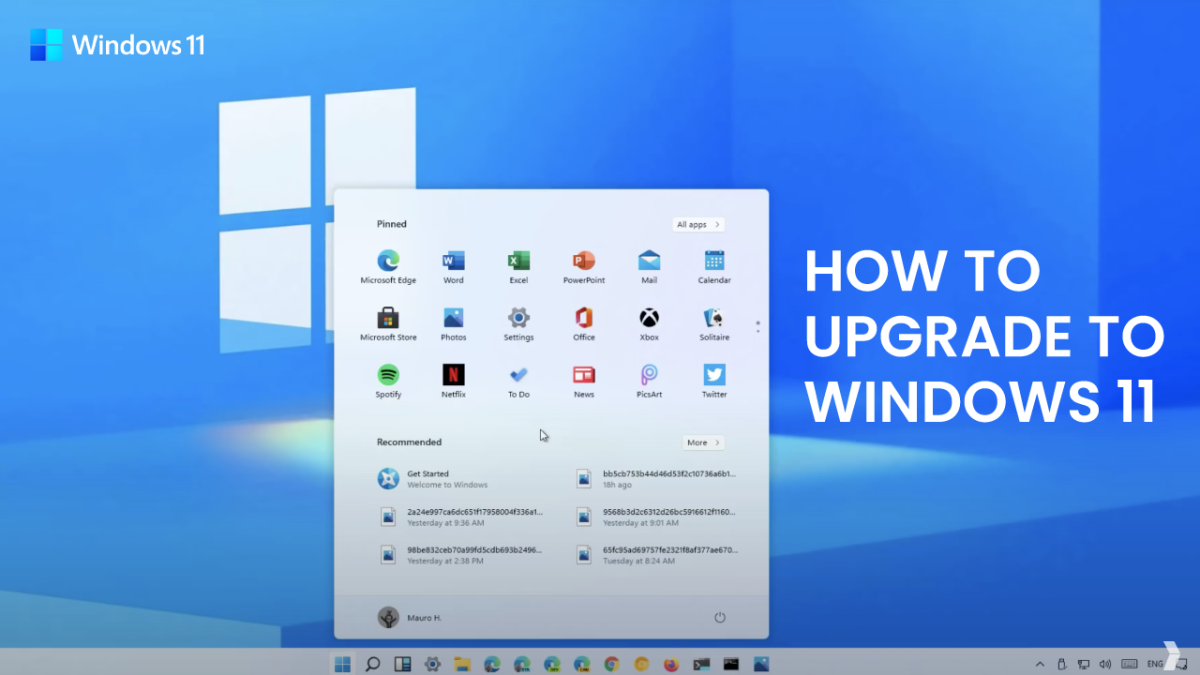
Windows 11 – це сучасна операційна система від Microsoft із покращеним інтерфейсом, продуктивністю та безпекою. Якщо ви ще користуєтесь Windows 10 і хочете оновитися до Windows 11, у цій статті ми детально розповімо, як безпечно та правильно виконати оновлення.
💡 Важливо! "Львів Сервіс" надає послуги встановлення та оновлення Windows 11 – якщо вам потрібна допомога, звертайтесь до нас! 📞 +38 96 60 985 60
Перш ніж оновлювати систему, потрібно перевірити, чи відповідає ваш комп’ютер мінімальним вимогам Windows 11.
📌 Основні вимоги:
🔹 Процесор: 1 ГГц або швидший, мінімум 2 ядра (Intel 8-го покоління і новіші, AMD Ryzen 2000 і новіші).
🔹 Оперативна пам’ять: мінімум 4 ГБ, рекомендовано 8 ГБ і більше.
🔹 Дисковий простір: 64 ГБ або більше.
🔹 Відеокарта: підтримка DirectX 12 та WDDM 2.0.
🔹 TPM 2.0: обов’язковий модуль безпеки.
🔹 Secure Boot: має бути увімкнено.
1️⃣ Завантажте та встановіть Програму перевірки стану ПК (PC Health Check).
2️⃣ Запустіть її та натисніть "Перевірити зараз".
3️⃣ Якщо ваш пристрій відповідає вимогам – можна оновлюватися.
4️⃣ Якщо ні – потрібно внести зміни у BIOS або використовувати альтернативні методи встановлення.
Є три основні способи оновити Windows 10 до Windows 11:
📌 Найпростіший спосіб, якщо ваш комп’ютер офіційно підтримує Windows 11.
1️⃣ Перейдіть до налаштувань:
🔹 Натисніть Win + I, оберіть Оновлення та безпека → Windows Update.
2️⃣ Перевірте наявність оновлення:
🔹 Натисніть Перевірити наявність оновлень.
3️⃣ Оновіться до Windows 11:
🔹 Якщо оновлення доступне, натисніть Завантажити та встановити.
4️⃣ Перезапустіть комп’ютер:
🔹 Дочекайтеся завершення процесу.
✔️ Переваги цього способу:
✅ Автоматичне збереження всіх файлів та програм.
✅ Мінімальний ризик помилок.
📌 Підходить, якщо оновлення не з’явилося у Windows Update.
1️⃣ Завантажте Windows 11 Installation Assistant.
2️⃣ Запустіть його та натисніть "Оновити зараз".
3️⃣ Дотримуйтесь інструкцій на екрані, система почне оновлення.
4️⃣ Комп’ютер кілька разів перезавантажиться, після чого Windows 11 буде встановлено.
✔️ Переваги цього способу:
✅ Швидше, ніж через Windows Update.
✅ Автоматичне оновлення без втрати даних.
📌 Рекомендовано для повного очищення та максимальної стабільності.
1️⃣ Завантажте Media Creation Tool.
2️⃣ Створіть завантажувальний USB-носій (мінімум 8 ГБ).
3️⃣ Перезавантажте ПК та виберіть завантаження з флешки (BIOS → Boot Menu).
4️⃣ Виконайте чисту установку Windows 11.
5️⃣ Після завершення встановіть драйвери та оновлення.
✔️ Переваги цього способу:
✅ Видаляє старі файли та помилки.
✅ Максимальна продуктивність після встановлення.
Якщо ваш комп’ютер не відповідає мінімальним вимогам, але ви все одно хочете оновитися:
🔹 Оновлення без TPM 2.0 – можна вручну обійти перевірку через редагування реєстру або використання модифікованого ISO-образу.
🔹 Використання Windows 11 на старих пристроях – є способи встановлення Windows 11 на непідтримуваних ПК, але Microsoft не гарантує стабільну роботу.
💡 Ми можемо допомогти з оновленням навіть на старих комп’ютерах!
Якщо ви не хочете ризикувати втратою даних або не маєте досвіду у встановленні Windows – звертайтесь у "Львів Сервіс"!
✅ Що ми пропонуємо:
🔹 Оновлення Windows 10 до Windows 11 без втрати даних.
🔹 Чиста установка Windows 11 з нуля.
🔹 Налаштування драйверів, оптимізація системи.
🔹 Активація Windows 11 та налаштування безпеки.
🔹 Встановлення Windows 11 на старі комп’ютери (обхід обмежень TPM 2.0, Secure Boot).
📞 Як замовити оновлення?
📍 Адреса: Львів, вул. Йосифа Сліпого, 3
📲 Телефон: +38 96 60 985 60
📩 Email: support@lvivservice.com.ua
🚀 Не відкладайте оновлення – замовте Windows 11 вже сьогодні!


