Кошик
Ваш кошик порожній :(
Це ніколи не пізно виправити :)


Переглядів: 806




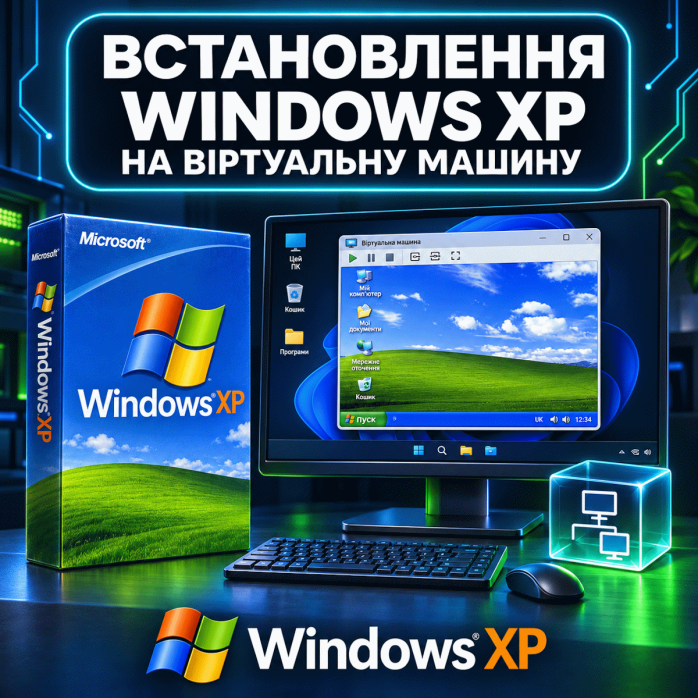
💻 Потрібно запустити стару програму, яка не працює у сучасній Windows? Є спеціалізоване програмне забезпечення, розроблене під Windows XP? «Львів Сервіс» надає послугу встановлення Windows XP на віртуальну машину з підготовкою середовища для погоджених завдань.
Віртуальна машина дозволяє запускати окрему операційну систему всередині основної. Вам не потрібно замінювати робочу Windows на комп’ютері лише заради одного старого застосунку: Windows XP працюватиме в окремому вікні через сумісну платформу віртуалізації.
Послуга включає перевірку можливості такого запуску, створення віртуальної машини, встановлення Windows XP, підготовку сумісних віртуальних пристроїв і перевірку основних функцій. Встановлення конкретних програм, перенесення даних та підключення зовнішнього обладнання погоджуються додатково.
🌍 Допомога надається дистанційно по Україні. Для підключення до основної системи використовуємо AnyDesk або TeamViewer за умови їх сумісності та працездатності на вашому комп’ютері.
📌 Важливо: підтримка Windows XP завершилася 8 квітня 2014 року. Віртуальна машина не відновлює підтримку цієї системи й не усуває її вразливості. Таке середовище варто розглядати для визначених старих програм, переважно без доступу до інтернету, а не для повсякденного перегляду сайтів, банкінгу чи роботи з конфіденційними обліковими записами.
На основному комп’ютері залишається ваша поточна операційна система. У ній запускається програма віртуалізації, яка створює для Windows XP окреме програмне середовище.
Для гостьової системи виділяються:
Частина оперативної пам’яті.
Процесорні ресурси.
Віртуальний накопичувач.
Сумісний віртуальний відеоадаптер.
Інші необхідні віртуальні пристрої.
Windows XP встановлюється на віртуальний диск — файл або набір файлів на накопичувачі основного комп’ютера.
Звичайне створення віртуальної машини не передбачає форматування системного диска вашого ПК. Проте місце зберігання, доступний простір і всі заплановані зміни потрібно визначити до початку робіт.
Таке рішення дозволяє відокремити старе програмне середовище від основного, але не гарантує запуску будь-якої програми або підключення будь-якого пристрою.
Перед роботою уточнюємо, для чого саме потрібна система. Це допомагає правильно обрати конфігурацію віртуальної машини та не витрачати час на варіант, який не підходить для вашої програми.
У межах погодженого обсягу виконуємо:
Перевірку характеристик основного комп’ютера.
Уточнення поточної операційної системи.
Оцінку сумісності платформи віртуалізації.
Встановлення або підготовку погодженої програми віртуалізації.
Створення окремої віртуальної машини.
Виділення оперативної пам’яті та процесорних ресурсів.
Створення віртуального накопичувача.
Встановлення погодженого варіанта Windows XP.
Підбір доступних сумісних гостьових компонентів.
Налаштування основних параметрів системи.
Погодження режиму мережевого доступу.
Перевірку запуску, завершення роботи та повторного завантаження.
Додатково можна обговорити встановлення потрібного застосунку, перенесення робочих файлів, створення резервної копії та перевірку конкретного сценарію.
Найчастіше така послуга потрібна для програмного забезпечення, яке створювалося під старі версії Windows та має обмеження в сучасному середовищі.
Це можуть бути:
Архівні офісні застосунки.
Старі довідкові системи.
Навчальні програми.
Окремі діагностичні застосунки.
Програми для сумісної периферії.
Старі інженерні утиліти.
Програмні комплекси з визначеними системними вимогами.
Застосунки для відкриття й обробки старих робочих файлів.
Перед встановленням бажано надати точну назву та версію програми, її системні вимоги й інформацію про необхідне обладнання.
Не кожен застосунок, який не запускається у новій Windows, потребує саме XP. Причиною може бути відсутній компонент, неправильна версія програми або інша несумісність. Доцільність віртуального середовища оцінюємо під конкретне завдання.
Для створення середовища можуть розглядатися VMware або Oracle VirtualBox — залежно від основної системи, обладнання та сумісності конкретних випусків.
Не кожна нова версія програми віртуалізації однаково працює зі старими гостьовими системами. Окремо перевіряються гостьові драйвери, інтеграційні компоненти та потрібні функції.
Під час вибору враховуємо:
Основну операційну систему.
Архітектуру процесора.
Доступні ресурси.
Вимоги потрібної програми.
Необхідність USB-підключення.
Потребу в обміні файлами.
Особливості вже встановлених засобів віртуалізації.
Не встановлюємо довільно найстарішу платформу лише тому, що вона колись працювала з XP. Важлива також її сумісність і безпека на основному комп’ютері.
Остаточний варіант погоджуємо після перевірки конфігурації.
Основний комп’ютер повинен мати достатньо ресурсів одночасно для власної системи та гостьової Windows XP.
Оцінюємо:
Модель і архітектуру процесора.
Можливості апаратної віртуалізації.
Обсяг оперативної пам’яті.
Вільне місце на накопичувачі.
Стан SSD або жорсткого диска.
Поточну операційну систему.
Навантаження від інших програм.
Невисокі вимоги самої XP не означають, що будь-який слабкий або перевантажений комп’ютер буде комфортно працювати з віртуальною машиною.
Не виділяємо гостьовій системі всі ресурси: основній Windows також потрібні пам’ять і процесорний час для стабільної роботи.
У віртуальній машині Windows XP зазвичай працює з віртуальними пристроями, а не безпосередньо з усіма фізичними компонентами ноутбука.
Тому драйвери від вашого сучасного ноутбука не потрібно автоматично встановлювати всередину XP.
Підготовка може включати:
Сумісний контролер віртуального диска.
Драйвер віртуального відеоадаптера.
Підтримку миші.
Доступні компоненти інтеграції.
Сумісний віртуальний мережевий адаптер.
Інші необхідні компоненти.
Конкретні можливості залежать від обраної платформи та версії її гостьових інструментів.
Зміна розміру екрана, спільний буфер обміну й загальні папки не повинні обіцятися як гарантовані функції будь-якої конфігурації.
Якщо програма працює разом зі сканером, адаптером або іншим USB-пристроєм, потрібна окрема перевірка.
Для роботи мають збігтися кілька умов:
Платформа підтримує потрібний спосіб передачі пристрою.
Пристрій доступний для підключення до гостьової системи.
Для нього існує відповідний драйвер Windows XP.
Програма підтримує цю модель.
Особливості зв’язку дозволяють працювати через віртуалізацію.
Те, що пристрій визначається основною Windows, не означає, що він працюватиме всередині XP.
Сумісність конкретного USB-обладнання не гарантується без перевірки. Під час передачі у віртуальну машину пристрій також може ставати недоступним для програм основної системи.
Заздалегідь повідомте точну модель, призначення та спосіб підключення.
Віртуальне середовище може бути потрібне для окремих старих діагностичних застосунків. Але встановлення системи та фактична робота з діагностичним обладнанням — різні завдання.
Перед роботою уточнюємо:
Назву й версію програми.
Вимоги до Windows.
Модель інтерфейсу або адаптера.
Наявність потрібних драйверів.
Спосіб підключення.
Яку саме перевірку потрібно виконати.
Ми надаємо погоджену послугу підготовки програмного середовища. Не ремонтуємо й не налаштовуємо автомобілі, не виконуємо кодування їхніх блоків у межах встановлення Windows XP.
Для іншого спеціалізованого обладнання межі робіт також визначаються окремо. Запуск програми не означає автоматичної готовності всього комплексу.
За потреби погоджуємо спосіб обміну файлами, який підтримується обраною конфігурацією.
Можуть розглядатися:
Окрема папка для обміну.
Підключення підготовленого образу з файлами.
Передавання через сумісний носій.
Інший доступний спосіб.
Не варто надавати застарілій гостьовій системі необмежений доступ до всіх документів основного комп’ютера.
Спільна папка з правом запису дозволяє змінювати доступні через неї файли. Тому для першої перевірки робочих матеріалів краще використовувати копії, а не єдині оригінали.
Перенесення баз, архівів та налаштувань програм погоджується додатково.
Доступ до інтернету не є обов’язковою частиною встановлення XP. Для багатьох старих локальних програм він узагалі не потрібний.
Мережеві параметри підбираємо відповідно до завдання. Якщо зв’язок не потрібен, доцільно залишити мережевий адаптер гостьової системи вимкненим.
Важливо врахувати:
NAT сам по собі не є повною ізоляцією.
Мережевий міст може зробити XP окремим учасником локальної мережі.
Спільні папки та інші інтеграції створюють додаткові шляхи обміну даними.
Старі програми можуть не працювати із сучасними онлайн-сервісами.
Не обіцяємо, що після встановлення запрацюють будь-які сайти, старі сервери або давно закриті служби.
Для корпоративного середовища підключення застарілої системи до мережі потрібно погодити з адміністратором.
Віртуалізація відокремлює гостьове середовище, але не робить Windows XP повністю безпечною та не створює абсолютної межі захисту.
На ризики впливають:
Доступ до мережі.
Спільні папки.
Буфер обміну.
Передані USB-пристрої.
Походження встановлених програм.
Стан платформи віртуалізації.
Не варто відкривати у XP невідомі файли лише тому, що вона працює «у вікні». Також не слід використовувати її для входу в особистий банкінг, основну пошту та інші важливі сервіси.
Параметри інтеграції погоджуємо за принципом необхідності: підключаємо те, що справді потрібно для визначеного завдання.
Після підготовки середовища можна окремо погодити його резервне копіювання.
Важливо зберегти не лише ярлик запуску, а потрібні файли конфігурації та віртуальні накопичувачі. Якщо використовуються додаткові диски чи знімки стану, це також потрібно врахувати.
Копіювання слід планувати так, щоб отримати узгоджений стан машини, а не випадковий набір файлів під час її роботи.
Знімок стану не замінює незалежну резервну копію. Пошкодження або втрата основного накопичувача може зачепити і саму машину, і її локальні знімки.
Зберігання копії на іншому носії та перевірка відновлення обговорюються окремо.
Якщо на старому комп’ютері вже є налаштована XP з важливою програмою, можна окремо оцінити можливість перенесення цього середовища.
Це не те саме, що встановлення чистої системи.
Складність залежить від:
Стану старого диска.
Можливості отримати коректний образ.
Конфігурації контролерів.
Залежностей установлених програм.
Прив’язки застосунків до обладнання.
Необхідності підключення зовнішніх пристроїв.
Просте копіювання диска не гарантує завантаження та повної працездатності після перенесення.
Якщо старе середовище ще потрібне для роботи, не видаляйте його до перевірки нового варіанта. Перенесення оцінюється як окрема послуга.
Наявність XP у віртуальній машині не гарантує запуску всіх старих ігор або застосунків із графічним прискоренням.
Можуть виникати обмеження:
Віртуального відеоадаптера.
Підтримуваних графічних функцій.
Драйверів.
Звуку.
Особливих пристроїв введення.
Залежностей самої програми.
Віртуальна машина не надає автоматично прямий доступ до сучасної відеокарти з усіма її можливостями.
Для попередньої оцінки повідомте назву й версію застосунку. Перевірка конкретної гри або графічної програми погоджується окремо.
Не можна однаково оцінювати можливість запуску XP на звичайному ПК, Intel Mac і Mac з Apple silicon.
Архітектура процесора та можливості обраного середовища мають принципове значення. Віртуалізація й емуляція — різні підходи, які можуть відрізнятися за швидкодією та підтримкою пристроїв.
Тому для Mac або ARM-комп’ютера необхідно окремо повідомити:
Точну модель.
Процесор.
Версію основної системи.
Назву потрібної програми.
Необхідність зовнішнього обладнання.
Не обіцяємо стандартне встановлення XP у будь-яку програму віртуалізації на будь-якому Mac. Можливість і доцільність рішення оцінюємо індивідуально.
Якщо ви вже намагалися встановити Windows XP, повідомте про це перед початком робіт.
Проблема може проявлятися так:
Машина не вмикається.
З’являється помилка запуску середовища.
Не починається завантаження з інсталяційного носія.
Інсталятор не бачить віртуальний диск.
Після зміни параметрів виникає синій екран.
Не працюють миша або інтеграційні компоненти.
Для оцінки потрібні текст помилки, назва й версія платформи та опис попередніх дій.
Не потрібно навмання вимикати системні захисні функції основної Windows. Спочатку визначаємо причину та оцінюємо наслідки можливих змін.
Послугу можна виконати віддалено, якщо основний комп’ютер справний, має інтернет і дозволяє підключення.
Зазвичай порядок роботи такий:
Ви повідомляєте характеристики комп’ютера й потрібну програму.
Ми уточнюємо сумісність і перелік завдань.
Погоджуємо вартість і час.
Ви надаєте дозволений доступ до основної системи.
Виконуємо погоджені роботи.
Перевіряємо запуск віртуального середовища.
AnyDesk або TeamViewer запускається в основній системі. Встановлювати актуальний засіб віддаленого доступу безпосередньо всередину Windows XP для цієї послуги не обов’язково.
Можливі перезавантаження та дії користувача біля комп’ютера погоджуємо заздалегідь.
Ціна залежить від обсягу робіт і складності конфігурації.
На вартість впливають:
Стан основної системи.
Підготовка платформи віртуалізації.
Чисте встановлення чи робота з наявною машиною.
Необхідність установлення програм.
Перенесення даних.
Підключення USB-обладнання.
Додаткова перевірка робочого сценарію.
Створення резервної копії.
Підготовка чистої XP і перенесення старого програмного комплексу — різні завдання.
Вартість погоджуємо до початку. Якщо під час перевірки виявляються додаткові обмеження, спочатку обговорюємо їх із клієнтом.
Після завершення погоджених робіт перевіряємо:
Запуск віртуальної машини.
Завантаження Windows XP.
Роботу клавіатури й миші.
Основні параметри зображення.
Доступність віртуального накопичувача.
Завершення роботи та повторний запуск.
Погоджений спосіб передавання файлів.
Запуск додатково встановленої програми, якщо це входить у замовлення.
Перевірка зовнішнього обладнання та всіх функцій спеціалізованого комплексу не включається автоматично.
Якщо результат послуги залежить від конкретного пристрою чи дії у програмі, критерій перевірки потрібно визначити заздалегідь.
Для попередньої оцінки надайте:
Модель процесора або комп’ютера.
Обсяг оперативної пам’яті.
Назву й версію основної операційної системи.
Інформацію про вільне місце.
Назву та версію потрібної програми.
Модель зовнішнього пристрою, якщо він використовується.
Фото або текст наявної помилки.
Відомості про попередні спроби встановлення.
Якщо є інсталяційні файли, драйвери чи старий працездатний комп’ютер із потрібним середовищем, повідомте про це.
Для корпоративного пристрою необхідно отримати погодження власника або відповідального адміністратора.
«Львів Сервіс» допоможе підготувати віртуальну Windows XP для погоджених старих програм і сумісного обладнання без заміни основної операційної системи комп’ютера.
Перевіряємо конфігурацію, створюємо віртуальну машину, встановлюємо систему та погоджені компоненти. Окремо обговорюємо програми, дані, зовнішні пристрої та необхідність мережевого доступу.
📩 Повідомте характеристики комп’ютера та для чого саме потрібна Windows XP. Ми уточнимо можливість виконання, обсяг дистанційної допомоги й вартість.
Відгуків про цей товар ще не було.
Швидка та безпечна дистанційна настройка ПЗ на Windows та macOS (включно з процесорами Apple Silicon M1, M2, M3, M4, M5).
Зв'яжіться з нашим спеціалістом зручним для вас способом:
Ви також можете залишити заявку на сайті, і наш спеціаліст зателефонує вам найближчим часом.
Все відбувається максимально просто, безпечно та прозоро:
Завантажте одну з офіційних програм віддаленого доступу:
📌 Для підключення надішліть майстру: ID та пароль (TeamViewer) або 9-значний AnyDesk-адрес.
💡 Користувачам macOS потрібно надати дозвіл на керування в системних налаштуваннях.
Знаємо нюанси встановлення будь-якого софту на Windows та macOS.
Підключаємося та починаємо роботу одразу після вашого звернення.
Ви бачите всі дії майстра на своєму екрані та контролюєте процес.
Залишаємося на зв'язку та відповідаємо на запитання після налаштування.