Кошик
Ваш кошик порожній :(
Це ніколи не пізно виправити :)


Переглядів: 905


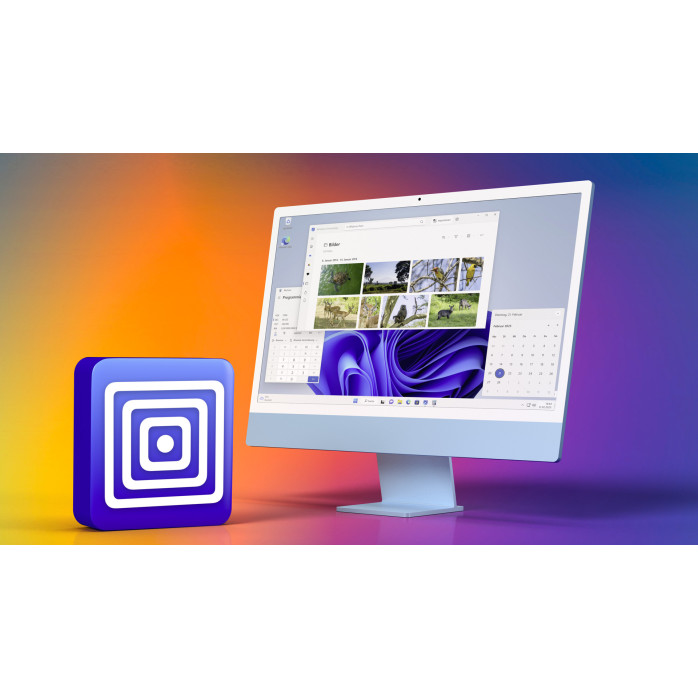
🌟 UTM — сучасна віртуалізація для Mac. Встановлення Windows 11 на Mac через UTM
Сучасні Mac — це надпотужні пристрої, що випереджають більшість ноутбуків світу. M1, M2, M3 та нові M4 стали проривом: вони працюють тихо, швидко, економно, але при цьому мають одну ключову особливість — ARM-архітектуру, через яку класичні методи встановлення Windows стали недоступними.
Boot Camp відійшов у минуле, VMware і VirtualBox на Apple Silicon працюють частково або взагалі не працюють, а Parallels хоч і є лідером, але підписка відштовхує багатьох користувачів.
У цьому світі постала програма, яка повністю змінила правила гри.
Її назва — UTM.
UTM — це потужний інструмент віртуалізації, створений спеціально для macOS, що дозволяє запускати Windows, Linux, Android, старі системи та навіть ARM-версії серверних ОС на будь-якому Mac із чіпом Apple Silicon.
UTM — це відкрита та водночас дуже професійна платформа для запуску операційних систем у віртуальному середовищі Mac.
Програма створена на основі QEMU — одного з найпотужніших інструментів емуляції у світі, але повністю адаптована під macOS, modern UI та роботу з ARM.
UTM дозволяє запустити:
• Windows 11 ARM
• Windows 10 ARM
• Linux (Ubuntu, Kali, Fedora, Debian, Mint ARM)
• Android
• macOS у формі експериментальних гостьових систем
• різні серверні ОС
• емулятори старих систем (DOS, Haiku, ReactOS тощо)
Програма проста у використанні, але під капотом — справжня машина майбутнього.
Є кілька причин, через які UTM став вибором номер один серед користувачів, яким потрібен Windows на Mac, але не хочеться платити щорічні підписки.
UTM доступна безкоштовно, без підписок та «темних» умов.
UTM оптимізована для чіпів ARM: M1, M1 Pro, M1 Max, M1 Ultra, M2, M3, M4 — все підтримується.
Повноцінна Windows, з оновленнями, програмами та драйверами.
Підтримуються офісні програми, браузери, програми CAD, софт для роботи, бухгалтерія, архітектура (частково), рендери (частково).
Усі файли, системи та програми знаходяться у віртуальному середовищі, не зачіпають macOS.
На відміну від Parallels Desktop.
UTM дозволяє гнучко налаштовувати:
• кількість ядер
• обсяг оперативної пам'яті
• розмір диску
• тип графічних драйверів
• режими емуляції
• мережеві адаптери
• інтеграцію з директоріями Mac
• прискорення через Hypervisor
Наприклад:
— окрема Windows для роботи
— окрема для ігор
— окрема для тестів
UTM поєднує:
🔥 Virtualization Framework Apple
🔥 QEMU-емуляцію
🔥 апаратне прискорення
🔥 адаптований графічний рендеринг
Це робить систему максимально стабільною.
На M1/M2 виробник досягає реальної продуктивності від 70% до 90% швидкодії нативного ARM-запуску, що вражає для віртуальної машини.
Windows 11 ARM — це офіційна версія Windows, створена саме для ARM-процесорів.
Вона має:
• повну підтримку Windows Update
• магазин Microsoft Store
• драйвери для мережі та графіки
• підтримку x86 та x64 застосунків через емуляцію
• підтримку DirectX 12 (частково)
Це не та «урізана» версія Windows, як колись.
Windows 11 ARM — повноцінна система.
Програми, які працюють чудово:
• Chrome / Edge / Firefox
• Office 365
• Zoom / Telegram / Discord
• бухгалтерські програми (частково через емуляцію)
• дизайнерські програми, редактори тексту, PDF, архіватори
Програми, які працюють обмежено:
• Autodesk (частково або взагалі не працює)
• SolidWorks (не працює)
• Blender (працює, але повільно)
• рендери типу V-Ray (не підтримуються ARM)
UTM — це не заміна Windows-комп’ютера, а гнучкий спосіб мати Windows на Mac для офісу, роботи, навчання, тестів та легких програм.
Найважливіша частина.
Ось як це робиться:
Microsoft офіційно дає ISO-образ Windows 11 ARM для Insider Preview або Evaluation копій.
Завантажується з офіційного сайту UTM або з App Store.
У UTM натискається кнопка Create New → Virtualize → Windows.
Рекомендовано:
• ОЗП: 8–12 GB
• Процесор: 4–8 ядер
• Диск: 64–256 GB SSD-образу
• Відеосистема: VirGL / Hypervisor default
• Мережа: Emulated NAT
Указуємо шлях до завантаженого образу.
Все проходить автоматично.
Для коректної роботи додаються через спеціальні Guest Tools.
Увімкнення апаратного прискорення, адаптація під монітор.
Після цього Windows працює майже як рідна програма у macOS.
UTM не призначений для важких задач, як:
❌ відеомонтаж
❌ 3D-рендеринг
❌ CAD-навантаження
❌ ігри з високими вимогами
Але він чудово впорається з:
✔ офісною роботою
✔ бухгалтерією
✔ CRM-системами
✔ навчальними програмами
✔ легкими бізнес-застосунками
✔ браузерами
✔ тестуванням
✔ запуском старих програм
Чим новіший Mac — тим краще працює.
✔ швидше
✔ має 3D-драйвери
✔ краща інтеграція
✔ ідеально для ігор і програм
❌ платна підписка
❌ потрібно щороку оновлювати
❌ іноді є баги з Windows Update
✔ безкоштовно
✔ стабільно
✔ повний контроль
✔ працює офіційно на Apple Silicon
✔ не вимагає оновлень
❌ немає повноцінного DirectX
❌ нижча продуктивність у важких задачах
Якщо потрібно просто мати Windows — UTM ідеальний.
Якщо потрібні CAD/3D — Parallels.
✔ Word / Excel / PowerPoint
✔ Telegram / Viber / Zoom
✔ 1С (деякі конфігурації)
✔ Більшість офісних програм
✔ База даних, CRM
✔ Браузери
◾ Blender
◾ Krita
◾ Photoshop ARM-версія
❌ SolidWorks
❌ AutoCAD
❌ Revit
❌ 3ds Max
❌ V-Ray
❌ Inventor
Запуск Windows-програм, що не перейшли на ARM.
Windows-програми, звітність, документи.
Навчальне ПЗ, лабораторні роботи.
Тестування різних ОС, серверів.
Перевірка середовищ Windows.
UTM повністю безкоштовний.
Неправильна версія Windows
Потрібна ARM-версія.
Замало оперативної пам’яті
Windows потребує мінімум 8 GB для комфортної роботи.
Використання хибних Guest Tools
Потрібні саме від UTM.
Неправильний вид відеоадаптера
VirGL інколи працює нестабільно → краще Hypervisor.
Надто малий диск
64 GB мінімум.
Увімкнений Rosetta для UTM
Має бути вимкнено.
Ми встановлюємо Windows 11 ARM на Mac дистанційно, під ключ:
✨ обираємо оптимальну збірку
✨ встановлюємо UTM
✨ створюємо віртуальну машину
✨ налаштовуємо параметри
✨ встановлюємо Windows
✨ додаємо Guest Tools
✨ налаштовуємо мережу
✨ перевіряємо роботу системи
✨ допомагаємо з програмами
✨ консультуємо
Працюємо зі всіма Mac:
• MacBook Air
• MacBook Pro
• Mac mini
• Mac Studio
• iMac на M1–M4
+38 063 243 69 90
Львів Сервіс — офіційний сервіс дистанційного встановлення програм.
UTM — це не просто альтернатива Parallels.
Це окремий світ віртуалізації:
🌟 безкоштовний
🌟 стабільний
🌟 оптимізований під Apple Silicon
🌟 з повною підтримкою Windows 11 ARM
🌟 без зайвих підписок
UTM — це рішення для тих, кому потрібна Windows на Mac для офісу, роботи, навчання чи програм, які не мають ARM-версій.
А разом із «Львів Сервіс» встановлення Windows перетворюється на просту, швидку та приємну процедуру, без нервів і годин налаштувань.
Відгуків про цей товар ще не було.
Швидка та безпечна дистанційна настройка ПЗ на Windows та macOS (включно з процесорами Apple Silicon M1, M2, M3, M4, M5).
Зв'яжіться з нашим спеціалістом зручним для вас способом:
Ви також можете залишити заявку на сайті, і наш спеціаліст зателефонує вам найближчим часом.
Все відбувається максимально просто, безпечно та прозоро:
Завантажте одну з офіційних програм віддаленого доступу:
📌 Для підключення надішліть майстру: ID та пароль (TeamViewer) або 9-значний AnyDesk-адрес.
💡 Користувачам macOS потрібно надати дозвіл на керування в системних налаштуваннях.
Знаємо нюанси встановлення будь-якого софту на Windows та macOS.
Підключаємося та починаємо роботу одразу після вашого звернення.
Ви бачите всі дії майстра на своєму екрані та контролюєте процес.
Залишаємося на зв'язку та відповідаємо на запитання після налаштування.