Кошик
Ваш кошик порожній :(
Це ніколи не пізно виправити :)


Переглядів: 584


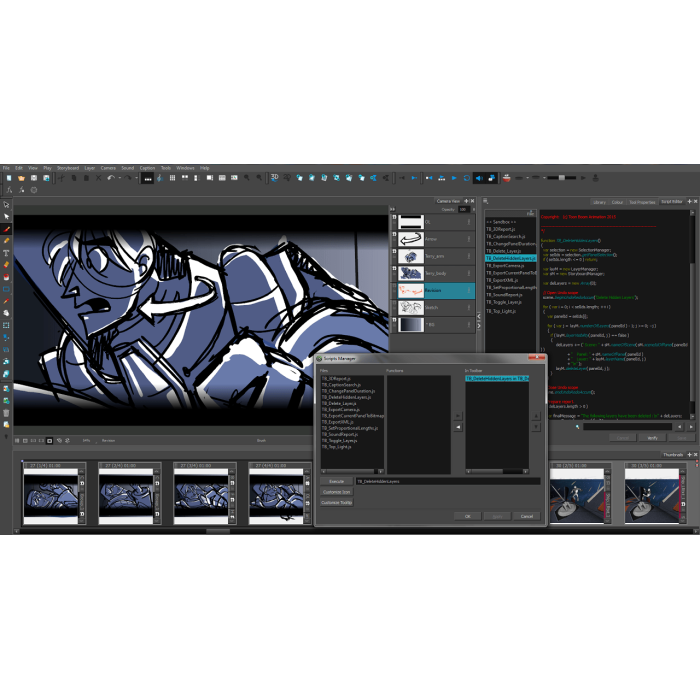
Встановлення Toon Boom Storyboard Pro в сервісному центрі "Львів Сервіс"
1. Перевірка сумісності системи
Перш ніж почати встановлення Toon Boom Storyboard Pro, необхідно переконатися, що ваша система відповідає мінімальним вимогам. Перевірте, чи маєте ви наступне:2. Завантажте програмне забезпечення
Перейдіть на офіційний веб-сайт Toon Boom і завантажте інсталяційний файл Toon Boom Storyboard Pro. Переконайтеся, що завантажуєте версію, яка підтримує вашу операційну систему.3. Запустіть інсталяційний файл
Знайдіть завантажений файл Toon Boom Storyboard Pro на вашому комп'ютері і відкрийте його. Вас можуть попросити підтвердити намір встановити програмне забезпечення. Натисніть "Так" (або відповідний варіант), щоб продовжити.4. Виберіть тип установки
На першому екрані інсталятора виберіть тип установки, який підходить вам найкраще. Можна обрати між «Типова установка» і «Змінна установка». Рекомендується залишити типову установку для стандартної конфігурації.5. Прийміть ліцензійну угоду
На наступному екрані ви побачите ліцензійну угоду. Уважно прочитайте її та погодьтеся з умовами, якщо ви з ними згодні. Натисніть кнопку "Погодитися", щоб продовжити встановлення.6. Виберіть розташування
Оберіть папку, в яку бажаєте встановити Toon Boom Storyboard Pro. Можна залишити розташування за замовчуванням або вибрати іншу папку за допомогою кнопки "Огляд". Після вибору натисніть "Далі", щоб продовжити.7. Встановлення
На цьому етапі процесу встановлення інсталятор Toon Boom Storyboard Pro виконає копіювання всіх необхідних файлів на ваш комп'ютер. Почекайте, доки процес не буде завершено.8. Готово!
Після успішного завершення встановлення Toon Boom Storyboard Pro ви побачите повідомлення про успішну установку. Натисніть "Завершити", щоб закрити інсталятор.Висновок
Toon Boom Storyboard Pro успішно встановлено в сервісному центрі "Львів Сервіс". Дотримуючись вищезазначених інструкцій, ви зможете насолоджуватися всіма перевагами цього потужного програмного забезпечення для створення анімації та розробки сюжетів. Не забувайте періодично оновлювати програму та використовувати резервне копіювання для збереження своїх проектів.Відгуків про цей товар ще не було.
Швидка та безпечна дистанційна настройка ПЗ на Windows та macOS (включно з процесорами Apple Silicon M1, M2, M3, M4, M5).
Зв'яжіться з нашим спеціалістом зручним для вас способом:
Ви також можете залишити заявку на сайті, і наш спеціаліст зателефонує вам найближчим часом.
Все відбувається максимально просто, безпечно та прозоро:
Завантажте одну з офіційних програм віддаленого доступу:
📌 Для підключення надішліть майстру: ID та пароль (TeamViewer) або 9-значний AnyDesk-адрес.
💡 Користувачам macOS потрібно надати дозвіл на керування в системних налаштуваннях.
Знаємо нюанси встановлення будь-якого софту на Windows та macOS.
Підключаємося та починаємо роботу одразу після вашого звернення.
Ви бачите всі дії майстра на своєму екрані та контролюєте процес.
Залишаємося на зв'язку та відповідаємо на запитання після налаштування.


