Кошик
Ваш кошик порожній :(
Це ніколи не пізно виправити :)


Переглядів: 12


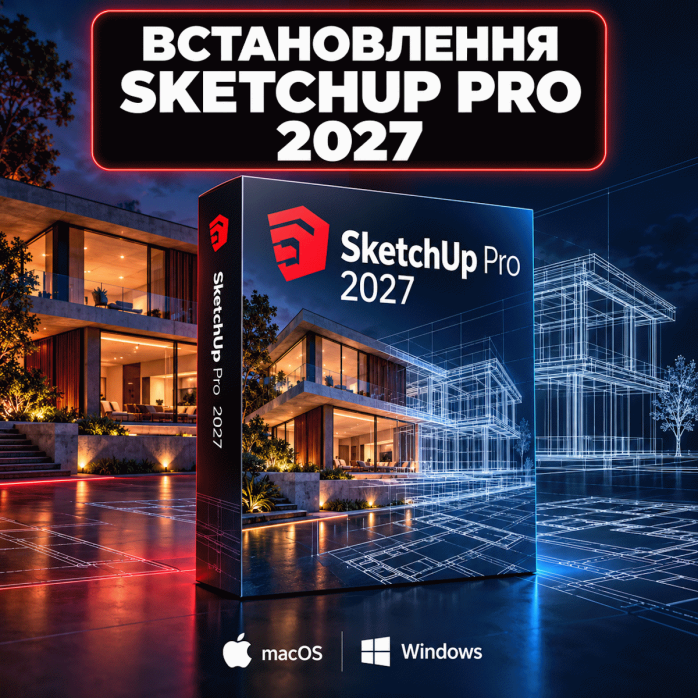
🏡 Потрібно встановити SketchUp Pro 2027 для дизайну інтер’єрів, архітектури, проєктування меблів або ландшафтного моделювання? «Львів Сервіс» допоможе підготувати програму до роботи на вашому комп’ютері: перевіримо сумісність, виконаємо встановлення, налаштуємо основні параметри та перевіримо запуск.
Надаємо послугу дистанційного встановлення SketchUp Pro 2027 через TeamViewer або AnyDesk. Вам не потрібно привозити комп’ютер або шукати майстра у своєму місті — підключаємося через інтернет у погоджений час.
Працюємо з комп’ютерами та ноутбуками на Windows 11, а також із сумісними Mac на процесорах Apple Silicon.
Допомагаємо не лише тоді, коли програму потрібно встановити вперше. Можна звернутися після перевстановлення системи, заміни комп’ютера, невдалого оновлення, появи помилок запуску або проблем із розширеннями.
Послуга передбачає підготовку програми до використання на конкретному пристрої, а не лише копіювання файлів.
Залежно від стану комп’ютера та погодженого завдання виконуємо:
Перевірку операційної системи та сумісності обладнання.
Встановлення SketchUp Pro 2027.
Перевірку необхідних системних компонентів.
Встановлення та перевірку LayOut.
Початкове налаштування робочого середовища.
Налаштування одиниць вимірювання.
Вибір відповідного шаблону.
Перевірку графічних параметрів.
Встановлення погоджених сумісних розширень.
Підключення наявних папок матеріалів і компонентів.
Перевірку створення, відкриття та збереження тестової моделі.
Конкретний склад робіт погоджуємо перед підключенням. Перенесення великої кількості бібліотек, встановлення систем візуалізації та усунення сторонніх несправностей можуть потребувати окремого обсягу робіт.
Перед встановленням перевіряємо версію Windows, доступне місце на диску, конфігурацію комп’ютера та стан графічного драйвера.
Це важливо, якщо:
Програма встановлюється на новий ноутбук.
Windows нещодавно перевстановили.
На комп’ютері є кілька відеоадаптерів.
Попередня версія SketchUp працювала нестабільно.
Інсталятор завершується з помилкою.
Програма встановилася, але не відкривається.
Під час запуску з’являється повідомлення про графіку.
SketchUp Pro 2027 розрахований на Windows 11. Якщо на комп’ютері Windows 10 або старіша система, спочатку обговорюємо сумісний варіант, а не обіцяємо стабільну роботу непідтримуваної конфігурації.
Оновлення операційної системи — окреме завдання. Не виконуємо його без погодження з клієнтом.
На ноутбуках із вбудованою та дискретною графікою перевіряємо, який адаптер використовується програмою, і за потреби налаштовуємо відповідний режим.
Оцінюємо роботу вікна моделі, обертання сцени, масштабування та відображення простих об’єктів.
Водночас налаштування не перетворює слабкий ноутбук на робочу станцію. Швидкість роботи залежить від обладнання, складності моделей, матеріалів і додаткових розширень.
Допомагаємо встановити SketchUp Pro 2027 на сумісні MacBook, Mac mini, iMac та інші комп’ютери Mac із процесорами Apple Silicon.
Перед роботою уточнюємо:
Модель комп’ютера.
Процесор.
Версію macOS.
Обсяг пам’яті.
Вільне місце на накопичувачі.
Необхідні розширення.
Наявність попередніх версій SketchUp.
Для SketchUp 2027 на macOS потрібен Mac з Apple Silicon. Intel Mac не є підтримуваною платформою цієї версії.
Якщо ваш Mac не підходить для встановлення 2027, пояснимо ситуацію та обговоримо сумісну попередню версію.
Під час дистанційного підключення може знадобитися ваш дозвіл на демонстрацію екрана та керування комп’ютером. Допоможемо знайти відповідні параметри macOS, не вимикаючи захист системи повністю.
LayOut потрібен для підготовки оформлених аркушів на основі моделей SketchUp: розміщення видів, розмірів, пояснень та інших елементів документації.
У межах погодженої послуги:
Встановлюємо LayOut.
Перевіряємо його запуск.
Допомагаємо з початковими параметрами документа.
Перевіряємо підключення тестової моделі.
Налаштовуємо одиниці та формат аркуша.
Перевіряємо доступні операції збереження й експорту.
Це корисно дизайнерам, архітекторам і меблярам, яким потрібна не лише об’ємна модель, а й зрозуміла подача проєкту.
Встановлення LayOut не включає розроблення креслень, оформлення готового альбому чи перевірку проєктної документації. Такі завдання не є частиною технічного встановлення.
Розширення допомагають доповнити SketchUp інструментами для конкретних робочих завдань: моделювання, роботи з геометрією, матеріалами та підготовки сцен.
Можна погодити встановлення доповнень для:
Створення складних форм.
Роботи з кривими та поверхнями.
Оброблення граней і ребер.
Повторення об’єктів.
Проєктування меблів.
Підготовки інтер’єрних сцен.
Аналізу та впорядкування моделі.
Обміну даними з іншими програмами.
Перед встановленням перевіряємо сумісність конкретного розширення зі SketchUp 2027 та вашою операційною системою.
Плагін, який працює у SketchUp 2024, 2025 або 2026, не обов’язково готовий до роботи у версії 2027. Доступність сумісної збірки потрібно перевіряти окремо.
Не переносимо всю папку розширень зі старої версії без оцінки: застарілі компоненти можуть спричиняти помилки завантаження та конфлікти.
Якщо розширення не видно в інтерфейсі, перевіряємо:
Чи встановлене воно в потрібну версію SketchUp.
Чи підтримує поточну операційну систему.
Чи ввімкнене в менеджері розширень.
Чи потрібні додаткові бібліотеки.
Чи з’явилося повідомлення про помилку.
Чи не прихована відповідна панель інструментів.
Чи не виник конфлікт з іншим доповненням.
Зникла кнопка не завжди означає, що потрібно перевстановлювати всю програму.
Якщо у вас уже є власні бібліотеки меблів, фурнітури, рослин, світильників або будівельних елементів, допоможемо організувати доступ до них у новому робочому середовищі.
За погодженням:
Підключаємо наявні папки компонентів.
Допомагаємо впорядкувати розташування бібліотек.
Перевіряємо відкриття вибраних моделей.
Налаштовуємо доступ до ваших матеріалів.
Перевіряємо шляхи до потрібних файлів.
Усуваємо дублювання папок, якщо це входить у завдання.
Велика бібліотека моделей або текстур не входить автоматично у встановлення SketchUp Pro 2027. Якщо потрібен певний комплект, його наявність і склад потрібно погодити окремо.
Також важливо враховувати якість компонентів: надмірно деталізовані об’єкти й важкі текстури можуть сповільнювати навіть справно встановлену програму.
Допомагаємо підготувати програму для моделювання квартир, будинків, офісів і комерційних приміщень.
Початкові налаштування можна адаптувати для роботи з:
Плануваннями приміщень.
Стінами та перегородками.
Меблями.
Дверима й вікнами.
Оздобленням.
Освітлювальними приладами.
Декоративними елементами.
Презентаційними видами моделі.
Налаштовуємо зручні одиниці вимірювання та перевіряємо необхідні інструменти.
Послуга підходить як для першого знайомства зі SketchUp, так і для відновлення робочого середовища дизайнера після заміни комп’ютера.
Для меблевих завдань важливі точні розміри, впорядковані компоненти та зрозуміла структура моделі.
Можна підготувати робоче середовище для моделювання:
Кухонь.
Шаф і гардеробних.
Столів.
Тумб і комодів.
Стелажів.
Вбудованих конструкцій.
Дерев’яних виробів.
За погодженням встановлюємо сумісні допоміжні інструменти.
Встановлення програми не означає автоматичного налаштування виробничого процесу, розкрою або керування верстатами. Спеціалізовані доповнення та їхні можливості обговорюються окремо.
SketchUp використовують для опрацювання об’ємних рішень, фасадів, ділянок і навколишнього середовища.
Допомагаємо підготувати програму для роботи з моделями:
Приватних будинків.
Громадських і комерційних будівель.
Прибудов.
Терас і навісів.
Альтанок.
Елементів благоустрою.
Рельєфу та озеленення.
Для таких завдань можуть знадобитися різні розширення, бібліотеки та формати обміну. Їхній перелік краще визначити до встановлення, щоб перевірити сумісність потрібних компонентів.
Якщо SketchUp використовується разом із системою візуалізації або іншою CAD-програмою, допоможемо перевірити доступний спосіб зв’язку.
Можливий окремий запит на:
Встановлення сумісного плагіна візуалізації.
Перевірку появи його панелі.
Перевірку передавання тестової сцени.
Налаштування доступних шляхів до матеріалів.
Перевірку імпорту чи експорту потрібного формату.
Сумісність залежить від версій усіх програм у зв’язці. Не обіцяємо, що будь-який старий плагін одразу працюватиме зі SketchUp Pro 2027.
Встановлення системи візуалізації та створення готових рендерів — різні завдання. Розроблення сцени, матеріалів і освітлення не входить автоматично до технічного підключення.
Якщо ви вже працюєте у SketchUp, допоможемо перейти на нову версію з урахуванням наявного робочого середовища.
Перед початком уточнюємо:
Яка версія встановлена зараз.
Які розширення потрібні щодня.
Де зберігаються бібліотеки.
Чи є власні шаблони.
Які проєкти потрібно перевірити.
Чи потрібна попередня версія для поточних завдань.
За необхідності погоджуємо резервне копіювання відповідних налаштувань і файлів.
Не видаляємо попередню версію та особисті матеріали без погодження. Перенесення налаштувань виконуємо вибірково, оскільки не всі компоненти доцільно копіювати без змін.
Важливі проєкти краще перевіряти на копіях, не перезаписуючи єдиний оригінал.
Можна звернутися, якщо інсталятор не запускається, зупиняється або завершується повідомленням про помилку.
Перевіряємо можливі причини:
Невідповідність операційної системи.
Неповне завантаження інсталятора.
Недостатнє місце на диску.
Відсутність потрібних прав.
Стан системних компонентів.
Незавершене попереднє встановлення.
Блокування конкретної дії засобами захисту.
Помилки доступу до папок.
Не вимикаємо захист комп’ютера повністю як стандартний спосіб встановлення. Спочатку з’ясовуємо, що саме блокується та чому.
Якщо проблема пов’язана з пошкодженою Windows, накопичувачем або іншою системною несправністю, додаткові роботи погоджуємо окремо.
Якщо програма встановилася, але не відкривається, перевіряємо етап, на якому виникає збій.
Пошук причини може включати:
Перевірку сумісності системи.
Аналіз повідомлення про помилку.
Перевірку графічного драйвера.
Перевірку розширень.
Оцінку пошкоджених налаштувань.
Запуск із новою тестовою моделлю.
Перевірку доступу до необхідних папок.
Якщо SketchUp відкривається, але закривається лише з одним файлом, причина може бути в самій моделі. Такий випадок не завжди потребує перевстановлення програми.
Надішліть скриншот помилки та повідомте, чи відкриваються інші проєкти.
Якщо SketchUp працює повільно, перевіряємо не лише факт встановлення, а й умови роботи.
На швидкість впливають:
Процесор і графічна система.
Обсяг оперативної пам’яті.
Складність геометрії.
Кількість компонентів.
Роздільність текстур.
Стилі відображення.
Активні розширення.
Інші запущені програми.
За погодженням перевіряємо графічні параметри, драйвери та конфлікти доповнень.
Оптимізація великої моделі може бути окремим завданням. Перевстановлення SketchUp не гарантує прискорення проєкту, який перевантажений геометрією та текстурами.
Якщо не завантажується вміст онлайн-вікон або виникають проблеми з доступом до пов’язаних сервісів, перевіряємо:
Інтернет-з’єднання.
Системні дату й час.
Налаштування браузера.
Вплив VPN або проксі.
Обмеження мережі.
Повідомлення про помилку.
Потрібні дії залежать від причини. Локальне перевстановлення не усуває зовнішні перебої сервісу або обмеження корпоративної мережі.
Дії з обліковим записом виконуємо за вашої участі. Не потрібно надсилати пароль у повідомленнях.
Повідомте, що саме потрібно: перше встановлення, перенесення на інший комп’ютер, оновлення робочого середовища або усунення помилки.
Уточнюємо операційну систему, процесор, пам’ять і необхідні доповнення.
Окремо обговорюємо LayOut, розширення, бібліотеки та додаткові програми.
Ви підтверджуєте підключення та бачите дії спеціаліста на своєму екрані.
Встановлюємо погоджені компоненти та налаштовуємо основні параметри.
Створюємо або відкриваємо тестову модель, перевіряємо робоче вікно, збереження та погоджені доповнення.
Після завершення сеанс можна закрити. Постійний доступ до комп’ютера для разової послуги не потрібен.
Залежно від погодженого обсягу перевіряємо:
Запуск SketchUp Pro 2027.
Створення нового документа.
Одиниці вимірювання.
Роботу базових інструментів.
Обертання та масштабування моделі.
Відкриття тестового файлу.
Збереження проєкту.
Запуск LayOut.
Появу панелей установлених розширень.
Доступ до погоджених бібліотек.
Тестовий імпорт або експорт, якщо він входить у завдання.
Перевірка виконується на вашому комп’ютері. Це дозволяє оцінити результат у тому середовищі, де ви надалі працюватимете.
Після встановлення можемо коротко показати, де запускати програму, як створити документ і знайти погоджені компоненти.
Однак технічна підготовка не включає повний курс моделювання, виконання навчальних робіт або розроблення готового проєкту.
Якщо потрібна окрема допомога з конкретним завданням, опишіть його заздалегідь — можливість виконання та обсяг потрібно погодити.
Вартість залежить від:
Операційної системи.
Стану комп’ютера.
Наявності помилок попереднього встановлення.
Необхідності перенесення налаштувань.
Кількості розширень.
Обсягу бібліотек.
Підключення додаткових програм.
Необхідності усунення системних проблем.
Точний склад послуги погоджуємо перед початком. Якщо під час перевірки виявляємо додаткове завдання, спочатку пояснюємо його та погоджуємо подальші дії.
Для дистанційного встановлення потрібні:
Комп’ютер із сумісною системою.
Стабільне підключення до інтернету.
TeamViewer або AnyDesk.
Можливість підтверджувати системні запити.
Вільне місце для програми та робочих файлів.
Перелік потрібних розширень.
Резервні копії важливих проєктів.
Ноутбук бажано підключити до живлення. Збережіть відкриті документи та закрийте програми, які можуть заважати встановленню.
Якщо вже є помилка, підготуйте її скриншот. Якщо потрібне перенесення бібліотек або шаблонів, повідомте, де вони зберігаються.
Послуга доступна незалежно від вашого міста. Допомагаємо користувачам зі Львова, Києва, Одеси, Дніпра, Харкова, Вінниці, Тернополя, Івано-Франківська та інших населених пунктів.
Головні умови — сумісний комп’ютер, інтернет і можливість підтвердити віддалене підключення.
Дистанційний формат зручний для дизайнерів, архітекторів, меблярів, студентів і користувачів, які хочуть підготувати робоче середовище без перевезення техніки.
«Львів Сервіс» допоможе встановити SketchUp Pro 2027, перевірити LayOut і підготувати погоджені розширення для роботи.
Перевіряємо сумісність, враховуємо конфігурацію пристрою та не обіцяємо роботу непідтримуваних плагінів або обладнання.
💻 Windows 11 і сумісні Mac з Apple Silicon.
🌐 Дистанційно через TeamViewer або AnyDesk.
🧩 Розширення, бібліотеки та додаткові компоненти — за погодженням.
📩 Напишіть, яка у вас операційна система, модель комп’ютера та які доповнення потрібні — погодимо встановлення SketchUp Pro 2027 під ваші робочі завдання.
Відгуків про цей товар ще не було.
Швидка та безпечна дистанційна настройка ПЗ на Windows та macOS (включно з процесорами Apple Silicon M1, M2, M3, M4, M5).
Зв'яжіться з нашим спеціалістом зручним для вас способом:
Ви також можете залишити заявку на сайті, і наш спеціаліст зателефонує вам найближчим часом.
Все відбувається максимально просто, безпечно та прозоро:
Завантажте одну з офіційних програм віддаленого доступу:
📌 Для підключення надішліть майстру: ID та пароль (TeamViewer) або 9-значний AnyDesk-адрес.
💡 Користувачам macOS потрібно надати дозвіл на керування в системних налаштуваннях.
Знаємо нюанси встановлення будь-якого софту на Windows та macOS.
Підключаємося та починаємо роботу одразу після вашого звернення.
Ви бачите всі дії майстра на своєму екрані та контролюєте процес.
Залишаємося на зв'язку та відповідаємо на запитання після налаштування.


