Кошик
Ваш кошик порожній :(
Це ніколи не пізно виправити :)


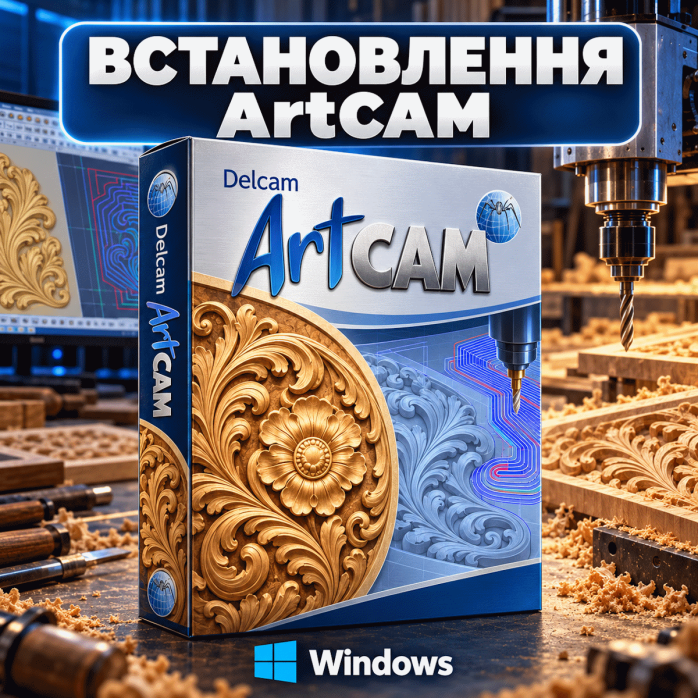
Переглядів: 6


🪵 Потрібно встановити ArtCAM для створення рельєфів, декоративних моделей або підготовки проєктів для фрезерної обробки? «Львів Сервіс» надає послугу дистанційного встановлення ArtCAM на комп’ютер або ноутбук із Windows.
Допомагаємо підготувати програму до роботи після перевстановлення системи, заміни комп’ютера або невдалої самостійної інсталяції. Перевіряємо сумісність вибраної версії, виконуємо встановлення та початкове налаштування, перевіряємо запуск і базові операції з тестовим проєктом.
💎 Окремо доступне встановлення ArtCAM JewelSmith для роботи з ювелірними моделями.
🌐 Послуга дистанційна — через AnyDesk або TeamViewer. Привозити комп’ютер не потрібно: підключаємося через інтернет у погоджений час.
Можна замовити встановлення таких версій:
ArtCAM 8.
ArtCAM 9.
ArtCAM 2008.
ArtCAM 2011.
ArtCAM 2012.
ArtCAM 2018.
Для ArtCAM JewelSmith доступні:
JewelSmith 8.
JewelSmith 9.
JewelSmith 2008.
JewelSmith 2011.
JewelSmith 2012.
ArtCAM та JewelSmith — не однакові за призначенням комплектації. Перед встановленням уточнюємо, яку саме програму ви використовували раніше та які інструменти потрібні для ваших завдань.
Старі випуски ArtCAM також відомі під назвою Delcam ArtCAM. Якщо у вас залишився скриншот попередньої програми або приклад робочого файлу, це допоможе точніше визначити потрібний варіант.
Залежно від погодженого завдання виконуємо:
Перевірку операційної системи та конфігурації комп’ютера.
Встановлення вибраної версії ArtCAM або JewelSmith.
Перевірку необхідних системних компонентів.
Створення зручного способу запуску.
Початкове налаштування робочого середовища.
Перевірку відображення інтерфейсу та робочого поля.
Налаштування одиниць вимірювання для тестового проєкту.
Перевірку створення, відкриття та збереження файлів.
Перевірку базових операцій із векторами або рельєфом.
Підключення погоджених користувацьких матеріалів, якщо це входить у завдання.
Точний склад послуги погоджуємо перед підключенням. Перенесення бібліотек, відновлення пошкоджених проєктів і вирішення сторонніх проблем Windows можуть потребувати окремих робіт.
Встановлення програми не включає автоматично навчання, створення моделей або підготовку готових керувальних програм для виробництва.
ArtCAM використовують для художнього CAD/CAM-моделювання: роботи з векторною геометрією, рельєфами та підготовки обробки відповідно до можливостей конкретного випуску.
Програма може бути частиною робочого процесу під час створення:
Декоративних панно.
Різьблених елементів.
Орнаментів.
Меблевих накладок.
Рамок.
Табличок і написів.
Сувенірних виробів.
Рельєфних композицій.
Форм і декоративних заготовок.
Потрібні можливості залежать від версії та редакції. Не варто очікувати повного збігу інструментів між ArtCAM 8 та ArtCAM 2018.
Під час замовлення краще описати конкретне завдання: продовження старих проєктів, навчання за певним курсом або відновлення звичного робочого середовища.
ArtCAM JewelSmith — спеціалізований напрямок сімейства ArtCAM для роботи з ювелірними моделями та декоративними елементами.
Послуга підійде, якщо потрібно:
Відновити робоче середовище ювелірного моделювання.
Встановити знайому версію на інший комп’ютер.
Продовжити роботу зі старими файлами.
Підготувати програму для самостійного навчання.
Перевірити запуск після перевстановлення Windows.
Доступні JewelSmith 8, 9, 2008, 2011 та 2012.
Перед початком уточнюємо потрібну версію та перевіряємо можливість її використання на вашому пристрої. За необхідності можна погодити відкриття копії вашого проєкту для базової перевірки.
Розроблення ювелірного виробу, перевірка його технологічності та підготовка до конкретного виробництва не входять у звичайне встановлення.
Найновіша з доступних версій не завжди є найзручнішою для конкретного робочого процесу.
Під час вибору враховуємо:
Якою версією ви користувалися.
У якому випуску створені ваші проєкти.
Який інтерфейс показаний у навчальному курсі.
Які функції потрібні.
Конфігурацію комп’ютера.
Версію Windows.
Необхідність використання наявних бібліотек і налаштувань.
Якщо завдання — повернути звичну програму після заміни диска або перевстановлення системи, важливо правильно визначити попередній випуск.
Якщо ви лише починаєте навчання, повідомте назву версії з уроків. Це допоможе уникнути ситуації, коли розташування інструментів у відео суттєво відрізняється від вашої програми.
ArtCAM 8, 9, 2008, 2011, 2012 та 2018 належать до різних поколінь програмного забезпечення. Тому умови встановлення та поведінка на сучасному комп’ютері можуть відрізнятися.
Перед роботою уточнюємо:
Версію та розрядність Windows.
Процесор.
Обсяг оперативної пам’яті.
Графічну систему.
Вільне місце на диску.
Наявність попередніх інсталяцій.
Помилки, які вже виникають.
Не обіцяємо, що кожна стара версія однаково працюватиме на будь-якій сучасній Windows. Можливість встановлення й обмеження оцінюємо для конкретної конфігурації.
Якщо для вибраного випуску потрібне інше середовище, обговорюємо це до виконання додаткових дій. Не перевстановлюємо операційну систему без вашого погодження.
Послуга корисна після:
Придбання нового ноутбука.
Заміни системного накопичувача.
Перевстановлення Windows.
Відмови старого комп’ютера.
Переходу на інше робоче місце.
Під час перенесення потрібно враховувати не лише саму програму, а й користувацькі файли.
За погодженням допомагаємо перенести доступні:
Шаблони.
Бібліотеки.
Робочі папки.
Налаштування.
Користувацькі дані інструментів.
Наявні постпроцесори як файли для подальшої перевірки.
Не гарантуємо автоматичну сумісність налаштувань між усіма версіями. Те, що працювало в одному випуску, може потребувати окремої перевірки в іншому.
Якщо старий диск несправний і дані недоступні, їх відновлення є окремим завданням.
Якщо потрібно продовжити роботу з наявними файлами, бажано заздалегідь повідомити, у якій версії їх створювали.
За погодженням перевіряємо:
Відкриття копії проєкту.
Відображення доступної геометрії.
Наявність рельєфу.
Можливість збереження тестового файлу.
Повідомлення про несумісність або помилки.
Не перезаписуємо єдиний оригінал під час перевірки. Для важливих робіт спочатку варто створити резервну копію.
Якщо файл не відкривається, причина може бути в іншій версії формату, пошкодженні самого проєкту або неповному копіюванні. Перевстановлення програми не завжди усуває таку проблему.
Можна звернутися, якщо:
Інсталятор не запускається.
Встановлення переривається.
З’являється повідомлення про відсутній компонент.
Програма встановлюється не повністю.
Після невдалої інсталяції не вдається повторити встановлення.
Виникає помилка доступу до папки.
Не вистачає місця на системному диску.
Перевіряємо конкретне повідомлення, стан системи та можливі залишки попереднього встановлення.
Не видаляємо робочі проєкти разом із програмою та не очищаємо користувацькі папки без погодження.
Повне вимкнення захисту комп’ютера не є стандартним способом усунення помилок. Спочатку визначаємо, що саме заважає встановленню.
Якщо програма встановилася, але не відкривається чи завершує роботу з помилкою, перевіряємо умови запуску.
Можливі напрямки перевірки:
Сумісність із Windows.
Необхідні системні компоненти.
Права доступу.
Користувацькі налаштування.
Графічний драйвер.
Конфлікти з попередніми інсталяціями.
Поведінка під час запуску без проєкту.
Важливо розрізняти два випадки:
ArtCAM не запускається взагалі.
Програма працює, але закривається з певним файлом.
У другому випадку додатково перевіряємо копію проєкту. Причина може бути не в інсталяції.
Під час звернення надішліть скриншот помилки й зазначте точну версію ArtCAM.
Якщо ArtCAM не відкриває файл з іншої програми, спочатку перевіряємо формат, спосіб експорту та можливості встановленого випуску.
Важливо знати:
У якій програмі створили файл.
Який формат використовується.
Яку версію формату вибрали під час експорту.
Що саме потрібно перенести.
Яке повідомлення показує ArtCAM.
Наявність розширення DWG, DXF або іншого формату не гарантує, що кожен файл відкриється в кожній версії ArtCAM. Значення мають структура даних і параметри експорту.
За необхідності погоджуємо перевірку альтернативного способу передавання геометрії. Перемальовування, виправлення контурів і повна підготовка моделі не входять автоматично у встановлення.
Якщо робоче поле відображається неправильно, модель повільно обертається або програма зависає під час складних операцій, перевіряємо умови роботи.
На результат впливають:
Обладнання комп’ютера.
Графічний драйвер.
Обсяг оперативної пам’яті.
Складність проєкту.
Параметри моделі.
Інші запущені програми.
Сумісність старого випуску з поточною системою.
Можна погодити перевірку параметрів відображення та системного середовища.
Налаштування не усуває фізичні обмеження обладнання. Так само перевстановлення не гарантує прискорення надмірно складного проєкту.
Якщо у вас є власні рельєфи, заготовки, шаблони або інші матеріали для ArtCAM, допоможемо організувати доступ до них у межах погодженого завдання.
Можливі роботи:
Перенесення папок на новий комп’ютер.
Перевірка доступу.
Підключення підтримуваних бібліотек.
Відкриття вибраних тестових матеріалів.
Упорядкування шляхів зберігання.
Велика колекція рельєфів, моделей або навчальних матеріалів не входить автоматично в послугу встановлення. Якщо потрібен певний комплект, його склад обговорюємо окремо.
Наявність бібліотеки також не означає, що кожен її файл готовий до виготовлення без перевірки.
Послуга стосується програмного забезпечення на комп’ютері.
До звичайного встановлення не входять:
Налаштування верстата з ЧПУ.
Підключення та калібрування осей.
Налаштування контролера.
Підбір режимів різання.
Розроблення постпроцесора.
Створення готової керувальної програми під виріб.
Перевірка безпечності обробки на обладнанні.
Ремонт або обслуговування верстата.
Навіть якщо після встановлення програма відкривається та створює траєкторії, це не підтверджує правильність коду для конкретного обладнання.
Виробничі параметри, постпроцесор і результат обробки потребують перевірки відповідальним спеціалістом на вашому виробництві.
Повідомте, що потрібно: ArtCAM чи JewelSmith, і яку версію бажаєте встановити.
Уточнюємо Windows, конфігурацію та наявні проблеми.
Обговорюємо встановлення, перенесення матеріалів і додаткові перевірки.
Ви підтверджуєте підключення та бачите дії спеціаліста.
Виконуємо погоджені дії та початкове налаштування.
Запускаємо програму, створюємо тестовий проєкт або відкриваємо погоджену копію файлу, перевіряємо базові операції та збереження.
Після завершення сеанс віддаленого доступу можна закрити. Постійний доступ до комп’ютера для разової послуги не потрібен.
Залежно від вибраної програми й завдання перевіряємо:
Запуск потрібної версії.
Відображення інтерфейсу.
Створення нового проєкту.
Роботу базових інструментів.
Відображення тестового рельєфу.
Відкриття погодженого файлу.
Збереження тестового проєкту.
Доступ до перенесених матеріалів.
Це перевірка встановлення програми, а не приймання виробничого процесу. Вона не включає запуск верстата або виготовлення контрольної деталі.
Після встановлення можемо коротко показати, де запускати програму та як знайти погоджені робочі папки.
Повний курс моделювання, пояснення всіх інструментів, створення рельєфів і підготовка обробки не входять у технічну інсталяцію.
Якщо навчаєтеся за відеокурсом, повідомте версію з уроків. Це важливо для відповідності інтерфейсу та доступних функцій.
Вартість визначається з урахуванням:
Потрібної версії ArtCAM або JewelSmith.
Операційної системи.
Стану комп’ютера.
Наявних помилок.
Необхідності перенесення бібліотек.
Обсягу користувацьких налаштувань.
Додаткових робіт із файлами.
Склад послуги та вартість погоджуємо перед початком. Якщо виявляється стороння системна проблема, пояснюємо її та обговорюємо подальші дії окремо.
Для дистанційної роботи потрібні:
Комп’ютер із Windows.
Стабільне підключення до інтернету.
AnyDesk або TeamViewer.
Можливість підтверджувати системні запити.
Вільне місце на диску.
Назва потрібної версії.
Резервні копії важливих проєктів.
Якщо є помилка, підготуйте її скриншот. Якщо потрібно перенести старе середовище, повідомте, чи доступний попередній комп’ютер або диск.
Перед початком збережіть відкриті документи. Ноутбук бажано підключити до живлення.
Послуга доступна користувачам із різних міст України. Вам не потрібно перевозити комп’ютер: встановлення та погоджені програмні перевірки виконуємо через інтернет.
Дистанційний формат зручний для майстрів декоративної обробки, меблярів, ювелірів, дизайнерів і користувачів, які хочуть відновити знайоме робоче середовище.
Головне — заздалегідь визначити потрібну версію та перевірити можливість її роботи на вашому комп’ютері.
«Львів Сервіс» допоможе встановити ArtCAM, перевірити запуск і підготувати погоджені компоненти для подальшої роботи.
🪵 ArtCAM: 8, 9, 2008, 2011, 2012, 2018.
💎 JewelSmith: 8, 9, 2008, 2011, 2012.
💻 Перевірка сумісності та початкове налаштування.
🌐 Дистанційно через AnyDesk або TeamViewer.
Напишіть потрібну версію, яка у вас Windows і чи є старі проєкти або налаштування для перенесення — погодимо встановлення під ваше завдання.
Відгуків про цей товар ще не було.
Швидка та безпечна дистанційна настройка ПЗ на Windows та macOS (включно з процесорами Apple Silicon M1, M2, M3, M4, M5).
Зв'яжіться з нашим спеціалістом зручним для вас способом:
Ви також можете залишити заявку на сайті, і наш спеціаліст зателефонує вам найближчим часом.
Все відбувається максимально просто, безпечно та прозоро:
Завантажте одну з офіційних програм віддаленого доступу:
📌 Для підключення надішліть майстру: ID та пароль (TeamViewer) або 9-значний AnyDesk-адрес.
💡 Користувачам macOS потрібно надати дозвіл на керування в системних налаштуваннях.
Знаємо нюанси встановлення будь-якого софту на Windows та macOS.
Підключаємося та починаємо роботу одразу після вашого звернення.
Ви бачите всі дії майстра на своєму екрані та контролюєте процес.
Залишаємося на зв'язку та відповідаємо на запитання після налаштування.


