Кошик
Ваш кошик порожній :(
Це ніколи не пізно виправити :)


Переглядів: 479


Встановлення RevisionFX ReelSmart Motion Blur в сервісному центрі "Львів Сервіс"
Вступ
У сервісному центрі "Львів Сервіс" ми забезпечуємо широкий спектр послуг з встановлення та налаштування різних програмних продуктів. Одним з популярних рішень нашого центру є встановлення RevisionFX ReelSmart Motion Blur – потужного інструменту для створення реалістичних рухових ефектів.RevisionFX ReelSmart Motion Blur - перші кроки
Перед тим, як розпочати встановлення RevisionFX ReelSmart Motion Blur, необхідно завантажити програмну утиліту з офіційного веб-сайту розробника. Перевірте, чи відповідає ваша операційна система (Windows або MacOS) системним вимогам, які вказані на сайті.Крок 1: Завантаження установочного файлу
Перейдіть на офіційний веб-сайт RevisionFX та виберіть розділ "Завантаження". Виберіть правильну версію програмного забезпечення для вашої операційної системи та натисніть на кнопку "Завантажити". Початок завантаження установочного файлу RevisionFX ReelSmart Motion Blur займе декілька хвилин, залежно від швидкості вашого Інтернет-з'єднання.Крок 2: Встановлення програми
Після завантаження установочного файлу RevisionFX ReelSmart Motion Blur, знайдіть його в папці завантажень та відкрийте його. Буде запущений майстер установки, який проведе вас крізь весь процес встановлення. Натисніть "Далі" та прийміть ліцензійну угоду, якщо ви згодні з нею. Вкажіть шлях для встановлення програми та натисніть кнопку "Встановити". Зачекайте, доки процес встановлення RevisionFX ReelSmart Motion Blur не буде завершено.Крок 3: Активація
Після успішного встановлення вам потрібно активувати RevisionFX ReelSmart Motion Blur. У правилах активації, які вказує розробник, детально пояснюється процес та вимоги до активації. Зазвичай вам потрібно ввести лицензійний ключ, який вам надається при покупці продукту. Впевніться, що ви ввели ключ правильно та активація пройшла успішно.Крок 4: Перевірка роботи
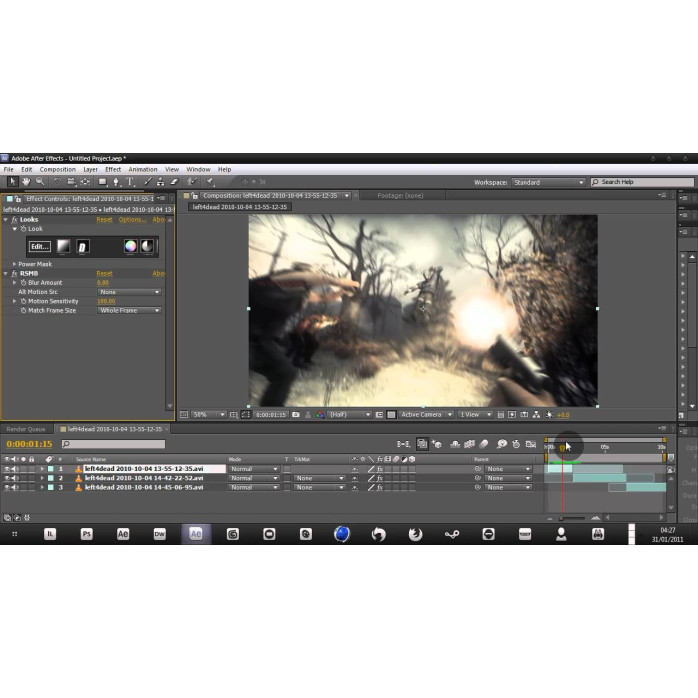
Тепер, коли RevisionFX ReelSmart Motion Blur встановлено та активовано, переконайтеся, що воно працює належним чином. Відкрийте редагувальне програмне забезпечення (наприклад, Adobe After Effects) та створіть новий проект. Додайте відеофрагмент та перевірте, чи доступний плагін RevisionFX ReelSmart Motion Blur. Основні функції програми повинні бути на вашому розсуді.Висновок
Встановлення RevisionFX ReelSmart Motion Blur у сервісному центрі "Львів Сервіс" - це простий та швидкий процес. Завантажте установочний файл з офіційного веб-сайту, встановіть програму та активуйте її за допомогою наданого ключа. Переконайтеся, що плагін працює належним чином на вашому редагувальному програмному забезпеченні. Насолоджуйтеся новими можливостями та створюйте захоплюючі рухові ефекти з RevisionFX ReelSmart Motion Blur у вашому проекті.Відгуків про цей товар ще не було.
Швидка та безпечна дистанційна настройка ПЗ на Windows та macOS (включно з процесорами Apple Silicon M1, M2, M3, M4, M5).
Зв'яжіться з нашим спеціалістом зручним для вас способом:
Ви також можете залишити заявку на сайті, і наш спеціаліст зателефонує вам найближчим часом.
Все відбувається максимально просто, безпечно та прозоро:
Завантажте одну з офіційних програм віддаленого доступу:
📌 Для підключення надішліть майстру: ID та пароль (TeamViewer) або 9-значний AnyDesk-адрес.
💡 Користувачам macOS потрібно надати дозвіл на керування в системних налаштуваннях.
Знаємо нюанси встановлення будь-якого софту на Windows та macOS.
Підключаємося та починаємо роботу одразу після вашого звернення.
Ви бачите всі дії майстра на своєму екрані та контролюєте процес.
Залишаємося на зв'язку та відповідаємо на запитання після налаштування.


