Кошик
Ваш кошик порожній :(
Це ніколи не пізно виправити :)



Переглядів: 2818







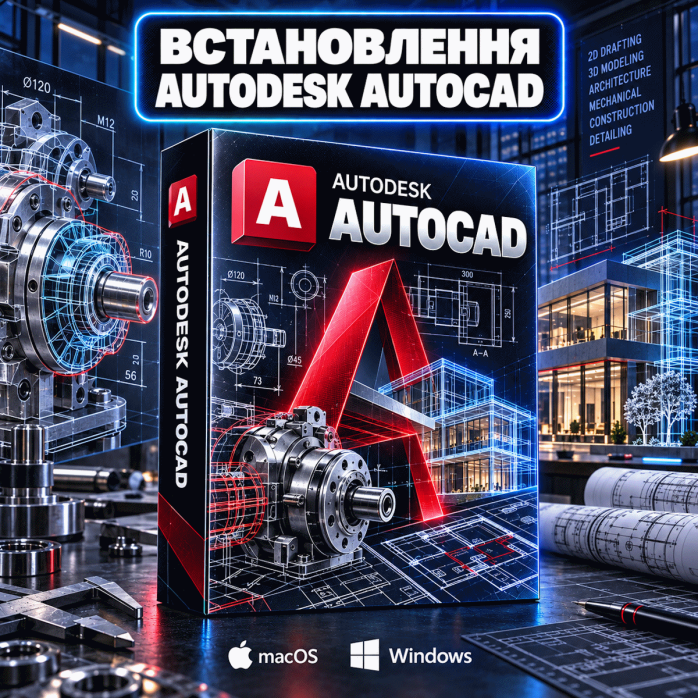
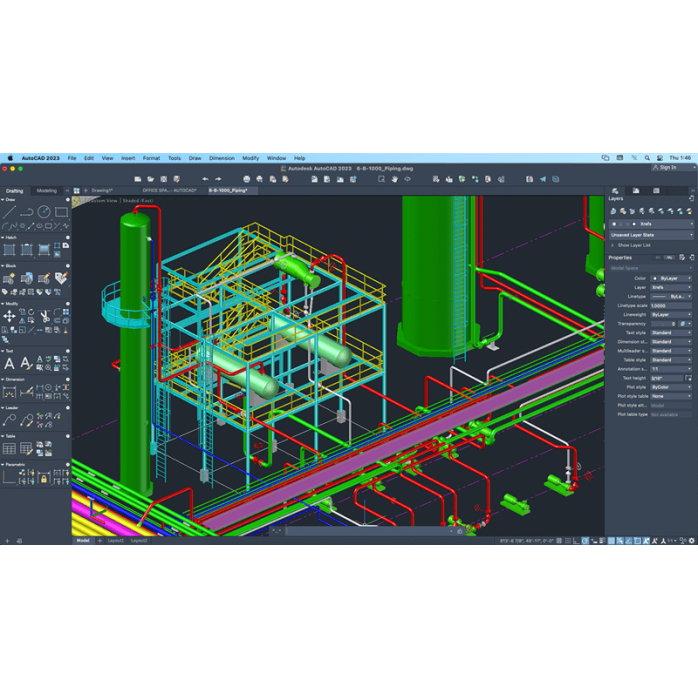
Autodesk AutoCAD — одна з найпопулярніших програм для створення точних 2D-креслень, технічної документації та тривимірних моделей. Її використовують архітектори, інженери, конструктори, дизайнери, будівельники, технологи, проєктувальники та студенти технічних спеціальностей.
Якщо AutoCAD не встановлюється, не запускається після інсталяції, видає помилки або конфліктує з попередніми компонентами Autodesk, ви можете замовити професійне встановлення програми.
Майстер перевірить характеристики комп’ютера, підготує Windows, встановить Autodesk AutoCAD, налаштує необхідні компоненти та перевірить працездатність програми. 💻
Послуга передбачає повне встановлення Autodesk AutoCAD та базове налаштування робочого середовища.
До переліку робіт входить:
✅ перевірка характеристик комп’ютера або ноутбука;
✅ визначення сумісності Windows з обраною версією AutoCAD;
✅ перевірка вільного місця на диску;
✅ підготовка операційної системи;
✅ видалення залишків невдалої інсталяції, якщо вони заважають;
✅ встановлення Autodesk AutoCAD;
✅ встановлення необхідних системних компонентів;
✅ налаштування української, англійської або російської мови — за наявності відповідного мовного пакета;
✅ вибір стандартної системи вимірювання;
✅ налаштування робочих папок;
✅ підключення стандартних шаблонів;
✅ налаштування шляхів до шрифтів, блоків і типів ліній;
✅ створення ярлика для запуску програми;
✅ перевірка створення нового креслення;
✅ тестове відкриття та збереження DWG-файлу;
✅ перевірка 2D-креслення і базового 3D-відображення;
✅ перевірка друку або експорту в PDF;
✅ коротка консультація щодо першого запуску.
Після завершення робіт AutoCAD буде встановлений, перевірений і готовий до подальшого використання. 🚀
Autodesk AutoCAD підходить для широкого спектра професійних і навчальних завдань.
У програмі можна виконувати:
🔹 створення точних двовимірних креслень;
🔹 розроблення планів приміщень і будівель;
🔹 створення фасадів, розрізів і схем;
🔹 підготовку технічної документації;
🔹 нанесення розмірів, позначень і приміток;
🔹 створення електричних схем;
🔹 проєктування інженерних мереж;
🔹 розроблення деталей і механізмів;
🔹 створення будівельних креслень;
🔹 підготовку планів розміщення обладнання;
🔹 роботу з геодезичними та топографічними матеріалами;
🔹 створення бібліотек блоків;
🔹 використання зовнішніх посилань;
🔹 підготовку креслень до друку;
🔹 експорт документації у PDF;
🔹 створення простих і складних 3D-моделей;
🔹 обмін кресленнями з іншими проєктними програмами.
AutoCAD дозволяє працювати з шарами, блоками, стилями тексту, розмірами, штрихуваннями, таблицями та зовнішніми посиланнями. Це робить програму універсальним інструментом для багатьох напрямів проєктування.
Професійне встановлення AutoCAD буде корисним для:
🏛️ архітекторів;
🏗️ будівельників і проєктантів;
⚙️ інженерів-конструкторів;
🏭 технологів і спеціалістів виробництва;
🔌 проєктувальників електричних систем;
💧 інженерів водопостачання та каналізації;
🌬️ спеціалістів із вентиляції та кондиціонування;
🛋️ дизайнерів інтер’єру;
🗺️ геодезистів і землевпорядників;
🪑 проєктувальників меблів;
🎓 студентів і викладачів технічних спеціальностей;
🏢 проєктних організацій та будівельних компаній.
Послуга підходить як початківцям, так і досвідченим користувачам, яким потрібно швидко підготувати новий комп’ютер або перевстановити програму після оновлення Windows.
Можливість встановлення конкретної версії AutoCAD залежить від характеристик комп’ютера та операційної системи.
Новіші версії програми зазвичай потребують:
🔹 сучасної 64-бітної Windows;
🔹 більшого обсягу оперативної пам’яті;
🔹 достатнього місця на SSD;
🔹 актуальних системних компонентів;
🔹 новішого драйвера відеокарти.
Старіші версії AutoCAD можуть бути оптимальними для менш потужних комп’ютерів або для роботи зі спеціалізованими плагінами, які не підтримують нові редакції програми.
Перед початком встановлення майстер перевірить комп’ютер і допоможе визначити версію, яка найкраще відповідає характеристикам системи та вашим робочим завданням.
Встановлення Autodesk AutoCAD може виконуватися дистанційно через AnyDesk. Вам не потрібно привозити системний блок або ноутбук до сервісного центру.
Процес відбувається так:
Ви запускаєте AnyDesk на своєму комп’ютері.
Повідомляєте майстру код підключення.
Майстер перевіряє характеристики системи.
Виконується підготовка Windows.
Встановлюється Autodesk AutoCAD і необхідні компоненти.
Налаштовуються базові параметри програми.
Перевіряється створення, відкриття та збереження креслення.
Після завершення ви закриваєте AnyDesk.
🔐 Усі дії відбуваються на екрані вашого комп’ютера. Ви можете спостерігати за процесом і в будь-який момент завершити дистанційне підключення.
Правильна підготовка операційної системи допомагає уникнути помилок під час інсталяції та першого запуску AutoCAD.
Підготовка може включати:
✔️ перевірку актуальності Windows;
✔️ перевірку системних оновлень;
✔️ установлення компонентів Microsoft Visual C++;
✔️ перевірку компонентів .NET;
✔️ перевірку вільного місця на системному диску;
✔️ очищення тимчасових файлів інсталятора;
✔️ видалення пошкоджених залишків Autodesk;
✔️ перевірку прав адміністратора;
✔️ перевірку системних служб;
✔️ перевірку драйвера відеокарти;
✔️ усунення конфліктів із попередніми версіями.
Якщо на комп’ютері вже встановлені Revit, 3ds Max, Civil 3D, Inventor або інші продукти Autodesk, майстер врахує наявні компоненти, щоб не порушити їхню роботу.
Самостійне встановлення програми іноді завершується помилкою або зависанням інсталятора.
Ми допомагаємо у випадках, коли:
❌ інсталятор AutoCAD не запускається;
❌ вікно встановлення одразу закривається;
❌ процес зупиняється на певному відсотку;
❌ з’являється повідомлення про помилку встановлення;
❌ програма не відкривається після інсталяції;
❌ AutoCAD зависає під час запуску;
❌ з’являється порожнє або чорне вікно;
❌ не завантажується робочий простір;
❌ відсутні стандартні шаблони;
❌ не працюють шрифти або типи ліній;
❌ програма не відкриває DWG-файли;
❌ не працює експорт у PDF;
❌ AutoCAD конфліктує з попередньою версією;
❌ не встановлюються додаткові компоненти Autodesk;
❌ виникають проблеми з графічним прискоренням.
Причина визначається індивідуально. Це можуть бути пошкоджені системні компоненти, залишки попередньої інсталяції, нестача місця на диску, проблеми з Windows або несумісний драйвер відеокарти.
Autodesk AutoCAD підтримує велику кількість форматів, які використовуються для обміну кресленнями, моделями та документацією.
Основні формати:
📐 DWG — основний формат креслень AutoCAD;
📄 DXF — формат для обміну кресленнями з іншими програмами;
🧱 DWT — шаблони креслень;
📑 DWS — стандарти оформлення;
📋 PDF — друк, публікація та використання підкладок;
🖼️ JPG, PNG, TIFF — растрові зображення та підкладки;
🏗️ DGN — обмін кресленнями з MicroStation;
🌐 SAT — обмін тривимірною геометрією;
🧊 STL — підготовка моделей для 3D-друку;
📦 IFC — обмін окремими проєктними даними за наявності відповідних інструментів.
Після встановлення виконується тестове створення або відкриття креслення, його збереження та базова перевірка експорту.
Для повноцінної роботи AutoCAD важливо правильно налаштувати додаткові матеріали, які використовуються в кресленнях.
За потреби можна підключити:
✅ шаблони креслень DWT;
✅ додаткові шрифти SHX;
✅ системні шрифти TTF та OTF;
✅ бібліотеки готових блоків;
✅ типи ліній;
✅ файли штрихувань;
✅ стилі друку CTB та STB;
✅ палітри інструментів;
✅ користувацькі робочі папки;
✅ власні налаштування клієнта.
Якщо у вас є корпоративні шаблони, рамки, штампи, шрифти або блоки, підготуйте їх до початку встановлення. Майстер допоможе розмістити файли у відповідних папках і вказати шляхи до них у параметрах AutoCAD.
За попереднім погодженням можна встановити сумісні плагіни, модулі та спеціалізовані доповнення для AutoCAD.
Вони можуть використовуватися для:
🔸 автоматизації повторюваних операцій;
🔸 роботи з будівельними конструкціями;
🔸 проєктування інженерних мереж;
🔸 розрахунків та оформлення специфікацій;
🔸 роботи з геодезичними даними;
🔸 підготовки креслень для виробництва;
🔸 експорту в інші формати;
🔸 пакетного опрацювання DWG-файлів;
🔸 автоматичної нумерації та маркування;
🔸 розширення стандартних можливостей програми.
Перед встановленням обов’язково перевіряється сумісність плагіна з конкретною версією AutoCAD і Windows. Доповнення, створене для старої версії, може не працювати в новішій редакції програми.
Одним із важливих етапів є налаштування одиниць вимірювання та шаблону нового креслення.
Залежно від ваших завдань можна налаштувати:
📐 міліметри;
📐 сантиметри;
📐 метри;
📐 дюйми;
📐 архітектурні одиниці;
📐 інженерні одиниці.
Для більшості креслень у будівництві, виробництві та меблевому проєктуванні використовуються міліметри. Для генеральних планів та великих будівельних об’єктів можуть використовуватися метри.
Правильно вибрана система вимірювання допомагає уникнути проблем із масштабом, розмірами, блоками та імпортованими кресленнями.
Після встановлення можна виконати базове налаштування виведення креслень на друк.
Перевіряються:
✅ доступні формати паперу;
✅ вибір принтера або плотера;
✅ віртуальний PDF-принтер;
✅ орієнтація аркуша;
✅ масштаб друку;
✅ область друку;
✅ стилі друку CTB або STB;
✅ товщина та колір ліній;
✅ попередній перегляд документа;
✅ збереження креслення у PDF.
Якщо клієнт має власний принтер або плотер, його налаштування може бути виконане як окрема послуга.
Точні вимоги залежать від версії програми та складності креслень.
Для комфортної роботи рекомендовано:
🔹 64-бітна операційна система Windows;
🔹 сучасний процесор Intel Core i5, Core i7, AMD Ryzen 5 або потужніший;
🔹 від 8 ГБ оперативної пам’яті для простих креслень;
🔹 16 ГБ оперативної пам’яті або більше для професійної роботи;
🔹 SSD-накопичувач;
🔹 достатній обсяг вільного місця на системному диску;
🔹 відеокарта з підтримкою сучасних графічних технологій;
🔹 актуальний драйвер відеокарти;
🔹 стабільне підключення до інтернету для дистанційної інсталяції.
Для великих 3D-моделей, складних креслень, зовнішніх посилань і важких підкладок рекомендується потужніший процесор, від 32 ГБ оперативної пам’яті та дискретна відеокарта.
Тривалість встановлення залежить від:
🔹 швидкості інтернету;
🔹 продуктивності комп’ютера;
🔹 стану Windows;
🔹 обраної версії AutoCAD;
🔹 наявності попередніх продуктів Autodesk;
🔹 необхідності очищення залишкових компонентів;
🔹 кількості додаткових матеріалів;
🔹 потреби у встановленні плагінів;
🔹 помилок, які потрібно усунути.
У більшості випадків процедура займає кілька годин. Якщо Windows потребує оновлення, відновлення системних компонентів або очищення після невдалих інсталяцій, робота може тривати довше.
Для дистанційного встановлення Autodesk AutoCAD необхідно:
✅ комп’ютер або ноутбук із сумісною Windows;
✅ стабільне підключення до інтернету;
✅ достатньо вільного місця на диску;
✅ запущена програма AnyDesk;
✅ обліковий запис Windows із правами адміністратора;
✅ час, протягом якого комп’ютер не буде вимикатися;
✅ власні шаблони, шрифти, блоки та плагіни, якщо їх потрібно додати.
Перед початком рекомендується зберегти важливі документи, закрити робочі програми та не запускати інші ресурсомісткі процеси до завершення встановлення.
Послуга охоплює встановлення Autodesk AutoCAD, базове технічне налаштування та перевірку працездатності програми.
Навчання кресленню, створення проєктів, розроблення документації, виправлення помилок у кресленнях, підготовка шаблонів і виконання інженерних розрахунків не входять у стандартну послугу встановлення.
Після завершення майстер перевіряє запуск програми, створення нового документа, відкриття DWG-файлу, збереження креслення та базовий експорт у PDF.
Замовляючи встановлення Autodesk AutoCAD у спеціаліста, ви отримуєте:
✅ економію часу;
✅ попередню перевірку сумісності комп’ютера;
✅ правильну підготовку Windows;
✅ встановлення необхідних компонентів;
✅ усунення типових помилок;
✅ базове налаштування робочого середовища;
✅ підключення шаблонів і додаткових матеріалів;
✅ перевірку відкриття та збереження креслень;
✅ дистанційне виконання робіт через AnyDesk;
✅ готову програму для подальшої роботи.
Вам не доведеться самостійно шукати причини помилок, багаторазово запускати інсталятор або вручну очищати пошкоджені компоненти Autodesk.
Замовити встановлення Autodesk AutoCAD можна дистанційно через AnyDesk або у сервісному центрі «Львів Сервіс».
Ми допоможемо перевірити сумісність комп’ютера, встановити відповідну версію AutoCAD, підключити необхідні компоненти та перевірити правильність роботи програми.
📐 Autodesk AutoCAD — універсальний професійний інструмент для креслення, проєктування та створення технічної документації. Замовляйте встановлення та починайте працювати без зайвих технічних труднощів!
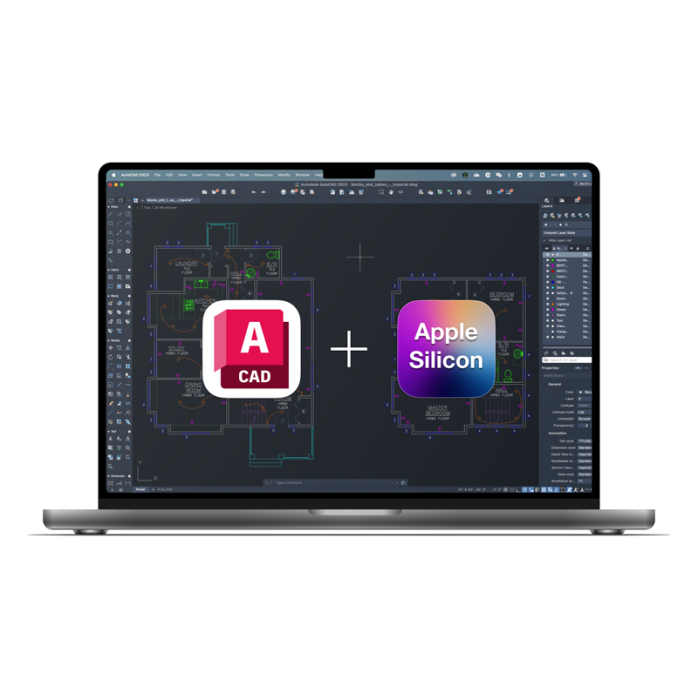
Швидка та безпечна дистанційна настройка ПЗ на Windows та macOS (включно з процесорами Apple Silicon M1, M2, M3, M4, M5).
Зв'яжіться з нашим спеціалістом зручним для вас способом:
Ви також можете залишити заявку на сайті, і наш спеціаліст зателефонує вам найближчим часом.
Все відбувається максимально просто, безпечно та прозоро:
Завантажте одну з офіційних програм віддаленого доступу:
📌 Для підключення надішліть майстру: ID та пароль (TeamViewer) або 9-значний AnyDesk-адрес.
💡 Користувачам macOS потрібно надати дозвіл на керування в системних налаштуваннях.
Знаємо нюанси встановлення будь-якого софту на Windows та macOS.
Підключаємося та починаємо роботу одразу після вашого звернення.
Ви бачите всі дії майстра на своєму екрані та контролюєте процес.
Залишаємося на зв'язку та відповідаємо на запитання після налаштування.