Кошик
Ваш кошик порожній :(
Це ніколи не пізно виправити :)


Переглядів: 688



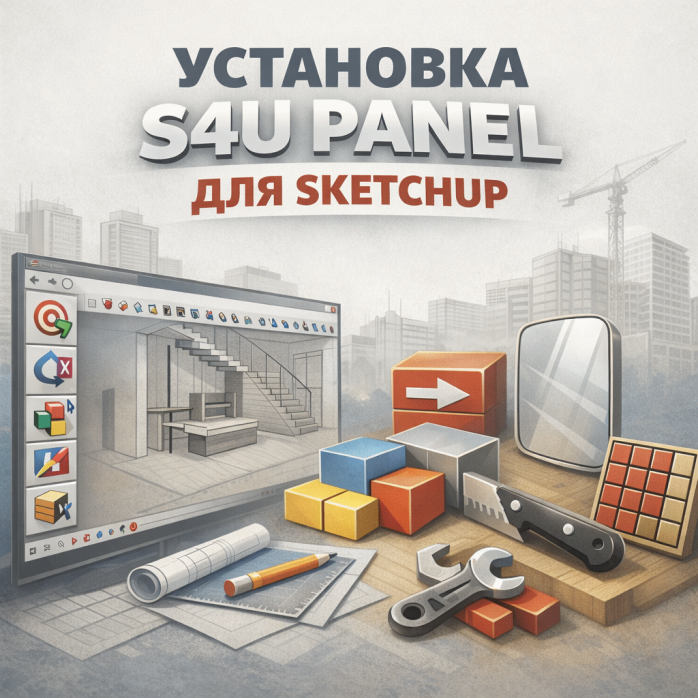
🔧 Послуга встановлення S4U Panel для SketchUp 🧩
SketchUp давно став улюбленим інструментом архітекторів 🏗️, дизайнерів інтер’єру 🛋️, меблевиків 🪑 та 3D-моделерів 🎨. Але базовий функціонал програми часто не покриває всіх реальних задач у щоденній роботі: складна геометрія, панелі, криві, точне вирівнювання, розрізи, симетрія, масове редагування об’єктів — усе це забирає купу часу ⏳.
Саме тому професіонали використовують S4U Panel — потужну панель інструментів 🧰, яка об’єднує в одному місці цілий набір розширених плагінів серії SketchUp4U (S4U).
Це справжній «турбо-режим» для SketchUp ⚡, який у рази пришвидшує моделювання, зменшує кількість рутинних дій і дозволяє працювати точніше 🎯.
S4U Panel — це не один плагін, а ціла екосистема 🔗 інструментів, інтегрованих у зручну панель керування всередині SketchUp. Вона створена для тих, хто:
проєктує інтер’єри 🏠
моделює меблі 🪵
працює з архітектурними формами 🏛️
готує моделі для візуалізації 🎥
створює технічні 3D-моделі для виробництва ⚙️
Замість десятків окремих кнопок і меню ти отримуєш одну логічно організовану панель з інструментами для вирівнювання, різки, масштабування, трансформації, побудови панелей, сходів, рамок, з’єднання ліній та ще купи корисних речей 🔥
Послуга встановлення S4U Panel для SketchUp — це не просто «встановити плагін» ❌
Це комплексне налаштування твого робочого середовища 🧠:
✅ Підбір сумісної версії S4U під твою версію SketchUp
✅ Коректне встановлення всіх модулів S4U
✅ Додавання S4U Panel у панель інструментів SketchUp
✅ Перевірка роботи кожного плагіна 🔍
✅ Усунення помилок типу «плагін не з’являється» або «кнопки неактивні»
✅ Перевірка конфліктів з іншими плагінами (Fredo6, Sketchucation, Artisan, Profile Builder тощо)
✅ Базове налаштування інтерфейсу під зручну роботу 👨💻
У підсумку ти отримуєш повністю готове до роботи середовище без танців з бубном 🥁
Швидке та точне вирівнювання об’єктів, груп і компонентів відносно осей, площин або поверхонь.
Ідеально підходить для вирівнювання меблів 🪑, фасадів, полиць, панелей, елементів інтер’єру.
З’єднання ліній та кривих у безперервні контури.
Дуже корисно при роботі з DXF-файлами 📐 та складними профілями.
Копіювання об’єктів уздовж складних траєкторій.
Зручно для поручнів, декоративних елементів, профілів, кабель-каналів.
Обрізка виділеної геометрії до заданої області.
Швидко прибирає зайве без ручного «колупання» моделі.
Перетворення ламаних кривих у точні дуги.
Корисно для підготовки моделей до експорту в CAD/CAM або ЧПУ 🧰.
Поділ ребер і поверхонь на рівні сегменти.
Незамінний для модульних фасадів, рейкових стін та панельних конструкцій.
Експорт сцен у зображення або PDF.
Ідеально для презентацій клієнтам та технічної документації 📄.
Розумний фільтр вибору за типом об’єктів, шарами або параметрами.
Дозволяє швидко працювати з великими моделями 🏗️.
Пошук зазорів та «дір» у геометрії.
Дуже важливо перед візуалізацією або 3D-друком 🖨️.
Створення рамок навколо поверхонь та об’єктів.
Корисно для дверей, вікон, фасадів.
Приховування ліній без їх видалення.
Робить модель візуально «чистішою» ✨
Імпорт налаштувань камер із файлів.
Зручно для збереження ракурсів для рендеру 🎥
Коректний імпорт креслень DXF з AutoCAD та інших CAD-систем.
Перетворює замкнені лінії в поверхні буквально в один клік 👆
Дуже корисно, коли імпортуєш креслення з DXF/DWG 📐 або працюєш зі складними контурами, які вручну довелось би «закривати» по точках. Значно прискорює створення площин для подальшого моделювання об’ємів.
Розширений інструмент для креслення та редагування ліній.
Дає більше контролю над геометрією, дозволяє швидше створювати контури, ламані, допоміжні лінії та акуратніше формувати складні форми. Чудово підходить для тих, хто багато креслить вручну.
Швидке створення тривимірних боксів і паралелепіпедів.
Ідеальний інструмент для чорнового блокінгу простору 🧱, попереднього розміщення меблів, зонування приміщення та створення базових об’ємів перед деталізацією.
Автоматично створює поверхні з вибраних ребер.
Незамінний, коли маєш складні контури, які SketchUp не хоче «закривати» стандартними засобами. Дозволяє швидко отримати площини без ручного виправлення кожного сегмента.
Віддзеркалення об’єктів відносно осі або поверхні.
Дуже корисно для симетричних конструкцій: меблі, фасади, елементи інтер’єру, сходи, декоративні панелі. Дозволяє миттєво отримати дзеркальну копію без перекручення осей.
Множинна різка поверхонь або об’ємів.
Дає змогу швидко «нарізати» модель на частини — наприклад, для створення модульних конструкцій, панелей, ламелей, рейкових стін або технічних секцій.
Точне зміщення ребер або поверхонь.
Надзвичайно корисно при проєктуванні товщини матеріалів 🪵, зазорів між деталями, технологічних відступів для меблевого виробництва або конструкцій з металу 🏗️.
Швидке фарбування поверхонь, груп і компонентів.
Полегшує роботу з матеріалами, текстурами та кольорами. Дає змогу швидко змінювати вигляд великих груп об’єктів без ручного «тицяння» кожної поверхні.
Створення настінних панелей та плоских поверхонь.
Це ключовий інструмент для дизайнерів інтер’єру 🛋️ та меблевиків 🪑. Дозволяє швидко формувати декоративні панелі, облицювання стін, фасадні елементи та конструктивні площини.
Швидке захоплення, вибір і переміщення об’єктів у сцені.
Спрощує навігацію у складних моделях та пришвидшує роботу з великою кількістю елементів.
Скидання локальних осей об’єктів до стандартних значень.
Дуже важливий інструмент для тих, хто працює з компонентами. Допомагає уникати «кривих» трансформацій, проблем з масштабуванням і поворотами.
Просунуте масштабування з точним контролем осей і пропорцій.
Дозволяє змінювати розміри об’єктів у потрібному напрямку без деформації всієї моделі.
Різка поверхонь або об’ємів альтернативними інструментами.
Зручний для створення отворів, вирізів, складних форм у твердих тілах.
Проєктування простих і складних сходів.
Дозволяє швидко створювати сходові конструкції з параметрами: висота сходинки, крок, кількість ступенів, форма маршу. Ідеально для архітектурних проєктів 🏛️.
Перетворення точок, ліній або поверхонь у компоненти.
Допомагає правильно структурувати модель, підготувати елементи для бібліотек та повторного використання ♻️.
Деформація об’єктів шляхом обертання, розтягування та трансформації.
Дає змогу створювати нестандартні форми та працювати з більш «пластичною» геометрією.
«Зварювання» ребер у єдині криві.
Надзвичайно корисно для подальшої роботи з кривими, обертанням профілів, екструзіями та складними поверхнями.
Щоб S4U Panel працював стабільно та без глюків ⚙️, рекомендовано:
🖥️ ОС: Windows 10 / 11 або macOS
📦 SketchUp: версії 2021–2025
🧠 ОЗП: від 8 ГБ (рекомендовано 16 ГБ для великих сцен)
🎮 Відеокарта: з підтримкою OpenGL
💾 Місце на диску: мінімум для плагінів + бібліотек
🌐 Інтернет: для завантаження, активації та оновлень
❌ Плагін не з’являється в меню SketchUp
❌ Панель S4U не відображається в інтерфейсі
❌ Частина кнопок неактивна
❌ Помилки після оновлення SketchUp
❌ Конфлікти з іншими плагінами
❌ Проблеми сумісності на macOS (особливо Apple Silicon 🍎)
У межах послуги ці проблеми усуваються, щоб ти одразу міг працювати без нервів 😌
👷 Архітекторам
🛋️ Дизайнерам інтер’єру
🪑 Меблевим виробникам
🎨 3D-візуалізаторам
🧑🎓 Студентам архітектурних та дизайнерських спеціальностей
🏭 Інженерам та конструкторам
🔥 Повністю налаштований S4U Panel
🔥 Усі плагіни працюють коректно
🔥 Зручний інтерфейс без зайвого сміття
🔥 Прискорення роботи у SketchUp у 2–3 рази ⏩
🔥 Менше рутини — більше творчості ✨
Відгуків про цей товар ще не було.
Швидка та безпечна дистанційна настройка ПЗ на Windows та macOS (включно з процесорами Apple Silicon M1, M2, M3, M4, M5).
Зв'яжіться з нашим спеціалістом зручним для вас способом:
Ви також можете залишити заявку на сайті, і наш спеціаліст зателефонує вам найближчим часом.
Все відбувається максимально просто, безпечно та прозоро:
Завантажте одну з офіційних програм віддаленого доступу:
📌 Для підключення надішліть майстру: ID та пароль (TeamViewer) або 9-значний AnyDesk-адрес.
💡 Користувачам macOS потрібно надати дозвіл на керування в системних налаштуваннях.
Знаємо нюанси встановлення будь-якого софту на Windows та macOS.
Підключаємося та починаємо роботу одразу після вашого звернення.
Ви бачите всі дії майстра на своєму екрані та контролюєте процес.
Залишаємося на зв'язку та відповідаємо на запитання після налаштування.


