Кошик
Ваш кошик порожній :(
Це ніколи не пізно виправити :)


Переглядів: 554


Встановлення плагіна Skatter для Sketchup в сервісному центрі "Львів Сервіс"
Вступ
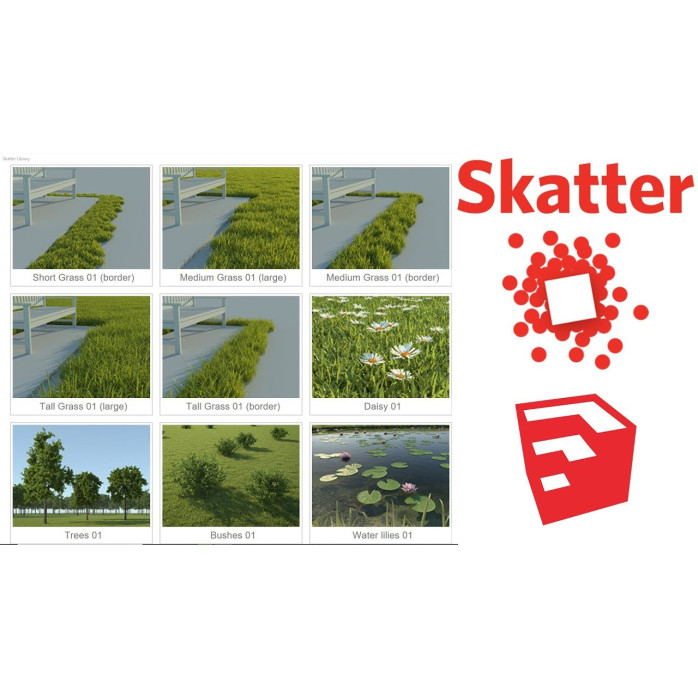
У цьому описі розглянуто процес встановлення плагіна Skatter для Sketchup в сервісному центрі "Львів Сервіс". Даний плагін є потужним інструментом для створення реалістичних ландшафтів та розпилення об'єктів на поверхні моделі в Sketchup. Встановлення плагіна може бути виконане дистанційно за допомогою програм TeamViewer або Anydesk.
Крок 1: Завантаження необхідних файлів
Перш ніж почати встановлення плагіна Skatter, необхідно завантажити необхідні файли. Отримати останню версію плагіна можна з офіційного веб-сайту розробника. Після завантаження файлу, розпакуйте його в зручну для вас папку на комп'ютері.
Крок 2: Запуск Sketchup
Після завершення завантаження плагіна Skatter, відкрийте програму Sketchup. Впевніться, що у вас встановлена остання версія Sketchup, оскільки плагін може не працювати зі старішими версіями програми.
Крок 3: Відкриття менеджера розширень
У верхній частині вікна Sketchup виберіть опцію "Вікно" зі стандартного меню, а потім виберіть "Менеджер розширень" з випадаючого списку. Це відкриє вікно Менеджера розширень програми Sketchup.
Крок 4: Встановлення плагіна Skatter
У вікні Менеджера розширень натисніть кнопку "Встановити розширення" або "Встановити розширення з файлу". Відкриється діалогове вікно, яке дозволить вам вибрати файл плагіна Skatter, який ви розпакували на кроці 1. Знайдіть та виберіть файл плагіна та натисніть кнопку "Відкрити".
Крок 5: Підтвердження встановлення
Після вибору файлу плагіна Skatter з'явиться вікно підтвердження встановлення. Прочитайте інформацію і натисніть кнопку "Встановити" або "OK", щоб почати процес встановлення. Залежно від швидкості вашого комп'ютера, процес може зайняти кілька хвилин.
Крок 6: Активація плагіна
Після завершення встановлення плагіна Skatter відкриється вікно із повідомленням про успішне встановлення і активацію плагіна. Натисніть кнопку "OK" або "Закрити", щоб закрити вікно. Тепер плагін Skatter готовий до використання в Sketchup.
Крок 7: Перевірка плагіна Skatter
Щоб перевірити, чи встановився плагін Skatter правильно, створіть новий проект в Sketchup або відкрийте існуючий. У верхній частині вікна Sketchup виберіть опцію "Розширення", а потім знайдіть пункт "Skatter" у випадаючому меню. Якщо ви бачите цей пункт, це означає, що плагін Skatter успішно встановлений і готовий до використання.
Заключні слова
Встановлення плагіна Skatter для Sketchup у нашому сервісному центрі "Львів Сервіс" може бути здійснене дистанційно за допомогою програм TeamViewer або Anydesk. Даний плагін є корисним інструментом для створення реалістичних ландшафтів та розпилення об'єктів на поверхні моделі в Sketchup. Він доповнить ваший навички та дозволить вам створити вражаючі візуалізації. Ми раді надати послугу встановлення плагіна Skatter для вас і забезпечити вас необхідними інструментами для вашої творчості в Sketchup.
Відгуків про цей товар ще не було.
Швидка та безпечна дистанційна настройка ПЗ на Windows та macOS (включно з процесорами Apple Silicon M1, M2, M3, M4, M5).
Зв'яжіться з нашим спеціалістом зручним для вас способом:
Ви також можете залишити заявку на сайті, і наш спеціаліст зателефонує вам найближчим часом.
Все відбувається максимально просто, безпечно та прозоро:
Завантажте одну з офіційних програм віддаленого доступу:
📌 Для підключення надішліть майстру: ID та пароль (TeamViewer) або 9-значний AnyDesk-адрес.
💡 Користувачам macOS потрібно надати дозвіл на керування в системних налаштуваннях.
Знаємо нюанси встановлення будь-якого софту на Windows та macOS.
Підключаємося та починаємо роботу одразу після вашого звернення.
Ви бачите всі дії майстра на своєму екрані та контролюєте процес.
Залишаємося на зв'язку та відповідаємо на запитання після налаштування.


