Кошик
Ваш кошик порожній :(
Це ніколи не пізно виправити :)


Переглядів: 463


Встановлення плагіна Lindale Transmutr для Sketchup в сервісному центрі "Львів Сервіс"
Вступ
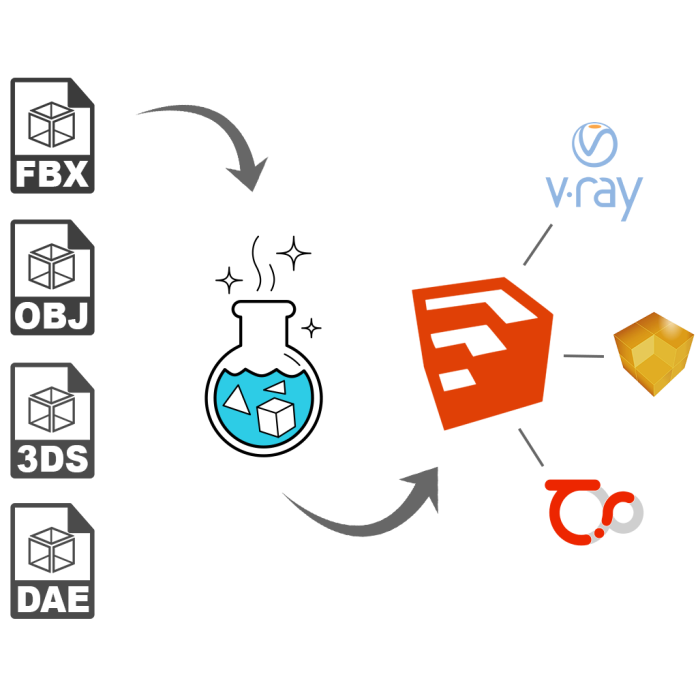
У сервісному центрі "Львів Сервіс" ми надаємо послугу встановлення плагіна Lindale Transmutr для Sketchup. Цей плагін дозволяє швидко та зручно конвертувати файли моделей з різних форматів у формат, придатний для використання у програмі Sketchup. Ми надаємо дистанційний доступ до вашого комп'ютера за допомогою програм TeamViewer або Anydesk, що дозволяє нам ефективно встановити цей плагін та забезпечити вам доступ до усіх його можливостей.
Кроки встановлення плагіна Lindale Transmutr для Sketchup
Крок 1: Завантажте та встановіть програму TeamViewer або Anydesk
Перед початком встановлення плагіна Lindale Transmutr для Sketchup, вам потрібно мати програму TeamViewer або Anydesk установлену на комп'ютері. Це дасть нам можливість підключитися до вашого комп'ютера та здійснити дистанційний доступ для встановлення плагіна. Завантажте програму з офіційного сайту і слідуйте інструкціям по встановленню.
Крок 2: Зв'яжіться з нами для узгодження дати та часу
Після успішного встановлення програми TeamViewer або Anydesk, зв'яжіться з нами, щоб узгодити зручну дату та час для виконання процедури встановлення плагіна Lindale Transmutr для Sketchup. Ми зможемо надати вам точну інформацію про нашу доступність та призначити зустріч на віддаленому доступі.
Крок 3: Забезпечте інтернет-з'єднання
Перед початком встановлення плагіна Lindale Transmutr для Sketchup, переконайтеся, що у вас є стабільне і швидке інтернет-з'єднання. Це допоможе забезпечити ефективне проведення процедури встановлення та скорочення часу очікування.
Крок 4: Підключіться до нашого сервісного центру
На узгоджену дату та час, запустіть програму TeamViewer або Anydesk на вашому комп'ютері та надайте нам інформацію про ваш ID та пароль, які генеруються програмою. Це дозволить нам здійснити підключення до вашого комп'ютера.
Крок 5: Встановіть плагін Lindale Transmutr для Sketchup
Після успішного підключення до вашого комп'ютера ми розпочнемо процес встановлення плагіна Lindale Transmutr для Sketchup. Ми завантажимо останню версію плагіна та слідуватимемо інструкціям по встановленню, які надаються розробниками плагіна.
Крок 6: Перевірте роботу плагіна
Після завершення процесу встановлення ми перевіримо, чи працює плагін Lindale Transmutr для Sketchup на вашому комп'ютері. Ми переконуємося, що всі функції плагіна доступні та готові до використання.
Крок 7: Завершення процедури
Після успішного завершення встановлення та перевірки роботи плагіна Lindale Transmutr для Sketchup, ми повідомимо вас про завершення процедури. Ви можете вимкнути програму TeamViewer або Anydesk та продовжити роботу з програмою Sketchup, використовуючи новоустановлений плагін.
Висновки
Встановлення плагіна Lindale Transmutr для Sketchup є швидким та простим процесом в сервісному центрі "Львів Сервіс". Завантажте та встановіть програму TeamViewer або Anydesk, зв'яжіться з нами для узгодження дати та часу, забезпечте стабільне інтернет-з'єднання та підключіться до нашого сервісного центру. Ми здійснимо встановлення плагіна Lindale Transmutr для Sketchup та перевіримо, чи працює він належним чином, перед тим як завершити процедуру. Замовляйте послугу встановлення плагіна Lindale Transmutr для Sketchup у нашому сервісному центрі "Львів Сервіс" вже сьогодні і отримайте відмінні результати!
Відгуків про цей товар ще не було.
Швидка та безпечна дистанційна настройка ПЗ на Windows та macOS (включно з процесорами Apple Silicon M1, M2, M3, M4, M5).
Зв'яжіться з нашим спеціалістом зручним для вас способом:
Ви також можете залишити заявку на сайті, і наш спеціаліст зателефонує вам найближчим часом.
Все відбувається максимально просто, безпечно та прозоро:
Завантажте одну з офіційних програм віддаленого доступу:
📌 Для підключення надішліть майстру: ID та пароль (TeamViewer) або 9-значний AnyDesk-адрес.
💡 Користувачам macOS потрібно надати дозвіл на керування в системних налаштуваннях.
Знаємо нюанси встановлення будь-якого софту на Windows та macOS.
Підключаємося та починаємо роботу одразу після вашого звернення.
Ви бачите всі дії майстра на своєму екрані та контролюєте процес.
Залишаємося на зв'язку та відповідаємо на запитання після налаштування.


