Переглядів: 549
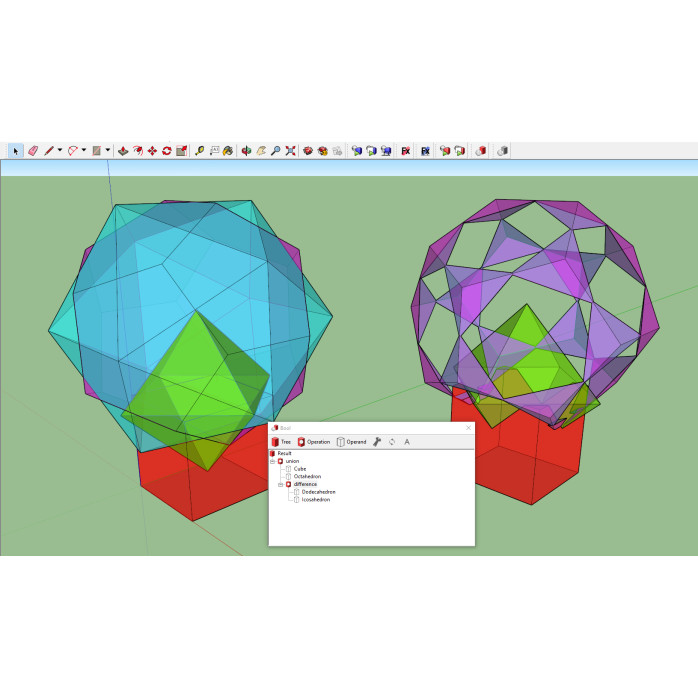
Опис Встановлення плагіна Fluid Interactive Bool Pro для Sketchup
Встановлення плагіна Fluid Interactive Bool Pro для Sketchup в сервісному центрі "Львів Сервіс"
Вступ
У сервісному центрі "Львів Сервіс" ми надаємо послугу встановлення плагіна Fluid Interactive Bool Pro для Sketchup. Цей плагін дозволяє використовувати розширені можливості булевих операцій в Sketchup, що значно полегшує та прискорює роботу з цим програмним забезпеченням.
Дистанційне встановлення
Ми пропонуємо встановлення плагіна Fluid Interactive Bool Pro для Sketchup дистанційно за допомогою програм TeamViewer або Anydesk. Це означає, що вам не потрібно навіть приходити до нашого сервісного центру - ми зможемо встановити плагін віддалено, на вашому комп'ютері.
Перевірка системних вимог
Перш ніж почати встановлення плагіна Fluid Interactive Bool Pro для Sketchup, переконайтеся, що ваш комп'ютер відповідає системним вимогам. Для роботи з цим плагіном вам знадобиться:
- Комп'ютер з Windows або Mac OS
- Встановлений Sketchup (версія 2017 або вище)
- Інтернет-з'єднання з достатньою швидкістю для завантаження плагіна та встановлення
Якщо ваш комп'ютер відповідає вимогам, ви готові перейти до наступного кроку.
Завантаження плагіна Fluid Interactive Bool Pro
Перш ніж встановлювати плагін, необхідно його завантажити. Ви можете знайти офіційний сайт плагіна Fluid Interactive Bool Pro та пройти посилання на сторінку завантаження. Завантажте відповідну версію плагіна для вашої операційної системи (Windows або Mac OS).
Збережіть завантажений файл на вашому комп'ютері, у зручному для вас місці. Вам знадобиться доступ до цього файлу під час встановлення плагіна.
Встановлення плагіна Fluid Interactive Bool Pro
Якщо у вас вже встановлений Sketchup і ви маєте готовий файл плагіна Fluid Interactive Bool Pro, ми можемо почати процес встановлення.
- Відкрийте програму TeamViewer або Anydesk на вашому комп'ютері.
- Зверніться до нашого технічного спеціаліста, щоб отримати ID сеансу та пароль для підключення.
- Введіть ID сеансу та пароль у відповідні поля програми TeamViewer або Anydesk і натисніть кнопку "Підключитися".
- Почекайте, поки технічний спеціаліст встановить з'єднання і попросить вас здійснити деякі дії.
- Після підключення технічний спеціаліст відкриє вікно Sketchup на вашому комп'ютері.
- У меню Sketchup перейдіть до вкладки "Розширення" і виберіть "Встановити розширення...".
- У вікні, що з'явиться, виберіть завантажений файл плагіна Fluid Interactive Bool Pro і натисніть кнопку "Відкрити".
- Почекайте, поки Sketchup встановить плагін. Це може зайняти кілька хвилин.
- Після встановлення плагіну, виберіть "OK" або "Закрити" для завершення процесу встановлення.
- Технічний спеціаліст розірве з'єднання з вашим комп'ютером.
Заключні слова
Встановлення плагіна Fluid Interactive Bool Pro для Sketchup у сервісному центрі "Львів Сервіс" - це простий та зручний спосіб отримати розширені можливості булевих операцій у своїй роботі з Sketchup. Зверніться до нас, і наші спеціалісти з радістю встановлять плагін на вашому комп'ютері, надаючи вам більше можливостей при роботі з цим потужним програмним забезпеченням.
-
🔒 Яка гарантія на послугу Встановлення плагіна Fluid Interactive Bool Pro для Sketchup?
-
⚙️ Як замовити та отримати послугу Встановлення плагіна Fluid Interactive Bool Pro для Sketchup?
-
💰 Яка вартість послуги Встановлення плагіна Fluid Interactive Bool Pro для Sketchup?
Відгуки про Встановлення плагіна Fluid Interactive Bool Pro для Sketchup
Відгуків про цей товар ще не було.
Питання та відповіді (FAQ) Встановлення плагіна Fluid Interactive Bool Pro для Sketchup
Як скористатись Встановлення плагіна Fluid Interactive Bool Pro для Sketchup
Віддалене встановлення програмного забезпечення
Ми надаємо послуги дистанційного встановлення будь-якого програмного забезпечення на Windows та MacOS, включаючи пристрої на процесорах Apple M1, M2, M3 та M4.
Як скористатися послугою?
Зв'язатися з нашим спеціалістом можна:
🕙 Графік роботи: Щодня з 10:00 до 22:00
Також ви можете залишити заявку на сайті, і наш фахівець зв’яжеться з вами найближчим часом.
Процес встановлення програм віддалено
Наш спеціаліст дистанційно встановить та налаштує програмне забезпечення на вашому пристрої. Весь процес проходить у кілька простих кроків:
1️⃣ Ви залишаєте заявку
🔹 Зателефонуйте або напишіть нам у будь-який зручний спосіб (телефон, месенджери, Telegram).
🔹 Узгодьте з нашим спеціалістом, які програми вам необхідно встановити.
🔹 Вартість послуги залежить від обсягу робіт і обговорюється перед початком роботи.
2️⃣ Встановлюєте програму для віддаленого доступу
Для здійснення дистанційного налаштування необхідно встановити одну з програм:
✅ TeamViewer для Windows
✅ TeamViewer для MacOS
✅ AnyDesk для Windows
✅ AnyDesk для MacOS
📌 Інструкція для TeamViewer:
🔹 Завантажте та встановіть програму.
🔹 Запустіть TeamViewer та надайте нашому спеціалісту ID та пароль для підключення.
🔹 Для MacOS необхідно додатково надати доступ до керування комп’ютером – інструкція тут.
📌 Інструкція для AnyDesk:
🔹 Встановіть та запустіть програму.
🔹 Надайте нашому фахівцю ваш AnyDesk-адрес (9-значний номер).
🔹 Підтвердіть запит на підключення та надайте необхідні дозволи.
Якщо невдається завантажити програму для віддаленого доступу - напишіть нам і наші фахівці допоможуть
3️⃣ Виконання роботи
🔹 Наш спеціаліст підключається до вашого пристрою та інсталює програмне забезпечення.
🔹 За необхідності налаштовує програму під ваші потреби та консультує з питань її використання.
4️⃣ Оплата послуги
🔹 Після успішного встановлення та налаштування програми ви здійснюєте оплату на карту.
🔹 Реквізити для оплати надаються після завершення роботи.
Чому варто обрати «Львів Сервіс»?
✔ Досвідчені спеціалісти – ми знаємо, як швидко та правильно встановити будь-яку програму.
✔ Швидке підключення – ми почнемо роботу одразу після узгодження всіх деталей.
✔ Безпека ваших даних – ви самі бачите весь процес і можете контролювати підключення.
✔ Підтримка після встановлення – у разі питань ми завжди готові допомогти!
Якщо вам потрібно встановити офісні програми, відеоредактори, CAD-системи, антивіруси або будь-яке інше ПЗ, зв'яжіться з нами прямо зараз!