Кошик
Ваш кошик порожній :(
Це ніколи не пізно виправити :)


Переглядів: 468


Встановлення плагіна Fluid Interactive AmbientOcclusion Ex для Sketchup в сервісному центрі "Львів Сервіс"
Огляд плагіна Fluid Interactive AmbientOcclusion Ex для Sketchup
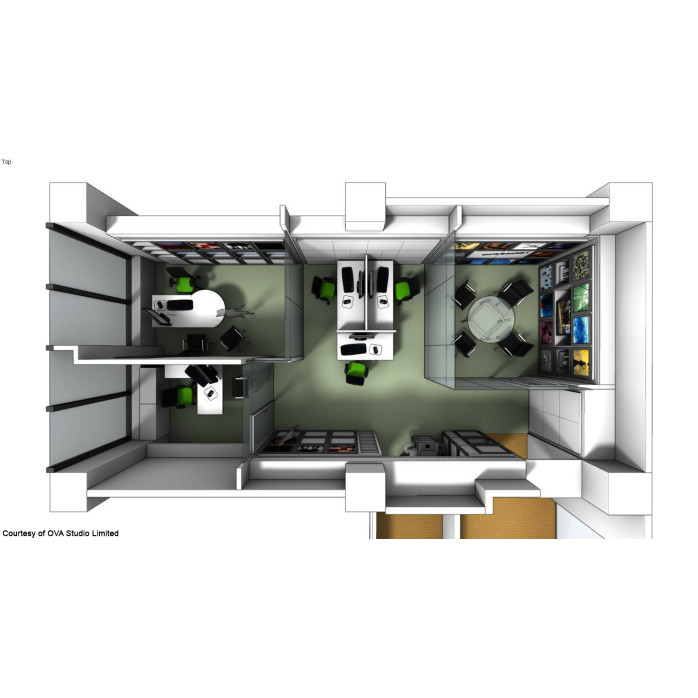
Fluid Interactive AmbientOcclusion Ex є потужним плагіном для Sketchup, який дозволяє створювати реалістичні зображення збудов в програмі Sketchup. Цей плагін додає ефект тіні та освітлення до моделей, удосконалюючи їх візуальний вигляд. Встановлення плагіна Fluid Interactive AmbientOcclusion Ex можна зробити у сервісному центрі "Львів Сервіс" через програму TeamViewer або Anydesk.Інструкції по встановленню плагіна Fluid Interactive AmbientOcclusion Ex для Sketchup
Щоб встановити плагін Fluid Interactive AmbientOcclusion Ex для Sketchup у сервісному центрі "Львів Сервіс", слід дотримуватися наступних кроків:Крок 1: Перевірте системні вимоги
Перед початком встановлення плагіна Fluid Interactive AmbientOcclusion Ex для Sketchup, переконайтеся, що ваш комп'ютер відповідає системним вимогам.Крок 2: Завантажте плагін
Завантажте файл встановлення плагіна Fluid Interactive AmbientOcclusion Ex для Sketchup з офіційного веб-сайту розробника або з іншого надійного джерела. Збережіть файл на вашому комп'ютері.Крок 3: Встановлення плагіна через TeamViewer або Anydesk
Контактуйте з сервісним центром "Львів Сервіс" для отримання дистанційної підтримки через програму TeamViewer або Anydesk. Забезпечте технічну підтримку доступом до вашого комп'ютера.Крок 4: Запуск інсталятора
Після запуску програми TeamViewer або Anydesk і передачі доступу до вашого комп'ютера фахівцю з сервісного центру "Львів Сервіс", відкрийте завантажений файл встановлення плагіна Fluid Interactive AmbientOcclusion Ex. Запустіть інсталятор плагіна.Крок 5: Виконання інструкцій інсталятора
Слідуйте інструкціям інсталятора, які поступово з'являтимуться на екрані. Прийміть ліцензійну угоду та виберіть папку, в яку ви бажаєте встановити плагін Fluid Interactive AmbientOcclusion Ex для Sketchup. Натисніть кнопку "Далі" для продовження процесу встановлення.Крок 6: Завершення встановлення
Після завершення процесу встановлення плагіна Fluid Interactive AmbientOcclusion Ex для Sketchup, інсталятор повідомить вас про успішне встановлення. Натисніть кнопку "Завершити", щоб закрити інсталятор.Заключні думки
Встановлення плагіна Fluid Interactive AmbientOcclusion Ex для Sketchup у сервісному центрі "Львів Сервіс" через програму TeamViewer або Anydesk є легким і зручним процесом. Цей плагін додає ефект тіні та освітлення до ваших моделей Sketchup, роблячи їх більш реалістичними та привабливими для ваших проектів. Зверніться до сервісного центру "Львів Сервіс", щоб отримати додаткову інформацію про встановлення цього потужного плагіна для вашої програми Sketchup.Відгуків про цей товар ще не було.
Швидка та безпечна дистанційна настройка ПЗ на Windows та macOS (включно з процесорами Apple Silicon M1, M2, M3, M4, M5).
Зв'яжіться з нашим спеціалістом зручним для вас способом:
Ви також можете залишити заявку на сайті, і наш спеціаліст зателефонує вам найближчим часом.
Все відбувається максимально просто, безпечно та прозоро:
Завантажте одну з офіційних програм віддаленого доступу:
📌 Для підключення надішліть майстру: ID та пароль (TeamViewer) або 9-значний AnyDesk-адрес.
💡 Користувачам macOS потрібно надати дозвіл на керування в системних налаштуваннях.
Знаємо нюанси встановлення будь-якого софту на Windows та macOS.
Підключаємося та починаємо роботу одразу після вашого звернення.
Ви бачите всі дії майстра на своєму екрані та контролюєте процес.
Залишаємося на зв'язку та відповідаємо на запитання після налаштування.