Кошик
Ваш кошик порожній :(
Це ніколи не пізно виправити :)


Переглядів: 166



Потрібно встановити Nanjing Swansoft SSCNC Simulator на комп’ютер з Windows, але програма не встановлюється, інсталятор видає помилку або після інсталяції SSCNC не запускається?
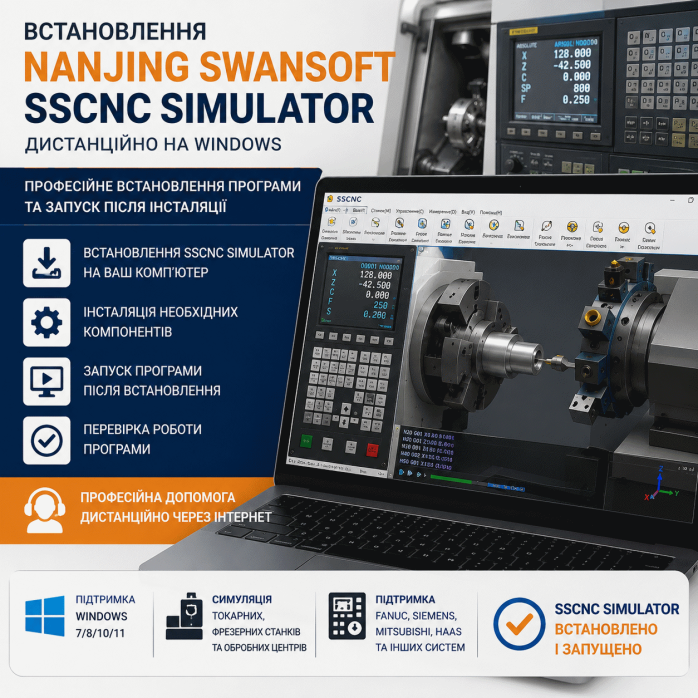
Сервісний центр «Львів Сервіс» надає послугу дистанційного встановлення Swansoft CNC Simulator (SSCNC).
Спеціаліст підключається до вашого комп’ютера через програму віддаленого доступу, виконує встановлення SSCNC та після завершення інсталяції запускає програму.
До стандартної послуги входить саме:
✅ встановлення Nanjing Swansoft SSCNC Simulator;
✅ встановлення необхідних для запуску компонентів;
✅ завершення інсталяції програми;
✅ перший запуск SSCNC;
✅ відкриття головного інтерфейсу симулятора;
✅ підтвердження, що встановлена програма запускається на комп’ютері.
🌐 Робота виконується дистанційно через інтернет, тому привозити комп’ютер до сервісного центру не потрібно.
SSCNC — Swansoft CNC Simulation — це програмний симулятор верстатів із числовим програмним керуванням, розроблений компанією Nanjing Swansoft Technology Company.
Програма створює віртуальне середовище для роботи з CNC-верстатами та дозволяє відтворювати на комп’ютері процеси, характерні для реального обладнання.
Офіційно Swansoft позиціонує SSCNC як навчальну систему, яка допомагає користувачам освоювати роботу з токарними, фрезерними верстатами та обробними центрами без необхідності постійно використовувати реальне виробниче обладнання.
SSCNC використовується для:
⚙️ моделювання роботи CNC-верстата;
🖥️ роботи з віртуальною панеллю керування;
🔢 введення та перегляду G-коду;
🔧 роботи з інструментами;
📐 встановлення систем координат;
🧱 роботи із заготовкою;
▶️ запуску віртуальної обробки;
🔍 перегляду результату обробки;
🎓 навчання роботі з системами ЧПУ;
💻 попереднього ознайомлення з різними CNC-контролерами.
Swansoft CNC Simulator може бути корисним для:
🎓 студентів;
🏫 технічних коледжів;
🏫 професійно-технічних навчальних закладів;
🏭 навчальних центрів при підприємствах;
⚙️ операторів CNC;
🔧 наладчиків;
📐 технологів;
💻 програмістів ЧПУ;
🛠️ майбутніх операторів верстатів;
👨🏫 викладачів;
👨💻 користувачів, які самостійно вивчають CNC;
🏭 виробничих підприємств для навчальних робочих місць.
Головна перевага симулятора полягає в тому, що частину навчальних операцій можна відпрацьовувати на комп’ютері без використання реального верстата.
SSCNC створює тривимірне середовище, яке імітує роботу реального обладнання.
Користувач може бачити:
🏭 верстат;
🎛️ панель керування;
🔩 заготовку;
🔧 різальний інструмент;
📍 положення осей;
▶️ процес виконання програми;
🧱 процес обробки матеріалу;
📐 переміщення інструмента.
Офіційний опис SSCNC зазначає використання OpenGL 3D-моделювання, а також можливість повороту, масштабування, переміщення та перемикання виду в процесі симуляції.
Це дозволяє не просто дивитися на текст G-коду, а бачити, як задані команди впливають на рух віртуального верстата.
Одна з основних особливостей Swansoft SSCNC — велика кількість симульованих систем керування та операторських панелей.
На офіційній сторінці SSCNC зазначено підтримку щонайменше 25 брендів CNC, 119 контролерів і 273 варіантів операторських панелей.
Це робить програму цікавою для навчання роботі з різними типами ЧПУ.
Залежно від вибраної системи користувач може бачити:
🎛️ екран контролера;
⌨️ клавіатуру;
🔢 цифрові клавіші;
▶️ Cycle Start;
⏸️ Feed Hold;
🛑 Reset;
🔄 вибір режиму;
📍 координати;
📜 список програм;
🔧 параметри інструмента;
🚨 повідомлення та сигнали.
Інтерфейс конкретної панелі залежить від вибраного в симуляторі контролера.
SSCNC створений не під одну конкретну модель контролера.
Офіційний перелік Swansoft включає системи різних виробників, серед яких:
⚙️ FANUC;
⚙️ Siemens SINUMERIK;
⚙️ Mitsubishi;
⚙️ Fagor;
⚙️ Haas;
⚙️ GSK;
⚙️ HNC;
⚙️ KND;
⚙️ Mazak;
та інші системи.
Точний набір доступних машин і панелей залежить від версії та складу встановленого SSCNC.
Одним із популярних напрямів використання SSCNC є симуляція CNC-систем FANUC.
У навчальному середовищі можна ознайомитися з типовою логікою роботи FANUC:
🔹 вибором режиму;
🔹 відкриттям програми;
🔹 введенням G-коду;
🔹 роботою з координатами;
🔹 корекціями;
🔹 інструментами;
🔹 запуском циклу;
🔹 повідомленнями системи.
На сайті Swansoft доступні окремі навчальні матеріали та симулятори, пов’язані з FANUC.
SSCNC також використовується для навчального моделювання систем Siemens SINUMERIK.
Користувач може ознайомлюватися з характерним інтерфейсом системи та принципами роботи CNC-програми.
Swansoft публікує окрему документацію для SINUMERIK, що підтверджує підтримку цього напряму в екосистемі SSCNC.
Це може бути корисно користувачам, які працюють або планують працювати з обладнанням на базі Siemens.
До переліку систем SSCNC входять також контролери Mitsubishi.
На офіційній сторінці продукту Swansoft наведені, зокрема, симуляції окремих контролерів серій Mitsubishi M70, E70, M80 та інших.
Це дозволяє використовувати SSCNC як навчальне середовище для ознайомлення з різними типами CNC-панелей.
У переліку підтримуваних брендів Swansoft також присутній HAAS.
Для користувача це дає можливість ознайомитися з принципами керування CNC-обладнанням цього типу у віртуальному середовищі.
Симулятор не замінює практичної роботи на реальному верстаті, але може використовуватися як додатковий навчальний інструмент.
SSCNC використовується для симуляції роботи CNC-токарних верстатів.
У віртуальному середовищі можуть відображатися:
🔩 патрон;
🔩 заготовка;
🔧 токарний інструмент;
🔄 обертання шпинделя;
↔️ переміщення по осях;
🧱 процес зняття матеріалу;
🎛️ панель керування.
Користувач може спостерігати, як виконання керуючої програми впливає на рух інструмента та форму заготовки.
Інший важливий напрям — фрезерна обробка.
SSCNC підтримує моделювання фрезерних операцій і обробних центрів. Офіційна сторінка продукту прямо зазначає підтримку 2- та 3-осьової фрезерної симуляції.
У віртуальному середовищі можна бачити:
🔧 фрезу;
🧱 заготовку;
📍 координати;
↔️ рух по осях;
🔄 обертання шпинделя;
▶️ виконання NC-програми;
🧩 результат обробки.
SSCNC може використовуватися і для симуляції CNC machining center.
Такі машини можуть включати:
⚙️ декілька осей;
🔧 магазин інструментів;
🔄 автоматичну зміну інструмента;
📍 робочі координати;
🎛️ CNC-панель;
🧱 заготовку;
▶️ автоматичний цикл обробки.
Це робить програму корисною для ознайомлення з принципами роботи вертикальних та інших типів обробних центрів.
SSCNC підтримує роботу з керуючими CNC-програмами.
Офіційний опис продукту зазначає функції G-code parsing і G-code debugging, а також підтримку G- і M-команд та користувацьких циклів для різних CNC-систем.
У програмі можна працювати з командами, які задають:
📍 переміщення;
🔄 роботу шпинделя;
⚡ швидкі переходи;
🐢 робочу подачу;
🔧 зміну інструмента;
💧 допоміжні функції;
⭕ дугові переміщення;
📐 системи координат;
🔁 цикли.
Конкретний синтаксис залежить від вибраного CNC-контролера.
У CNC-програмах G-коди використовуються для керування геометричними та технологічними операціями.
Наприклад, залежно від конкретної системи можуть використовуватися команди для:
➡️ швидкого переміщення;
✂️ лінійної інтерполяції;
⭕ кругової інтерполяції;
📐 вибору площини;
📍 систем координат;
🔁 циклів;
📏 компенсацій;
🔧 режимів обробки.
SSCNC дозволяє бачити результат виконання таких команд у віртуальному середовищі.
M-коди використовуються для допоміжних функцій CNC.
Вони можуть керувати:
🔄 запуском шпинделя;
⏹️ зупинкою шпинделя;
💧 охолодженням;
🔧 зміною інструмента;
🏁 завершенням програми;
🔁 іншими допоміжними операціями.
SSCNC підтримує роботу з допоміжними M-командами в межах симульованих систем керування.
У симуляторі можна працювати з NC-програмою так само, як це робиться в навчальному середовищі CNC.
Залежно від контролера користувач може:
📜 відкрити список програм;
➕ створити програму;
⌨️ вводити рядки;
✏️ редагувати код;
🗑️ видаляти блоки;
🔍 переглядати програму;
▶️ запускати виконання;
⏸️ призупиняти процес;
🔄 повторно виконувати програму.
Це дозволяє поєднати вивчення G-коду з візуальним результатом його виконання.
Офіційний опис SSCNC включає інструмент G-code debug.
Це корисно, коли потрібно навчитися знаходити очевидні проблеми в програмі.
Наприклад:
❌ неправильну команду;
❌ помилкову координату;
❌ неправильний напрямок руху;
❌ пропущений блок;
❌ некоректний цикл;
❌ непередбачене переміщення.
При цьому симуляція не повинна вважатися абсолютною гарантією безпечного виконання того самого коду на реальному обладнанні.
SSCNC може використовуватися не лише для коду, введеного вручну.
Офіційний опис Swansoft зазначає можливість симуляції постпроцесованих файлів, отриманих, зокрема, з UG/NX, Pro/ENGINEER та Mastercam.
Це може бути корисно для навчального перегляду NC-коду, створеного CAM-системою.
Проте коректність результату залежить від:
🔹 постпроцесора;
🔹 типу контролера;
🔹 синтаксису;
🔹 доступних циклів;
🔹 конфігурації верстата;
🔹 конкретної версії SSCNC.
Перед запуском обробки користувач працює з віртуальною заготовкою.
У навчальному процесі можна задавати параметри, необхідні для моделювання обробки.
Це допомагає побачити зв’язок між:
🧱 початковою формою матеріалу;
📍 координатами;
🔧 інструментом;
📜 CNC-програмою;
✂️ траєкторією;
🏁 кінцевим результатом.
Таким чином G-код перестає бути лише набором текстових команд — користувач бачить його вплив на реальну геометрію в симуляції.
Різальний інструмент є важливою частиною CNC-обробки.
У симуляторі можуть використовуватися різні типи інструментів залежно від вибраного верстата.
Наприклад:
🔧 токарні різці;
🔧 кінцеві фрези;
🔧 свердла;
🔧 інструменти для обробних центрів;
🔧 інструменти у револьверній головці.
Правильний вибір інструмента впливає на відображення процесу обробки.
У симуляціях токарних верстатів може відображатися револьверна головка.
Це дозволяє користувачеві побачити:
🔧 розташування інструментів;
🔄 зміну позиції;
📍 робочу позицію;
▶️ вибір інструмента програмою.
Подібна візуалізація допомагає краще зрозуміти принцип автоматичної зміни інструментів.
У симуляції обробних центрів можуть використовуватися системи автоматичної зміни інструментів.
Це дозволяє моделювати:
🔧 вибір потрібного інструмента;
🔄 зміну інструмента;
▶️ продовження програми;
📜 виклик інструмента з NC-коду.
Це особливо корисно для користувачів, які переходять від простих фрезерних машин до повноцінних machining centers.
Правильна система координат є фундаментальною частиною CNC-програмування.
У симуляторі користувач може ознайомитися з поняттями:
📍 машинного нуля;
📍 нуля деталі;
📍 робочої системи координат;
📍 зміщення координат;
📍 положення інструмента.
Помилка в нульовій точці може повністю змінити траєкторію руху інструмента, тому вивчення цієї теми є важливою частиною підготовки CNC-оператора.
Реальна CNC-система повинна враховувати геометричні параметри різального інструмента.
У навчальному симуляторі можна ознайомитися з принципами:
📏 довжини інструмента;
📏 радіуса;
📏 положення;
📏 корекцій;
📏 зміщень.
Це допомагає зрозуміти, чому одна й та сама CNC-програма без правильних корекцій може виконуватися неправильно.
Одна з головних переваг SSCNC — візуальний режим роботи.
Користувач може спостерігати за процесом із різних ракурсів.
Офіційно SSCNC підтримує:
🔄 динамічне обертання;
🔍 масштабування;
↔️ переміщення виду;
🖥️ повноекранний режим;
👁️ перемикання видів;
🖥️ роботу з двома моніторами.
Це особливо зручно для навчального класу або великого монітора.
Під час запуску CNC-програми можна спостерігати за рухом інструмента відносно заготовки.
Це допомагає зрозуміти:
▶️ порядок операцій;
↔️ напрямок переміщення;
✂️ траєкторію;
🔧 використання інструмента;
📍 координати;
🧱 результат виконання програми.
Завдяки цьому користувач отримує наочне представлення про принцип виконання G-коду.
Симуляція особливо корисна для навчання, оскільки помилка у віртуальному середовищі не має таких наслідків, як помилка на реальному верстаті.
Наприклад, користувач може побачити:
❌ рух у неправильному напрямку;
❌ неправильну координату;
❌ помилкову висоту;
❌ неправильно вибраний інструмент;
❌ небажаний контакт із заготовкою;
❌ неправильну послідовність операцій.
Це дозволяє аналізувати свої помилки без ризику пошкодження реального обладнання.
Swansoft створює SSCNC насамперед як навчальний продукт.
Офіційний сайт прямо вказує, що симулятор допомагає студентам швидше освоїти роботу з реальними NC-машинами, а навчальним закладам — зменшувати потребу у великій кількості дорогого фізичного обладнання.
Замість того щоб кожному студенту постійно надавати окремий реальний верстат, частину завдань можна виконувати на комп’ютерах.
SSCNC може використовуватися в комп’ютерному класі для занять із:
📚 CNC-програмування;
📚 токарної обробки;
📚 фрезерування;
📚 роботи з FANUC;
📚 SINUMERIK;
📚 Mitsubishi;
📚 інших CNC-контролерів;
📚 G-коду;
📚 налаштування робочих координат;
📚 принципів роботи з інструментами.
Окремі компоненти екосистеми Swansoft також передбачають мережеві сценарії для викладачів і студентів.
SSCNC може бути корисним і на домашньому комп’ютері.
Наприклад, якщо користувач:
🔹 вивчає G-код;
🔹 готується працювати оператором;
🔹 хоче ознайомитися з FANUC;
🔹 переходить на Siemens;
🔹 вивчає токарну обробку;
🔹 навчається роботі на milling machine;
🔹 хоче краще зрозуміти CNC-панель.
Симулятор дає можливість багаторазово повторювати однакові дії у віртуальному середовищі.
Незважаючи на детальну 3D-симуляцію, SSCNC залишається навчальним програмним середовищем.
Реальний CNC-верстат має:
⚠️ фізичну інерцію;
⚠️ реальні інструменти;
⚠️ фактичне кріплення деталі;
⚠️ конкретну кінематику;
⚠️ механічні обмеження;
⚠️ реальні параметри шпинделя;
⚠️ реальні режими різання;
⚠️ особливості конкретного контролера;
⚠️ правила техніки безпеки.
Тому навички, отримані в симуляторі, повинні доповнювати, а не замінювати навчання на реальному обладнанні під наглядом кваліфікованого спеціаліста.
Офіційна сторінка завантаження Swansoft для SSCNC 7.2 вказує підтримку Windows 7, Windows 8, Windows 10 та Windows 11.
Перед встановленням потрібно використовувати випуск SSCNC, сумісний із конкретною операційною системою.
На сучасних комп’ютерах найбільш актуальним серед перелічених варіантів є Windows 10 або Windows 11.
SSCNC є тривимірним симулятором, тому на комфортність роботи впливають:
⚙️ процесор;
🧠 оперативна пам’ять;
🎮 графічна система;
💾 накопичувач;
🖥️ роздільна здатність монітора;
🪟 версія Windows.
Оскільки графічна частина SSCNC використовує OpenGL, коректна робота графічного драйвера має значення для відображення тривимірного середовища. Використання OpenGL прямо зазначене в офіційному описі SSCNC.
Для встановлення Swansoft CNC Simulator не потрібно привозити комп’ютер до сервісного центру.
Встановлення виконується через інтернет.
На комп’ютері запускається програма дистанційного доступу, після чого спеціаліст виконує інсталяцію.
Клієнт бачить весь процес на своєму моніторі.
Після завершення встановлення запускається Nanjing Swansoft SSCNC Simulator.
Якщо програма відкривається та її головне вікно запускається, стандартна послуга встановлення вважається виконаною.
До стандартної послуги входить:
✅ дистанційне підключення до комп’ютера;
✅ запуск інсталятора SSCNC;
✅ встановлення Nanjing Swansoft CNC Simulator;
✅ встановлення необхідних компонентів для роботи програми;
✅ завершення інсталяції;
✅ створення стандартного ярлика програми;
✅ перший запуск SSCNC;
✅ відкриття головного вікна програми;
✅ підтвердження, що встановлений симулятор запускається.
На цьому стандартна послуга встановлення завершується.
Послуга «Встановлення Nanjing Swansoft SSCNC Simulator» — це саме встановлення та запуск програми.
До стандартної послуги не входять:
❌ навчання CNC-програмуванню;
❌ навчання G-коду;
❌ навчання FANUC;
❌ навчання Siemens SINUMERIK;
❌ навчання Mitsubishi;
❌ створення CNC-програм;
❌ написання G-коду під конкретну деталь;
❌ виправлення виробничих NC-програм;
❌ підбір режимів різання;
❌ налаштування реального CNC-верстата;
❌ підключення до фізичного верстата;
❌ підготовка технологічного процесу;
❌ створення постпроцесора;
❌ індивідуальне створення верстата в симуляторі;
❌ підготовка навчального курсу;
❌ навчання користувача роботі в SSCNC.
Ці роботи не є частиною стандартного встановлення програми.
Під час інсталяції можуть виникати ситуації, коли:
❌ інсталятор не запускається;
❌ процес встановлення переривається;
❌ SSCNC не встановлюється до кінця;
❌ програма не відкривається після встановлення;
❌ з’являється системна помилка;
❌ відсутній необхідний компонент Windows;
❌ стара інсталяція заважає повторному встановленню;
❌ програма запускається та одразу закривається;
❌ головне вікно SSCNC не відкривається.
У межах послуги виконуються дії, необхідні для встановлення SSCNC та його запуску після інсталяції.
Послуга також може знадобитися, якщо SSCNC уже був на комп’ютері, але:
❌ попереднє встановлення було перерване;
❌ програма була видалена неправильно;
❌ після повторної інсталяції SSCNC не запускається;
❌ частина файлів програми була пошкоджена;
❌ потрібно заново встановити симулятор.
У такому випадку може бути виконана повторна інсталяція програми.
Власні файли користувача перед видаленням старого програмного забезпечення рекомендується попередньо зберегти.
Для виконання встановлення використовується програма віддаленого доступу.
Користувач бачить усі дії спеціаліста.
Під час роботи клієнт може:
✅ спостерігати за процесом;
✅ користуватися мишею;
✅ користуватися клавіатурою;
✅ закрити дистанційне підключення.
Після завершення встановлення дистанційний сеанс закривається.
Після завершення стандартної послуги клієнт отримує:
✅ встановлений Nanjing Swansoft SSCNC Simulator;
✅ завершену інсталяцію програми;
✅ необхідні для запуску компоненти;
✅ ярлик SSCNC;
✅ запущений симулятор;
✅ головне вікно програми, яке відкривається після встановлення;
✅ SSCNC, готовий до подальшого самостійного використання користувачем.
Не витрачайте час на повторні спроби інсталяції та пошук причин, через які Swansoft CNC Simulator не запускається.
Спеціаліст «Львів Сервіс» дистанційно встановить Nanjing Swansoft SSCNC Simulator на ваш комп’ютер та запустить програму після завершення інсталяції.
⚙️ Дистанційне встановлення SSCNC.
💻 Робота через інтернет.
🪟 Встановлення на сумісний комп’ютер із Windows.
📦 Встановлення необхідних компонентів.
🚨 Допомога при помилках безпосередньо під час інсталяції.
🔄 Повторне встановлення після невдалої попередньої інсталяції.
▶️ Запуск Swansoft CNC Simulator після встановлення.
🏭 Симулятор токарних і фрезерних CNC-верстатів та обробних центрів.
🎛️ Підтримка великої кількості CNC-контролерів і віртуальних панелей.
🌐 Працюємо дистанційно по всій Україні.
Після завершення ви отримуєте встановлений Nanjing Swansoft SSCNC Simulator, який запускається на вашому комп’ютері та готовий до подальшого самостійного використання.
Відгуків про цей товар ще не було.
Швидка та безпечна дистанційна настройка ПЗ на Windows та macOS (включно з процесорами Apple Silicon M1, M2, M3, M4, M5).
Зв'яжіться з нашим спеціалістом зручним для вас способом:
Ви також можете залишити заявку на сайті, і наш спеціаліст зателефонує вам найближчим часом.
Все відбувається максимально просто, безпечно та прозоро:
Завантажте одну з офіційних програм віддаленого доступу:
📌 Для підключення надішліть майстру: ID та пароль (TeamViewer) або 9-значний AnyDesk-адрес.
💡 Користувачам macOS потрібно надати дозвіл на керування в системних налаштуваннях.
Знаємо нюанси встановлення будь-якого софту на Windows та macOS.
Підключаємося та починаємо роботу одразу після вашого звернення.
Ви бачите всі дії майстра на своєму екрані та контролюєте процес.
Залишаємося на зв'язку та відповідаємо на запитання після налаштування.


