Кошик
Ваш кошик порожній :(
Це ніколи не пізно виправити :)




Переглядів: 1630



Потрібно встановити Autodesk Fusion 360, але інсталятор не запускається, завантаження зупиняється, програма не відкривається або виникають помилки входу до облікового запису Autodesk?
Сервісний центр «Львів Сервіс» надає послугу професійного дистанційного встановлення Autodesk Fusion 360 на комп’ютери та ноутбуки.
Ми перевіримо характеристики пристрою, сумісність операційної системи, наявність необхідних системних компонентів, встановимо Fusion 360, виконаємо перший запуск і перевіримо роботу основних модулів.
🌐 Усі роботи виконуються дистанційно через інтернет. Вам не потрібно привозити комп’ютер до сервісного центру або самостійно витрачати час на пошук причини помилки.
Autodesk Fusion 360 підходить для інженерів, конструкторів, дизайнерів, технологів, операторів верстатів із ЧПУ, виробничих підприємств, навчальних закладів і майстрів, які займаються проєктуванням та виготовленням різноманітних виробів.
Autodesk Fusion 360 — це сучасна професійна платформа, яка об’єднує інструменти тривимірного проєктування, інженерного аналізу, підготовки виробництва, створення креслень і розроблення керуючих програм для верстатів із ЧПУ.
Програма дозволяє виконувати повний цикл роботи над виробом — від початкового ескізу до тривимірної моделі, технічної документації, перевірки конструкції та підготовки деталі до виготовлення.
Fusion 360 поєднує можливості:
✅ CAD-проєктування;
✅ CAM-підготовки виробництва;
✅ CAE-розрахунків;
✅ створення технічних креслень;
✅ параметричного моделювання;
✅ прямого редагування геометрії;
✅ поверхневого моделювання;
✅ роботи зі збірками;
✅ підготовки моделей до 3D-друку;
✅ створення траєкторій для ЧПУ;
✅ спільної роботи над проєктами;
✅ зберігання даних у хмарному середовищі Autodesk.
Завдяки цьому користувачеві не потрібно встановлювати декілька окремих програм для моделювання, креслення та підготовки виробництва.
Autodesk Fusion 360 використовується в різних сферах проєктування та виробництва.
Програма підходить для:
🔧 інженерів-конструкторів;
⚙️ технологів;
🏭 виробничих підприємств;
🛠️ операторів верстатів із ЧПУ;
📐 проєктувальників;
🧰 майстрів і винахідників;
🪑 виробників меблів;
🚗 фахівців автомобільної галузі;
🤖 розробників робототехніки;
🧊 спеціалістів із 3D-моделювання;
🖨️ користувачів 3D-принтерів;
🎓 студентів і викладачів;
🏠 домашніх майстрів;
🚀 стартапів і невеликих виробництв;
🔩 виробників металевих, пластикових і дерев’яних деталей.
Fusion 360 можна використовувати як для простих деталей, так і для складних багатокомпонентних конструкцій.
Одна з основних можливостей Fusion 360 — створення точних тривимірних моделей.
У програмі можна проєктувати:
🔩 механічні деталі;
⚙️ шестерні;
🔧 кріплення;
🧰 інструменти;
🪑 меблеві елементи;
🏠 конструкції;
🚗 автомобільні компоненти;
🤖 деталі роботів;
📦 корпуси електронних пристроїв;
🖨️ моделі для 3D-друку;
🔌 панелі та кріплення;
🛠️ виробниче оснащення;
📐 шаблони;
🧩 складальні вузли.
Користувач може почати роботу зі звичайного двовимірного ескізу, додати розміри та залежності, а потім перетворити його на об’ємну модель.
Параметричний підхід дозволяє створювати моделі на основі точних розмірів, залежностей і послідовності операцій.
Наприклад, можна задати:
📏 довжину;
📏 ширину;
📏 висоту;
⭕ діаметр;
🔄 радіус;
📐 кут;
🕳️ розмір отвору;
↔️ відстань між елементами;
🔢 кількість повторень.
Якщо потрібно змінити розмір деталі, достатньо відредагувати відповідний параметр. Fusion 360 автоматично перебудує модель із урахуванням внесених змін.
Це особливо зручно для створення серій подібних деталей, типових виробів і конструкцій, розміри яких можуть змінюватися.
Fusion 360 має набір інструментів для створення двовимірних ескізів.
У програмі можна створювати:
🔹 лінії;
🔹 кола;
🔹 дуги;
🔹 прямокутники;
🔹 багатокутники;
🔹 пази;
🔹 сплайни;
🔹 отвори;
🔹 контури складної форми;
🔹 допоміжну геометрію.
До елементів ескізу можна додавати розміри та геометричні залежності:
✅ паралельність;
✅ перпендикулярність;
✅ симетрію;
✅ дотичність;
✅ концентричність;
✅ горизонтальність;
✅ вертикальність;
✅ рівність розмірів;
✅ фіксацію положення.
Правильно створений ескіз стає основою точної та стабільної тривимірної моделі.
Інструменти твердотільного моделювання дозволяють створювати об’ємні деталі та редагувати їхню форму.
Fusion 360 підтримує:
🧱 витягування профілю;
🔄 обертання навколо осі;
🛤️ створення форми за траєкторією;
🔗 перехід між декількома профілями;
🕳️ створення отворів;
✂️ вирізання матеріалу;
➕ об’єднання тіл;
➖ віднімання тіл;
🔀 перетин геометрії;
🔄 створення масивів;
🪞 дзеркальне копіювання;
⭕ заокруглення;
📐 фаски;
🧱 створення тонкостінних деталей.
Ці інструменти використовуються для проєктування механічних деталей, корпусів, кронштейнів, оснащення та інших виробів.
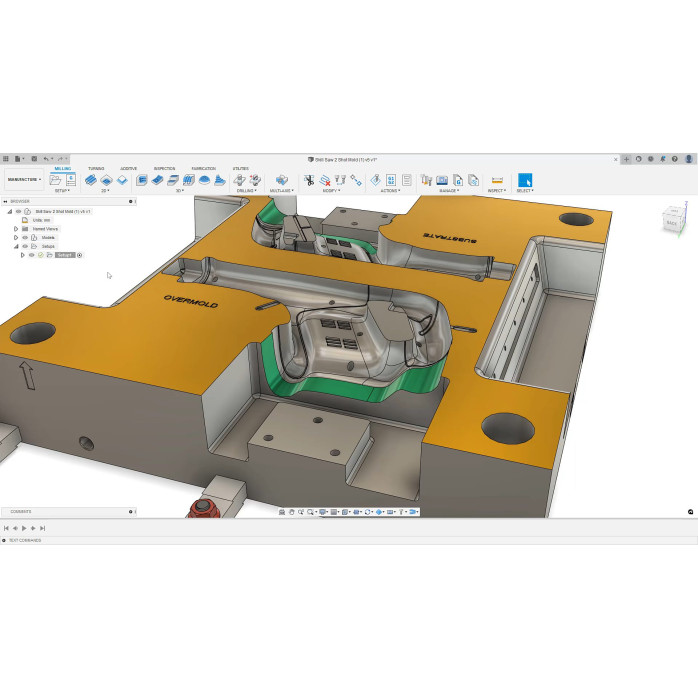
Для створення складних і плавних форм у Fusion 360 доступні інструменти поверхневого моделювання.
Вони підходять для проєктування:
🚗 кузовних елементів;
🖱️ корпусів електроніки;
🪑 дизайнерських меблів;
🧴 упаковки;
🎮 аксесуарів;
🛠️ інструментів;
🧩 деталей складної форми;
🎨 декоративних виробів.
Поверхні можна обрізати, об’єднувати, розширювати, зшивати та перетворювати на твердотільні моделі.
Fusion 360 може використовуватися для роботи з полігональними моделями та файлами, отриманими після 3D-сканування або завантаженими з бібліотек.
Програма підтримує роботу з форматами, які часто застосовуються для:
🖨️ 3D-друку;
📷 3D-сканування;
🧩 імпорту готових моделей;
🔧 відновлення деталей;
📐 створення нової геометрії на основі сітки.
Сітчасту модель можна перевірити, відредагувати, спростити або використати як основу для подальшого проєктування.
Fusion 360 дозволяє створювати конструкції з декількох окремих компонентів.
У збірці можна:
🔹 розташовувати деталі;
🔹 створювати з’єднання;
🔹 задавати рух елементів;
🔹 перевіряти взаємодію компонентів;
🔹 аналізувати конструкцію;
🔹 виявляти можливі перетини;
🔹 створювати вибухові схеми;
🔹 готувати складальні креслення.
Це зручно для проєктування механізмів, верстатів, меблевих конструкцій, пристроїв, обладнання та інших складних виробів.
У програмі можна перевіряти рух компонентів і роботу механізмів.
Наприклад, Fusion 360 дозволяє моделювати:
⚙️ обертання;
↔️ лінійне переміщення;
🔗 шарнірні з’єднання;
🛤️ рух за траєкторією;
🔩 взаємодію декількох деталей;
🚪 відкривання дверей;
🧰 переміщення робочих елементів;
🤖 роботу механізмів.
Перевірка руху допомагає знайти проблеми ще до виготовлення реального виробу.
На основі тривимірної моделі можна підготувати технічне креслення.
Fusion 360 дозволяє створювати:
📐 основні види;
📐 допоміжні види;
✂️ розрізи;
🔍 виносні елементи;
📏 розміри;
📝 примітки;
🔢 позначення деталей;
📋 специфікації;
🧩 складальні креслення;
💥 вибухові схеми.
Якщо тривимірна модель змінюється, пов’язане з нею креслення може бути оновлене.
Це зменшує кількість помилок і допомагає підтримувати технічну документацію в актуальному стані.
Fusion 360 широко використовується для підготовки керуючих програм для верстатів із числовим програмним керуванням.
CAM-модуль дозволяє створювати траєкторії руху інструмента для обробки деталей.
Можливі операції:
⚙️ фрезерування;
🔩 свердління;
🕳️ розточування;
🔄 токарна обробка;
✂️ контурна обробка;
🧱 чорнова обробка;
✨ чистова обробка;
🔍 дообробка залишків;
🛤️ обробка за складною траєкторією;
📐 2D-обробка;
🧊 3D-обробка;
🔄 багатопозиційна обробка;
🤖 багатовісна обробка в межах доступних можливостей.
Користувач задає заготовку, верстат, інструмент, режими різання та послідовність операцій.
У Fusion 360 можна створювати та використовувати бібліотеки різального інструмента.
До бібліотеки можуть входити:
🔹 кінцеві фрези;
🔹 кульові фрези;
🔹 фаскові фрези;
🔹 свердла;
🔹 розгортки;
🔹 різці;
🔹 інструменти для токарної обробки;
🔹 користувацькі інструменти;
🔹 тримачі;
🔹 параметри подачі та швидкості.
Правильно налаштована бібліотека допомагає швидше створювати операції та зменшувати кількість помилок під час підготовки виробництва.
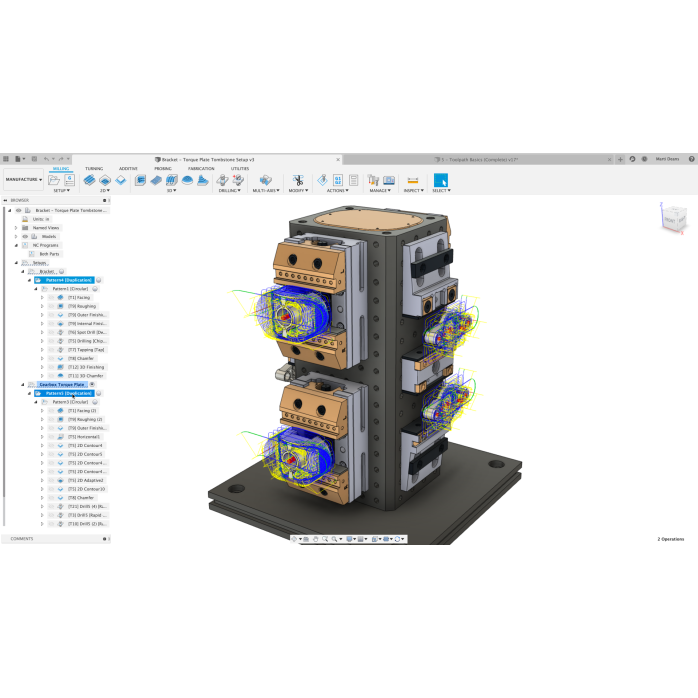
Перед запуском програми на реальному верстаті можна переглянути симуляцію обробки.
Симуляція дозволяє:
✅ побачити рух інструмента;
✅ перевірити послідовність операцій;
✅ оцінити видалення матеріалу;
✅ знайти можливі зіткнення;
✅ перевірити залишки матеріалу;
✅ побачити готову форму деталі;
✅ виявити неправильну траєкторію;
✅ перевірити налаштування заготовки.
Це допомагає знизити ризик пошкодження деталі, інструмента або обладнання.
Після створення траєкторій Fusion 360 може сформувати керуючу програму для конкретного верстата.
Для цього використовується постпроцесор, який перетворює внутрішні дані CAM-модуля на код, зрозумілий системі керування верстатом.
Підтримка конкретного верстата залежить від:
🔹 типу обладнання;
🔹 системи керування;
🔹 кількості осей;
🔹 конфігурації верстата;
🔹 формату керуючої програми;
🔹 наявності відповідного постпроцесора.
📢 Стандартна послуга встановлення Fusion 360 не включає розроблення, редагування або перевірку індивідуального постпроцесора для конкретного верстата.
Робота з постпроцесорами, перевірка коду на обладнанні та адаптація під виробничий процес можуть оцінюватися окремо.
Fusion 360 можна використовувати для створення моделей, які надалі друкуватимуться на 3D-принтері.
У програмі можна:
🧊 створити модель;
📏 перевірити розміри;
🧱 перевірити товщину стінок;
✂️ розділити великий виріб на частини;
🕳️ створити отвори;
🔧 додати кріплення;
📤 експортувати модель;
🕸️ перевірити сітку;
🔄 змінити орієнтацію деталі.
Після завершення проєктування модель передається до спеціальної програми-слайсера, де створюється файл для 3D-принтера.
Fusion 360 може використовуватися для попередньої перевірки конструкцій і оцінювання їхньої поведінки під навантаженням.
Залежно від доступного функціоналу можна аналізувати:
🔹 напруження;
🔹 деформацію;
🔹 переміщення;
🔹 запас міцності;
🔹 температурний вплив;
🔹 поведінку конструкції;
🔹 можливі слабкі місця;
🔹 вплив матеріалу.
Інженерний аналіз допомагає оцінити конструкцію ще до виготовлення дослідного зразка.
Результати розрахунків потрібно правильно інтерпретувати, тому відповідальні інженерні рішення повинні перевірятися кваліфікованим спеціалістом.
Fusion 360 має інструменти для створення деталей із листового металу.
Можна проєктувати:
📦 корпуси;
🔌 електричні шафи;
🧰 захисні кожухи;
📐 кронштейни;
🗄️ металеві панелі;
🔧 монтажні елементи;
🏭 виробничі конструкції.
Програма дозволяє задавати товщину матеріалу, радіуси згину, правила листового металу та створювати розгортки для подальшого виготовлення.
Fusion 360 дозволяє призначати матеріали та створювати зображення виробу ще до його виготовлення.
До моделі можна застосувати:
🎨 колір;
🪵 текстуру дерева;
🔩 вигляд металу;
🧴 пластик;
🪟 скло;
🧱 композитні матеріали;
✨ покриття;
💡 освітлення;
🌅 фон та оточення.
Візуалізація допомагає оцінити зовнішній вигляд виробу та продемонструвати майбутню модель клієнтові або колегам.
Fusion 360 використовує обліковий запис Autodesk і хмарне середовище для збереження та синхронізації проєктів.
Це дозволяє:
☁️ зберігати проєкти;
🔄 синхронізувати зміни;
👥 надавати доступ іншим користувачам;
📝 залишати коментарі;
📂 впорядковувати файли;
🕘 переглядати версії проєкту;
💻 працювати з різних сумісних пристроїв;
🔗 обмінюватися посиланнями на моделі.
Для стабільної роботи Fusion 360 потрібне надійне підключення до інтернету, особливо під час першого встановлення, входу до облікового запису, синхронізації та завантаження оновлень.
Послуга доступна для:
✅ стаціонарних комп’ютерів;
✅ ноутбуків;
✅ моноблоків;
✅ робочих станцій;
✅ сумісних комп’ютерів із Windows;
✅ сумісних комп’ютерів Mac.
Перед початком встановлення спеціаліст перевіряє:
🔹 модель процесора;
🔹 обсяг оперативної пам’яті;
🔹 відеокарту;
🔹 версію операційної системи;
🔹 вільне місце на накопичувачі;
🔹 швидкість інтернету;
🔹 наявність системних оновлень;
🔹 стан попередньої інсталяції Autodesk;
🔹 можливі конфлікти з іншими компонентами.
Для складних моделей, великих збірок, CAM-розрахунків і візуалізації потрібен продуктивніший комп’ютер із достатнім обсягом оперативної пам’яті та сучасною графічною системою.
Fusion 360 можна встановити на сумісні комп’ютери з актуальними версіями Windows.
Перед встановленням перевіряємо:
🪟 редакцію Windows;
💻 розрядність системи;
⚙️ процесор;
🧠 оперативну пам’ять;
🎮 відеокарту;
💾 вільне місце;
🌐 підключення до інтернету;
🔄 системні оновлення;
📦 компоненти Autodesk.
За потреби встановлюються або відновлюються необхідні системні бібліотеки та компоненти.
Autodesk Fusion 360 також можна встановлювати на сумісні комп’ютери Apple.
Працюємо з:
🍏 MacBook Air;
🍏 MacBook Pro;
🍏 iMac;
🍏 Mac mini;
🍏 Mac Studio;
🍏 Mac Pro.
Перед встановленням перевіряється версія macOS, тип процесора, обсяг оперативної пам’яті та вільне місце на накопичувачі.
Сумісність конкретної версії програми залежить від покоління Mac та встановленої macOS.
До стандартної послуги може входити:
✅ перевірка характеристик комп’ютера;
✅ перевірка операційної системи;
✅ перевірка системних вимог;
✅ перевірка вільного місця;
✅ перевірка підключення до інтернету;
✅ видалення залишків невдалої інсталяції;
✅ очищення пошкоджених компонентів Autodesk;
✅ завантаження інсталятора;
✅ встановлення Autodesk Fusion 360;
✅ встановлення необхідних системних компонентів;
✅ перевірка служби Autodesk;
✅ вхід до облікового запису користувача;
✅ встановлення доступних оновлень;
✅ перший запуск програми;
✅ перевірка створення нового проєкту;
✅ перевірка створення ескізу;
✅ перевірка переходу до тривимірного середовища;
✅ перевірка відкриття підтримуваного файлу;
✅ створення ярлика;
✅ усунення типових помилок запуску.
Точний перелік робіт залежить від операційної системи, стану комп’ютера та причини, через яку програма не встановлюється або не запускається.
Ви повідомляєте назву програми, операційну систему та основні характеристики комп’ютера.
Бажано також надіслати текст або скриншот помилки, якщо встановлення вже виконувалося раніше.
Спеціаліст перевіряє, чи відповідає комп’ютер вимогам Fusion 360.
На комп’ютері запускається програма віддаленого доступу.
Користувач бачить усі дії спеціаліста на екрані та може завершити підключення в будь-який момент.
Перевіряється Windows або macOS, процесор, оперативна пам’ять, відеокарта, накопичувач і стан компонентів Autodesk.
За потреби видаляються пошкоджені файли, залишки попереднього встановлення та конфліктні компоненти.
Виконується завантаження та встановлення програми.
Користувач самостійно вводить дані свого облікового запису Autodesk.
Передавати пароль спеціалісту не потрібно.
Fusion 360 запускається, створюється тестовий проєкт і перевіряється робота основних інструментів.
Після тестування дистанційний сеанс завершується.
Без нового дозволу користувача повторне підключення до комп’ютера неможливе.
Допомагаємо, якщо:
❌ інсталятор Fusion 360 не запускається;
❌ встановлення відразу закривається;
❌ завантаження зупиняється;
❌ процес встановлення зависає;
❌ з’являється помилка підключення до сервера;
❌ програма не може завантажити компоненти;
❌ Fusion 360 не відкривається;
❌ програма запускається і відразу закривається;
❌ з’являється біле або чорне вікно;
❌ не працює вхід до облікового запису Autodesk;
❌ програма постійно просить повторно увійти;
❌ не завантажуються проєкти;
❌ не працює синхронізація;
❌ Fusion 360 не бачить відеокарту;
❌ виникають проблеми з графічним прискоренням;
❌ не відкриваються файли;
❌ не працює CAM-модуль;
❌ не запускається симуляція;
❌ програма працює повільно;
❌ після оновлення Fusion 360 перестав відкриватися;
❌ залишки старої версії заважають повторному встановленню;
❌ компоненти Autodesk пошкоджені;
❌ потрібно перевстановити програму.
Спеціаліст перевірить систему, мережеве підключення, компоненти Autodesk, права доступу, графічний драйвер і стан інсталяції.
Звичайного видалення програми інколи недостатньо.
Після невдалої інсталяції в системі можуть залишатися:
📂 тимчасові файли;
📂 кеш інсталятора;
📂 компоненти Autodesk;
📂 пошкоджені служби;
📂 налаштування користувача;
📂 записи попередньої версії;
📂 файли оновлень;
📂 залишки завантаження.
Такі компоненти можуть заважати повторному встановленню.
За потреби спеціаліст виконує очищення попередньої інсталяції та повторно встановлює програму.
Fusion 360 активно використовує графічну систему комп’ютера.
Проблеми можуть виникати через:
❌ застарілий драйвер;
❌ несумісну відеокарту;
❌ автоматичний вибір слабкої інтегрованої графіки;
❌ помилки апаратного прискорення;
❌ нестачу відеопам’яті;
❌ конфлікт системних компонентів;
❌ роботу через віддалений робочий стіл із обмеженнями графіки.
У такому випадку перевіряються драйвери, параметри графіки та налаштування використання відеокарти.
Fusion 360 може працювати з різними форматами CAD і 3D-моделей.
Залежно від типу файлу та доступних можливостей можна імпортувати або експортувати:
📐 креслення;
🧊 тривимірні моделі;
🕸️ сітчасті моделі;
🖨️ файли для 3D-друку;
🏭 виробничі дані;
📄 технічну документацію;
🔩 деталі та збірки.
Сумісність конкретного формату необхідно перевіряти окремо, оскільки під час імпорту частина параметричної історії моделі може бути недоступною.
Fusion 360 регулярно отримує оновлення.
Оновлення можуть містити:
🔄 виправлення помилок;
🔄 нові інструменти;
🔄 покращення продуктивності;
🔄 оновлення CAD-модулів;
🔄 оновлення CAM-операцій;
🔄 нові постпроцесори;
🔄 покращення роботи з файлами;
🔄 зміни інтерфейсу;
🔄 оновлення хмарних функцій.
Для встановлення оновлень потрібне стабільне підключення до інтернету та достатньо вільного місця на накопичувачі.
Якщо після оновлення програма перестала запускатися, можна виконати перевірку компонентів або повторне встановлення.
Усі роботи виконуються через програму віддаленого доступу.
Клієнт бачить дії спеціаліста на своєму екрані та може в будь-який момент припинити сеанс.
Після завершення робіт програму дистанційного доступу можна закрити або видалити.
Без нового підтвердження користувача повторно підключитися до комп’ютера неможливо.
Пароль від облікового запису Autodesk користувач вводить самостійно.
Після завершення робіт клієнт отримує:
✅ встановлений Autodesk Fusion 360;
✅ перевірену сумісність із комп’ютером;
✅ установлені необхідні компоненти;
✅ перевірений запуск програми;
✅ підключений обліковий запис Autodesk;
✅ перевірене створення нового проєкту;
✅ перевірену роботу ескізів;
✅ перевірений перехід до 3D-моделювання;
✅ перевірене відкриття підтримуваних файлів;
✅ усунені типові помилки;
✅ зручний ярлик для запуску;
✅ готове до роботи програмне середовище.
📢 Послуга встановлення не є повним навчальним курсом із проєктування у Fusion 360.
Створення моделей, креслень, CAM-траєкторій, керуючих програм, індивідуальних постпроцесорів і підготовка виробничого процесу не входять до стандартної послуги встановлення та можуть розглядатися окремо.
Не витрачайте час на повторне завантаження інсталятора, очищення залишків Autodesk і пошук причини помилки.
Спеціаліст «Львів Сервіс» дистанційно перевірить ваш комп’ютер, встановить Autodesk Fusion 360, виконає перший запуск і протестує основні функції.
⚙️ Встановлюємо Fusion 360 на сумісні комп’ютери.
🪟 Працюємо з Windows.
🍏 Допомагаємо зі встановленням на сумісні Mac.
📐 Перевіряємо створення ескізів і тривимірних моделей.
🏭 Перевіряємо доступність CAD і CAM-модулів.
🔄 Допомагаємо з помилками оновлення.
🧹 Видаляємо залишки невдалого встановлення.
🎮 Перевіряємо графічні компоненти та драйвери.
🌐 Працюємо дистанційно по всій Україні.
Після завершення ви отримуєте встановлений і перевірений Autodesk Fusion 360, готовий для проєктування, створення моделей, креслень і підготовки виробництва.
Відгуків про цей товар ще не було.
Швидка та безпечна дистанційна настройка ПЗ на Windows та macOS (включно з процесорами Apple Silicon M1, M2, M3, M4, M5).
Зв'яжіться з нашим спеціалістом зручним для вас способом:
Ви також можете залишити заявку на сайті, і наш спеціаліст зателефонує вам найближчим часом.
Все відбувається максимально просто, безпечно та прозоро:
Завантажте одну з офіційних програм віддаленого доступу:
📌 Для підключення надішліть майстру: ID та пароль (TeamViewer) або 9-значний AnyDesk-адрес.
💡 Користувачам macOS потрібно надати дозвіл на керування в системних налаштуваннях.
Знаємо нюанси встановлення будь-якого софту на Windows та macOS.
Підключаємося та починаємо роботу одразу після вашого звернення.
Ви бачите всі дії майстра на своєму екрані та контролюєте процес.
Залишаємося на зв'язку та відповідаємо на запитання після налаштування.