Кошик
Ваш кошик порожній :(
Це ніколи не пізно виправити :)


Переглядів: 82



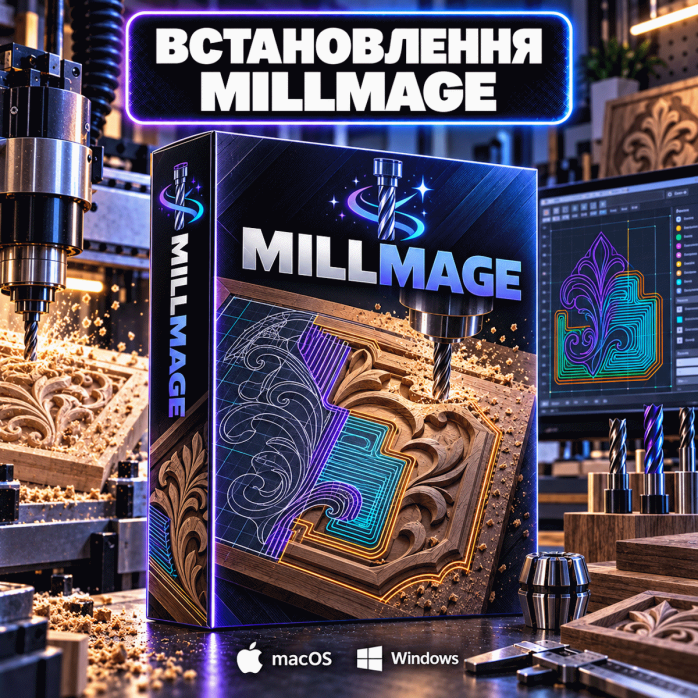
🛠️ Професійне встановлення MillMage на Windows і macOS — це послуга для власників фрезерних верстатів із ЧПК, операторів обладнання, майстрів, дизайнерів, конструкторів, меблярів, виробників декору та всіх, хто займається цифровим фрезеруванням.
MillMage поєднує в одному робочому середовищі інструменти для створення макетів, підготовки траєкторій, керування операціями та передавання завдання на сумісний ЧПК-верстат. Це дозволяє пройти шлях від початкової ідеї до готової керувальної програми без постійного перемикання між декількома застосунками.
Виконуємо дистанційне встановлення MillMage через AnyDesk, перевіряємо запуск програми, базові налаштування, створення проєкту, роботу бібліотеки інструментів і можливість додавання сумісного обладнання.
MillMage — це програмне забезпечення для проєктування, підготовки CAM-операцій і керування сумісними фрезерними верстатами з ЧПК.
Програму створено розробниками LightBurn, тому її інтерфейс і принципи редагування можуть бути знайомими користувачам, які раніше працювали з LightBurn. Водночас MillMage орієнтована не на лазерне обладнання, а саме на фрезерні ЧПК-верстати.
У межах одного проєкту можна:
створювати векторні фігури;
додавати та редагувати текст;
імпортувати готові макети;
працювати з вузлами й контурами;
розміщувати деталі на заготовці;
створювати пази та кишені;
виконувати профільне фрезерування;
налаштовувати свердління;
створювати V-подібне гравіювання;
готувати чорнову та чистову обробку 3D-рельєфів;
задавати параметри фрез;
переглядати майбутню траєкторію;
формувати керувальний код;
передавати завдання на сумісний верстат.
MillMage об’єднує функції CAD, CAM і керування ЧПК в одному програмному середовищі.
Програма може використовуватися для підготовки:
меблевих деталей;
декоративних панелей;
фасадів;
вивісок;
табличок;
написів;
логотипів;
сувенірної продукції;
дерев’яного декору;
пазів і посадкових місць;
кишень різної форми;
гравіювання;
барельєфів;
3D-рельєфів;
шаблонів;
монтажних отворів;
елементів із фанери;
деталей із МДФ;
виробів із дерева;
заготовок із пластику;
невеликих серій однакових деталей.
MillMage може бути корисною як для домашніх і настільних ЧПК-верстатів, так і для невеликих майстерень або виробництв. Сумісність із конкретним обладнанням необхідно перевіряти окремо.
Виконуємо встановлення MillMage на сумісні комп’ютери з операційною системою Windows.
Перед початком роботи перевіряємо:
версію та розрядність Windows;
характеристики процесора;
обсяг оперативної пам’яті;
наявність вільного місця;
стан системних компонентів;
права адміністратора;
наявність попередніх установок;
можливість підключення ЧПК-верстата;
наявність потрібного USB- або мережевого інтерфейсу.
У разі потреби перевіряємо драйвери пристрою, послідовні порти та доступність контролера в системі.
Для стабільної роботи бажано використовувати сучасну 64-бітну Windows, SSD-накопичувач і справний USB-кабель, якщо верстат підключається безпосередньо до комп’ютера.
MillMage також може працювати на сумісних комп’ютерах Apple.
Перед установленням на Mac перевіряємо:
версію macOS;
модель комп’ютера;
тип процесора;
наявність вільного місця;
дозволи системи безпеки;
доступ до USB-пристроїв;
сумісність контролера верстата;
необхідність використання USB-перехідника;
можливість прямого підключення обладнання.
Виконуємо встановлення MillMage на MacBook, iMac, Mac mini та інші сумісні комп’ютери Apple.
⚠️ Наявність версії MillMage для macOS не означає, що будь-який ЧПК-верстат автоматично працюватиме з Mac. Контролер обладнання, драйвери та спосіб підключення необхідно перевіряти окремо.
MillMage має вбудований набір інструментів для створення й редагування двовимірної геометрії.
У програмі можна:
малювати прямі та ламані лінії;
створювати прямокутники, кола та інші фігури;
додавати текст;
перетворювати об’єкти на контури;
редагувати вузли;
обрізати та з’єднувати фігури;
замикати відкриті контури;
видаляти дублікати ліній;
створювати зміщені контури;
дзеркально відображати об’єкти;
масштабувати та повертати елементи;
вирівнювати деталі;
розподіляти об’єкти на робочому полі;
об’єднувати та віднімати фігури;
додавати заокруглення;
створювати масиви;
копіювати елементи вздовж траєкторії;
розміщувати текст уздовж контуру.
Завдяки цьому нескладний макет можна підготувати без використання окремого векторного редактора.
MillMage можна використовувати не лише для створення проєкту з нуля, а й для роботи з файлами, підготовленими в інших графічних або CAD-програмах.
Після імпорту важливо перевірити:
правильність масштабу;
одиниці вимірювання;
наявність відкритих контурів;
дублікати ліній;
напрямок контурів;
положення деталей;
розміри заготовки;
відповідність геометрії майбутній операції.
Якщо файл створено в іншій програмі, окремі об’єкти можуть імпортуватися інакше. Перед розрахунком траєкторії потрібно перевірити всю геометрію та виправити проблемні контури.
Для економнішого використання матеріалу MillMage має інструменти розташування та компонування об’єктів.
Вони допомагають:
розміщувати декілька деталей на одному аркуші;
вирівнювати об’єкти;
задавати відстані між деталями;
створювати копії;
формувати прямокутні масиви;
розміщувати об’єкти по колу;
оптимізувати використання робочої області;
підготовлювати серію однакових виробів;
зменшувати кількість невикористаного матеріалу.
Перед запуском фрезерування необхідно враховувати діаметр фрези, затискачі, кріплення заготовки та безпечну відстань між деталями.
Операція Profile використовується для проходження фрези по контуру об’єкта.
Її можна застосовувати для:
вирізання деталі;
зовнішнього проходу;
внутрішнього проходу;
фрезерування безпосередньо по лінії;
обрізання заготовки;
створення наскрізного контуру;
остаточного відділення деталі від матеріалу.
Під час налаштування враховуються:
діаметр інструмента;
сторона проходження;
загальна глибина;
глибина одного проходу;
швидкість подачі;
швидкість занурення;
напрямок руху;
безпечна висота;
кількість проходів.
Правильний вибір внутрішньої або зовнішньої сторони особливо важливий для збереження точного розміру готової деталі.
Операція Pocket призначена для видалення матеріалу всередині замкнутого контуру.
Вона може застосовуватися для:
посадкових місць;
заглиблень;
вибірки матеріалу;
декоративних елементів;
пазів;
внутрішніх порожнин;
місць під фурнітуру;
технологічних заглиблень.
Під час налаштування кишені задаються інструмент, глибина, крок, напрямок обробки та інші параметри.
Якщо велика фреза не може обробити дрібні ділянки, у складніших проєктах може застосовуватися додаткова операція для видалення залишкового матеріалу меншою фрезою.
Операція V-Carving використовується для декоративного гравіювання V-подібною фрезою.
Вона підходить для:
написів;
номерів;
логотипів;
орнаментів;
декоративних ліній;
табличок;
дерев’яних вивісок;
персоналізованих виробів.
Глибина та ширина гравіювання залежать від кута фрези, геометрії контуру та заданих параметрів.
Перед роботою необхідно правильно вказати характеристики інструмента. Помилка в куті або діаметрі V-фрези може помітно змінити зовнішній вигляд готового напису.
MillMage має операції для підготовки отворів.
Вони можуть використовуватися для:
монтажних отворів;
отворів під кріплення;
позиціонування;
меблевої фурнітури;
технологічних отворів;
заглиблень;
обробки отворів заданого діаметра.
Залежно від завдання можна налаштувати:
глибину;
швидкість занурення;
кількість проходів;
інструмент;
безпечну висоту;
порядок обробки;
параметри розточування.
Необхідно перевірити, чи дозволяє вибраний інструмент виконувати вертикальне занурення в конкретний матеріал.
Під час виготовлення меблів, коробок і конструкцій із листових матеріалів часто потрібні кутові з’єднання.
Через круглу форму фрези внутрішні кути після звичайної обробки залишаються заокругленими. Інструменти типу Dogbone допомагають створювати додаткові компенсаційні вирізи, щоб прямокутна деталь могла входити в паз.
Це може бути корисно для:
шипових з’єднань;
коробчастих конструкцій;
меблевих деталей;
пазів під перегородки;
збірних виробів із фанери;
макетів;
корпусних конструкцій.
Перед фрезеруванням необхідно врахувати фактичний діаметр фрези та бажаний зазор між деталями.
MillMage підтримує операції для підготовки тривимірних рельєфів.
У складніших проєктах можуть використовуватися:
створення карти глибини;
підготовка рельєфної моделі;
чорнова обробка;
чистова обробка;
визначення меж 3D-фрезерування;
налаштування припуску;
вибір кулькової або іншої фрези;
попередній перегляд траєкторії.
Під час чорнової обробки видаляється основна частина матеріалу. Для цього зазвичай використовується більший інструмент і більший крок.
Метою чорнової операції є швидка підготовка форми із залишенням невеликого припуску для подальшої чистової обробки.
Чистова операція виконується точнішою фрезою з меншим кроком. Вона формує остаточну поверхню та відтворює дрібні елементи рельєфу.
Якість залежить від:
деталізації моделі;
діаметра та форми фрези;
кроку між проходами;
жорсткості верстата;
швидкості подачі;
матеріалу;
правильності закріплення заготовки.
Залежно від конфігурації та доступних інструментів MillMage може використовуватися для створення додаткових типів обробки:
декоративного текстурування;
канавок;
жолобків;
фасок;
обробки поверхні;
вирівнювання заготовки;
торцювання матеріалу.
Ці операції допомагають готувати як декоративні, так і технічні вироби.
Перед запуском необхідно перевірити межі обробки, нульову точку, діаметр інструмента та фактичну товщину заготовки.
У MillMage можна створювати та використовувати бібліотеку фрез.
Для інструмента можуть задаватися:
назва;
тип;
діаметр;
кут;
робоча довжина;
глибина проходу;
крок;
швидкість подачі;
швидкість занурення;
частота обертання шпинделя;
інші параметри обробки.
Бібліотека допомагає повторно використовувати перевірені налаштування в різних проєктах.
⚠️ Значення для фрез необхідно встановлювати відповідно до конкретного матеріалу, шпинделя, жорсткості верстата та рекомендацій виробника інструмента. Ми не підбираємо універсальні режими різання для невідомого обладнання.
Правильне визначення початку координат є одним із найважливіших етапів підготовки ЧПК-проєкту.
У MillMage потрібно узгодити:
положення нульової точки X;
положення нульової точки Y;
рівень Z;
місце розташування заготовки;
товщину матеріалу;
безпечну висоту;
початкову позицію інструмента;
спосіб прив’язки проєкту до верстата.
Нуль може встановлюватися від поверхні матеріалу, робочого столу або іншої контрольної точки — залежно від обладнання та прийнятого робочого процесу.
Помилка у визначенні координат може призвести до фрезерування не в тому місці або занадто глибокого занурення інструмента.
Перед запуском завдання MillMage дозволяє переглянути майбутню обробку.
Попередній перегляд допомагає оцінити:
послідовність операцій;
напрямок руху фрези;
глибину;
кількість проходів;
межі обробки;
розташування деталей;
переміщення між операціями;
можливий результат фрезерування;
орієнтовну тривалість роботи;
наявність очевидних помилок.
Попередній перегляд є важливою перевіркою, але не гарантує безпечної роботи на конкретному верстаті. Додатково потрібно перевірити кріплення, нульові координати, інструмент і реальні межі переміщення обладнання.
MillMage може не тільки створювати траєкторії, але й працювати із сумісним обладнанням.
Залежно від моделі та контролера можуть бути доступні:
додавання пристрою;
підключення через USB або послідовний порт;
ручне переміщення осей;
встановлення робочих координат;
передавання завдання;
запуск і зупинка;
перегляд стану;
використання консолі;
виконання сумісних макросів;
керування окремими додатковими командами.
⚠️ Підтримка залежить від конкретного контролера. Перед замовленням бажано повідомити точну модель верстата та назву його плати керування.
Якщо MillMage не підтримує пряме керування вашим обладнанням, може знадобитися експорт керувального файлу та його запуск в окремій програмі.
Перед налаштуванням підключення бажано надати:
виробника верстата;
точну модель;
фотографію плати керування;
назву контролера;
програму, яка використовувалася раніше;
спосіб підключення;
тип кабелю;
приклад робочого G-code;
інструкцію до обладнання;
версію прошивки контролера.
Неможливо гарантувати підключення лише за зовнішнім виглядом верстата. Різні модифікації однієї моделі можуть комплектуватися різними контролерами.
До послуги входить:
перевірка характеристик комп’ютера;
визначення сумісності операційної системи;
підготовка Windows або macOS;
встановлення MillMage;
встановлення необхідних системних компонентів;
налаштування дозволів;
створення ярлика;
перевірка запуску;
налаштування основних параметрів;
тестове створення проєкту;
перевірка інструментів малювання;
перевірка створення базової операції;
тестовий попередній перегляд;
перевірка бібліотеки інструментів;
усунення поширених помилок запуску.
Якщо верстат підтримується та може бути підключений дистанційно, додатково перевіряємо, чи бачить його операційна система та MillMage.
Послуга також підійде, якщо:
MillMage не запускається;
програма закривається після відкриття;
інтерфейс відображається неправильно;
не створюється новий проєкт;
не імпортуються файли;
зникли панелі;
пошкоджено налаштування;
програма не бачить верстат;
не відображається послідовний порт;
виникає помилка під час підключення;
після оновлення системи програма перестала працювати;
потрібно перенести MillMage на інший комп’ютер.
Спочатку перевіряємо встановлену версію, системні дозволи, драйвери, порти та параметри підключення. Після цього виконуємо відновлення або повторне встановлення.
Робота виконується дистанційно через AnyDesk.
Процес відбувається так:
Ви запускаєте AnyDesk.
Надсилаєте спеціалісту адресу підключення.
Підтверджуєте доступ.
Ми перевіряємо комп’ютер і операційну систему.
Уточнюємо модель ЧПК-верстата.
Встановлюємо MillMage.
Налаштовуємо базові параметри.
Перевіряємо створення проєкту та операції.
За можливості перевіряємо виявлення сумісного верстата.
Після завершення ви самостійно закриваєте AnyDesk.
Ви бачите всі дії на екрані та можете в будь-який момент припинити дистанційний доступ.
Для встановлення рекомендується:
сучасна версія Windows або macOS;
64-бітний процесор Intel, AMD або Apple Silicon;
від 8 ГБ оперативної пам’яті;
SSD-накопичувач;
достатньо вільного місця;
справні USB-порти;
актуальні системні компоненти;
стабільне підключення до інтернету;
права адміністратора.
Для великих проєктів, складного компонування та 3D-рельєфів бажано використовувати продуктивніший процесор і більший обсяг оперативної пам’яті.
Програма може бути корисною для:
власників ЧПК-роутерів;
операторів фрезерних верстатів;
столярів;
меблярів;
виробників декору;
рекламних майстерень;
дизайнерів;
конструкторів;
інженерів;
майстрів сувенірної продукції;
навчальних закладів;
домашніх майстерень;
малого виробництва;
користувачів LightBurn, які переходять до фрезерування;
початківців, яким потрібне єдине середовище для дизайну та CAM.
Замовляючи послугу, ви отримуєте:
перевірку сумісності комп’ютера;
встановлення MillMage на Windows або Mac;
базове налаштування програми;
перевірку запуску;
тестове створення проєкту;
перевірку CAM-операцій;
налаштування системних дозволів;
перевірку бібліотеки інструментів;
базову перевірку підключення сумісного верстата;
усунення типових помилок;
дистанційне виконання без поїздки до сервісу;
готову до запуску програму.
Фрезерний ЧПК-верстат є обладнанням підвищеної небезпеки. Помилкові параметри можуть спричинити пошкодження фрези, шпинделя, заготовки, кріплення або самого верстата.
Перед запуском необхідно перевірити:
надійність закріплення заготовки;
правильність встановлення фрези;
нульові координати;
напрямок осей;
безпечну висоту;
глибину проходу;
швидкість подачі;
швидкість занурення;
оберти шпинделя;
межі робочої зони;
розташування затискачів;
можливість аварійної зупинки.
Першу перевірку нового завдання рекомендується виконувати у безпечному режимі без контакту інструмента з матеріалом або зі зменшеною швидкістю.
Ми надаємо саме послугу встановлення та базового технічного налаштування MillMage.
До послуги не входить:
навчання роботі у програмі;
створення макетів на замовлення;
розробка меблевих деталей;
підготовка виробничих проєктів;
написання керувальних програм для конкретних виробів;
підбір режимів різання;
налаштування механіки верстата;
ремонт ЧПК-обладнання;
заміна контролера;
підключення електронних компонентів;
калібрування осей;
визначення параметрів невідомого верстата;
перевірка безпечності реального фрезерування;
постійне оновлення програми;
подальший технічний супровід.
Усі роботи зі своїм обладнанням користувач виконує самостійно та на власний ризик.
Дистанційне встановлення доступне для клієнтів зі Львова та інших міст України. Для роботи потрібен комп’ютер із доступом до інтернету та можливість запустити AnyDesk.
Для попередньої перевірки бажано повідомити:
операційну систему — Windows або macOS;
характеристики комп’ютера;
модель ЧПК-верстата;
назву контролера;
спосіб підключення;
програму, яка використовувалася раніше;
чи потрібно пряме керування верстатом;
текст або фотографію помилки, якщо вона виникає.
🛠️ Встановимо MillMage, налаштуємо основні компоненти, перевіримо створення CAM-операцій і можливість роботи із сумісним ЧПК-верстатом.
Відгуків про цей товар ще не було.
Швидка та безпечна дистанційна настройка ПЗ на Windows та macOS (включно з процесорами Apple Silicon M1, M2, M3, M4, M5).
Зв'яжіться з нашим спеціалістом зручним для вас способом:
Ви також можете залишити заявку на сайті, і наш спеціаліст зателефонує вам найближчим часом.
Все відбувається максимально просто, безпечно та прозоро:
Завантажте одну з офіційних програм віддаленого доступу:
📌 Для підключення надішліть майстру: ID та пароль (TeamViewer) або 9-значний AnyDesk-адрес.
💡 Користувачам macOS потрібно надати дозвіл на керування в системних налаштуваннях.
Знаємо нюанси встановлення будь-якого софту на Windows та macOS.
Підключаємося та починаємо роботу одразу після вашого звернення.
Ви бачите всі дії майстра на своєму екрані та контролюєте процес.
Залишаємося на зв'язку та відповідаємо на запитання після налаштування.


