Кошик
Ваш кошик порожній :(
Це ніколи не пізно виправити :)


Переглядів: 4523


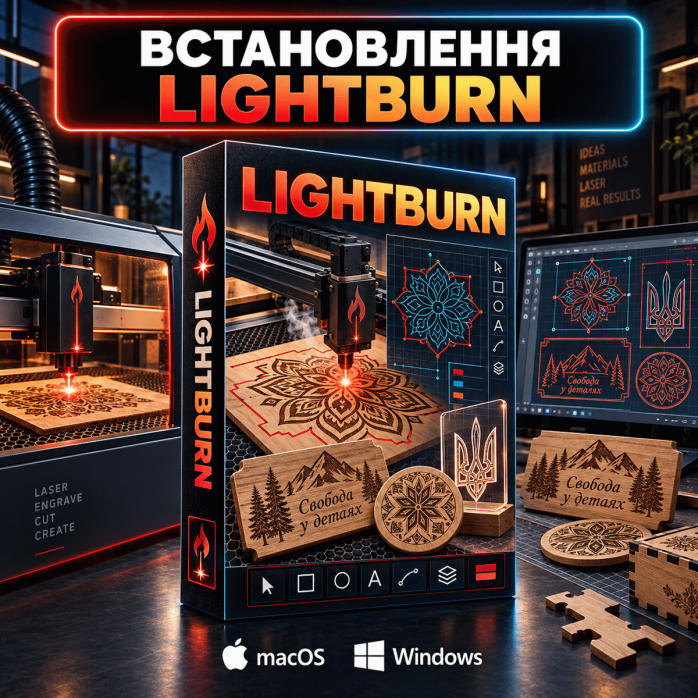
Потрібна програма для керування лазерним верстатом? Пропонуємо дистанційне встановлення LightBurn на комп’ютери та ноутбуки з Windows. Майстер перевірить сумісність системи, встановить програму, налаштує необхідні компоненти та перевірить її коректний запуск.
За наявності інформації про модель обладнання також можемо виконати базове додавання лазерного пристрою, вибрати тип підключення та встановити відповідний USB-драйвер. Остаточне налаштування потужності, швидкості, робочого поля та інших виробничих параметрів виконується з урахуванням характеристик конкретного верстата.
LightBurn — це спеціалізована програма для підготовки макетів і керування лазерними верстатами. В одному середовищі можна створити або імпортувати дизайн, налаштувати контури, призначити режими різання та гравіювання, а потім передати готове завдання на сумісне обладнання.
Програма використовується з різними типами лазерних верстатів:
✅ діодними лазерами;
✅ CO₂-лазерами;
✅ волоконними лазерними маркерами — за умови підтримки конкретного контролера;
✅ настільними граверами;
✅ професійними лазерними верстатами;
✅ самостійно зібраними пристроями на базі підтримуваних контролерів.
LightBurn підходить для домашніх майстерень, рекламного виробництва, сувенірної продукції, деревообробки та серійного виготовлення виробів.
Програма дозволяє підготувати макет і керувати процесом лазерної обробки матеріалу.
LightBurn може використовуватися для:
🔹 лазерного різання;
🔹 контурного гравіювання;
🔹 растрового гравіювання зображень;
🔹 нанесення текстів, логотипів і написів;
🔹 маркування деталей;
🔹 виготовлення сувенірів;
🔹 створення декоративних виробів;
🔹 вирізання шаблонів;
🔹 підготовки табличок і вивісок;
🔹 гравіювання фотографій;
🔹 серійного розміщення однакових елементів;
🔹 роботи з векторними контурами;
🔹 підготовки завдань для лазерного верстата.
Фактичні можливості залежать від типу лазера, контролера, потужності обладнання та використовуваного матеріалу.
LightBurn буде корисною:
✅ власникам лазерних верстатів;
✅ операторам лазерного обладнання;
✅ виробникам сувенірної продукції;
✅ рекламним майстерням;
✅ дизайнерам і конструкторам;
✅ меблевим і столярним виробництвам;
✅ майстрам, які працюють із фанерою, деревом або акрилом;
✅ виробникам табличок, номерків і шильдів;
✅ навчальним майстерням;
✅ домашнім користувачам;
✅ підприємствам із серійним маркуванням виробів.
Програма поєднує інструменти підготовки дизайну та керування верстатом, тому користувачу не потрібно постійно перемикатися між кількома окремими програмами.
Залежно від моделі верстата та контролера програма може забезпечувати:
✔️ створення векторних фігур;
✔️ малювання ліній, прямокутників, кіл і багатокутників;
✔️ редагування вузлів і контурів;
✔️ додавання та редагування тексту;
✔️ імпорт векторних макетів;
✔️ імпорт растрових зображень;
✔️ трасування зображень;
✔️ масштабування та поворот об’єктів;
✔️ вирівнювання елементів;
✔️ групування і дублювання деталей;
✔️ створення масивів однакових виробів;
✔️ розміщення елементів у межах робочого поля;
✔️ розподіл операцій за шарами;
✔️ налаштування швидкості та потужності;
✔️ визначення кількості проходів;
✔️ налаштування порядку обробки;
✔️ попередній перегляд траєкторії;
✔️ оцінювання послідовності виконання завдання;
✔️ передавання завдання на сумісний лазерний верстат.
Наявність окремих функцій залежить від версії програми, типу контролера та конфігурації обладнання.
LightBurn дозволяє створювати нескладні векторні об’єкти безпосередньо у програмі. Користувач може малювати геометричні фігури, додавати текст, редагувати вузли, об’єднувати контури та змінювати розміри елементів.
Також можна імпортувати макети, підготовлені в інших графічних програмах. Це зручно, якщо дизайн створювався в CorelDRAW, Adobe Illustrator, AutoCAD, Inkscape або іншому редакторі.
Після імпорту потрібно перевірити:
🔸 масштаб макета;
🔸 одиниці вимірювання;
🔸 замкнутість контурів;
🔸 наявність дубльованих ліній;
🔸 правильність тексту;
🔸 розташування елементів;
🔸 відповідність розмірів готовому виробу.
Некоректно підготовлений вектор може призвести до повторного проходу лазера, неправильного порядку різання або пошкодження матеріалу.
У LightBurn можна працювати не тільки з векторними контурами, а й із растровими зображеннями. Це дозволяє підготувати фотографію, логотип або малюнок для лазерного гравіювання.
Користувач може змінювати:
✅ розмір зображення;
✅ контрастність;
✅ яскравість;
✅ різкість;
✅ спосіб перетворення зображення;
✅ щільність ліній;
✅ напрямок проходу;
✅ параметри гравіювання.
Якість результату залежить не лише від програми, а й від потужності лазера, фокусування, швидкості, матеріалу та попередньої підготовки поверхні. Перед гравіюванням готового виробу рекомендується виконувати тест на окремому зразку.
У LightBurn різні елементи макета можна розподіляти за шарами. Для кожного шару задаються власні параметри обробки.
Наприклад:
🔹 один шар використовується для легкого гравіювання;
🔹 другий — для глибшого гравіювання;
🔹 третій — для наскрізного різання;
🔹 окремий шар — для допоміжної розмітки.
Для кожного шару можуть задаватися швидкість, потужність, кількість проходів та інші параметри. Завдяки цьому один макет може містити кілька різних операцій.
Правильні значення залежать від обладнання та матеріалу. Універсальних параметрів, які однаково підходять для всіх лазерів, не існує.
LightBurn працює з багатьма поширеними контролерами лазерного обладнання. Залежно від конфігурації це можуть бути пристрої на базі:
✅ GRBL;
✅ Ruida;
✅ Trocen;
✅ TopWisdom;
✅ Marlin;
✅ інших сумісних систем керування.
Перед замовленням бажано повідомити точну модель лазерного верстата та контролера. Назви, зазначеної на корпусі обладнання, іноді недостатньо: одна модель верстата може постачатися з різними платами керування.
Якщо контролер не підтримується програмою або потребує спеціального підключення, майстер повідомить про це після перевірки.
Для обміну даними з обладнанням може використовуватися:
🔹 USB-підключення;
🔹 локальна мережа;
🔹 Ethernet;
🔹 файлова передача;
🔹 інший спосіб, передбачений контролером.
У межах базового налаштування можемо перевірити, чи визначається пристрій у Windows, встановити необхідний USB-драйвер і додати профіль обладнання в LightBurn.
Для цього клієнт повинен надати:
✅ точну модель верстата;
✅ назву контролера;
✅ фотографію плати або екрана контролера за потреби;
✅ розмір робочого поля;
✅ тип підключення;
✅ кабель для з’єднання з комп’ютером;
✅ увімкнене та справне обладнання.
Дистанційно неможливо виправити фізичну несправність кабелю, USB-порту, плати керування, блоку живлення, лазерної головки або іншої частини верстата.
Стандартна послуга може включати:
✔️ перевірку сумісності комп’ютера;
✔️ встановлення LightBurn на Windows;
✔️ встановлення необхідних системних компонентів;
✔️ створення ярлика на робочому столі;
✔️ перевірку першого запуску;
✔️ базове налаштування інтерфейсу;
✔️ перевірку основних розділів програми;
✔️ встановлення драйвера сумісного USB-пристрою;
✔️ додавання профілю лазерного верстата за наявності необхідних даних;
✔️ зазначення розміру робочої області;
✔️ вибір способу підключення;
✔️ усунення типових помилок, які виникли безпосередньо під час встановлення.
Результатом послуги є встановлена програма, яка коректно запускається на перевіреному комп’ютері.
Встановлення виконується на стаціонарні комп’ютери та ноутбуки під керуванням Windows 10 або Windows 11.
Перед початком роботи майстер перевіряє:
🔸 версію та розрядність Windows;
🔸 характеристики комп’ютера;
🔸 наявність вільного місця на диску;
🔸 системні компоненти;
🔸 права адміністратора;
🔸 стан драйверів USB;
🔸 наявність раніше встановлених версій LightBurn;
🔸 можливі конфлікти з іншими програмами керування верстатом.
Якщо комп’ютер працює нестабільно, має пошкоджену Windows або системні помилки, спочатку може знадобитися окрема діагностика.
Послуга надається дистанційно через інтернет. Привозити комп’ютер до сервісного центру не потрібно.
Для підключення використовується AnyDesk або інша погоджена програма віддаленого доступу. Ви бачите всі дії майстра на своєму екрані та можете припинити сеанс у будь-який момент.
Процес відбувається так:
Ви повідомляєте версію Windows і модель лазерного обладнання.
Майстер перевіряє характеристики комп’ютера.
Узгоджується час дистанційного підключення.
Ви запускаєте програму віддаленого доступу.
Майстер встановлює LightBurn і необхідні компоненти.
За можливості встановлюється драйвер та додається лазерний пристрій.
Виконується тестовий запуск програми.
Ви перевіряєте, що LightBurn відкривається на комп’ютері.
Тривалість встановлення залежить від швидкості інтернету, стану Windows, моделі контролера та необхідності встановлення додаткових драйверів.
Перед дистанційним підключенням рекомендуємо:
✅ підключити комп’ютер до стабільного інтернету;
✅ зберегти відкриті документи;
✅ закрити зайві програми;
✅ підключити ноутбук до зарядного пристрою;
✅ підготувати доступ адміністратора Windows;
✅ повідомити точну модель лазерного верстата;
✅ знайти інформацію про контролер;
✅ підготувати USB-кабель або мережеве підключення;
✅ зробити резервну копію важливих макетів;
✅ повідомити про попередні версії LightBurn;
✅ не запускати різання без контролю оператора.
Якщо потрібно зберегти старі профілі пристроїв, бібліотеки матеріалів або індивідуальні налаштування, повідомте про це до початку роботи.
Стандартна послуга передбачає встановлення програми, базове налаштування та перевірку запуску.
До послуги не входять:
❌ навчання роботі в LightBurn;
❌ створення макетів для клієнта;
❌ підготовка фотографій до гравіювання;
❌ розроблення логотипів і векторних контурів;
❌ налаштування параметрів для всіх матеріалів;
❌ складання бібліотеки швидкостей і потужностей;
❌ калібрування лазерної головки;
❌ вирівнювання рами верстата;
❌ налаштування ременів, двигунів і кінцевих вимикачів;
❌ ремонт контролера або електроніки;
❌ усунення механічних несправностей;
❌ налаштування камери та поворотного пристрою, якщо це не погоджено окремо;
❌ постійний технічний супровід;
❌ майбутні оновлення або повторні встановлення;
❌ відповідальність за виробничі результати та пошкоджені матеріали.
Додаткові роботи обговорюються та погоджуються окремо.
Лазерний верстат є обладнанням підвищеної небезпеки. Під час роботи необхідно дотримуватися інструкцій виробника та правил пожежної безпеки.
Обов’язково:
🔥 не залишайте верстат без нагляду;
🔥 використовуйте відповідний захист очей;
🔥 перевіряйте роботу витяжки;
🔥 тримайте поруч справний вогнегасник;
🔥 не обробляйте невідомі або заборонені матеріали;
🔥 перевіряйте фокусування перед запуском;
🔥 виконуйте пробне гравіювання або різання;
🔥 контролюйте температуру матеріалу;
🔥 не запускайте неперевірений макет одразу на готовому виробі.
Деякі матеріали під час нагрівання виділяють токсичні або корозійні речовини. Перед обробкою потрібно переконатися, що конкретний матеріал допускається використовувати з лазером.
Майстер встановлює програму та перевіряє її працездатність, але не може дистанційно гарантувати правильність виробничих параметрів для конкретного матеріалу.
Перед запуском клієнт повинен самостійно перевірити:
🔹 розміри макета;
🔹 положення початкової точки;
🔹 межі робочого поля;
🔹 швидкість руху;
🔹 потужність лазера;
🔹 кількість проходів;
🔹 фокусування;
🔹 порядок виконання шарів;
🔹 справність витяжки;
🔹 відповідність матеріалу лазерній обробці;
🔹 безпечність траєкторії руху.
Ми не відповідаємо за зіпсовані матеріали, пошкодження обладнання або інші наслідки, спричинені неправильними параметрами, неперевіреним макетом, несправністю верстата чи порушенням правил безпеки.
Самостійне встановлення LightBurn може супроводжуватися проблемами з драйверами, визначенням USB-порту, вибором контролера або додаванням пристрою.
Допомога майстра дозволяє:
✅ заощадити час;
✅ уникнути типових помилок встановлення;
✅ перевірити сумісність програми з Windows;
✅ встановити необхідні компоненти;
✅ перевірити визначення контролера;
✅ правильно зазначити базові параметри робочого поля;
✅ отримати готову до подальшого налаштування програму.
Щоб замовити послугу, повідомте:
🔹 версію Windows;
🔹 модель комп’ютера або його характеристики;
🔹 модель лазерного верстата;
🔹 назву контролера;
🔹 розмір робочого поля;
🔹 спосіб підключення до комп’ютера;
🔹 чи була LightBurn встановлена раніше;
🔹 чи потрібно зберегти старі профілі та налаштування.
Дистанційно встановимо LightBurn на Windows, налаштуємо необхідні компоненти та перевіримо коректність запуску. За наявності сумісного обладнання й необхідної інформації також допоможемо з базовим додаванням лазерного пристрою. 🔥💻
Відгуків про цей товар ще не було.
Швидка та безпечна дистанційна настройка ПЗ на Windows та macOS (включно з процесорами Apple Silicon M1, M2, M3, M4, M5).
Зв'яжіться з нашим спеціалістом зручним для вас способом:
Ви також можете залишити заявку на сайті, і наш спеціаліст зателефонує вам найближчим часом.
Все відбувається максимально просто, безпечно та прозоро:
Завантажте одну з офіційних програм віддаленого доступу:
📌 Для підключення надішліть майстру: ID та пароль (TeamViewer) або 9-значний AnyDesk-адрес.
💡 Користувачам macOS потрібно надати дозвіл на керування в системних налаштуваннях.
Знаємо нюанси встановлення будь-якого софту на Windows та macOS.
Підключаємося та починаємо роботу одразу після вашого звернення.
Ви бачите всі дії майстра на своєму екрані та контролюєте процес.
Залишаємося на зв'язку та відповідаємо на запитання після налаштування.


