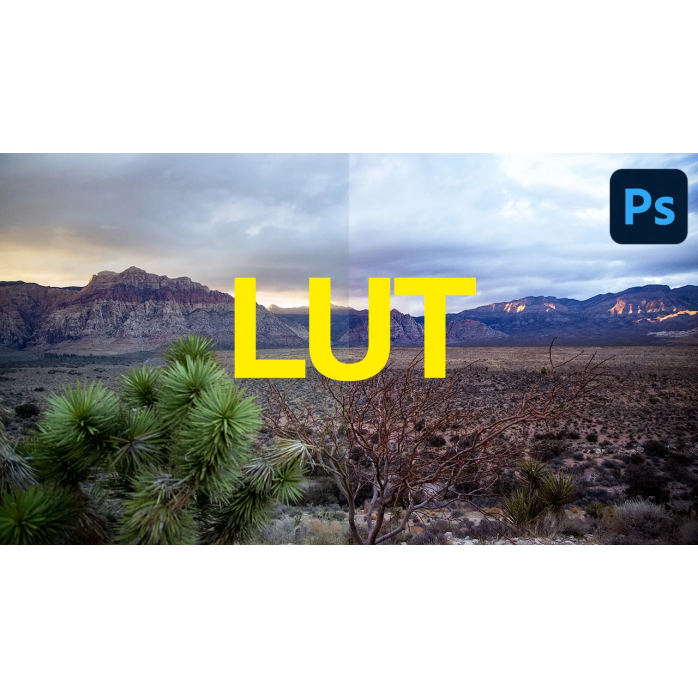
Встановлення LUTs Avid Media Composer в сервісному центрі "Львів Сервіс"Опис послугиУ сервісному центрі "Львів Сервіс" ми надаємо професійні послуги з встановлення LUTs (Look-Up Tables) для Avid Media Composer. У цьому о...
Встановлення LUTs Avid Media Composer в сервісному центрі "Львів Сервіс"
Опис послуги
У сервісному центрі "Львів Сервіс" ми надаємо професійні послуги з встановлення LUTs (Look-Up Tables) для Avid Media Composer. У цьому описі ми детально розглянемо процес встановлення LUTs, які дозволяють перетворити колірну гаму відео або фото для зміни його візуального вигляду.
Дистанційний доступ до послуги
Наш сервісний центр пропонує зручний спосіб отримання послуги встановлення LUTs Avid Media Composer - дистанційний доступ. Це означає, що ви можете замовити цю послугу безпосередньо з вашого комп'ютера, а наші фахівці здійснять встановлення LUTs без потреби прямої фізичної присутності у нашому центрі. Це робить процес ще більш зручним і швидким для наших клієнтів.
Переваги використання LUTs у Avid Media Composer
LUTs є потужним інструментом для кольорокорекції в Avid Media Composer. Вони дозволяють змінювати кольорову палітру відео або фото, що дозволяє досягти різних ефектів і настроїв. Використання LUTs у поліпшує кольорову точність і забезпечує надійну і реалістичну відтворення кольорів.
Підготовка до встановлення LUTs
Перш ніж приступити до встановлення LUTs у Avid Media Composer, необхідно виконати певні підготовчі дії: 1. Переконайтеся, що ви маєте актуальну версію Avid Media Composer. 2. Зробіть резервну копію вашого проекту та всіх необхідних файлів перед початком роботи. 3. Завантажте LUTs, які ви плануєте встановити, на ваш комп'ютер.
Інструкція по встановленню LUTs у Avid Media Composer
Крок 1: Відкриття Avid Media Composer
Запустіть Avid Media Composer на вашому комп'ютері.
Крок 2: Відкриття вкладки "Project"
У верхньому меню програми виберіть вкладку "Project".
Крок 3: Вибір проекту
У списку проектів виберіть той проект, в якому ви бажаєте встановити LUTs.
Крок 4: Відкриття вкладки "Settings"
Ми відкриваємо вкладку "Settings", яка забезпечує доступ до різних налаштувань Avid Media Composer для проекту.
Крок 5: Вибір вкладки "Color"
У списку вкладок налаштувань виберіть "Color". Це дасть доступ до інструментів кольорової корекції.
Крок 6: Відкриття меню "LUT"
У розділі "Color" у вас з'явиться меню "LUT", в якому ви зможете встановити та керувати LUTs.
Крок 7: Додавання LUT
Натисніть кнопку "Add LUT", щоб відкрити діалогове вікно, де ви можете вибрати LUT-файл, який ви бажаєте встановити. Виберіть файл з відповідним LUT і натисніть "OK", щоб підтвердити вибір.
Крок 8: Налаштування LUT
Після вибору LUT у вас з'явиться список доданих LUTs. Виберіть необхідний LUT у списку і налаштуйте його параметри, які ви бажаєте змінити.
Крок 9: Застосування LUT
Після налаштування LUT натисніть кнопку "Apply", щоб застосувати його до вибраного відео або фото. Ви можете спостерігати зміни візуального вигляду, які LUT вносить до зображення.
Крок 10: Збереження результату
Якщо ви задоволені візуальним результатом, збережіть проект, щоб зберегти встановлені LUTs та їх параметри.
Заключні слова
Встановлення LUTs в Avid Media Composer в сервісному центрі "Львів Сервіс" є надійним і швидким процесом. Наші фахівці знають всі нюанси роботи з LUTs і готові надати вам професійну допомогу у встановленні та налаштуванні LUTs. Замовте цю послугу простою і зручною для вас дистанційною формою замовлення і отримайте неперевершені результати кольорокорекції у своїх проектах Avid Media Composer.
Часті питання про Встановлення LUTs Avid Media Composer
🔒 Яка гарантія на послугу Встановлення LUTs Avid Media Composer?
Гарантія на послугу Встановлення LUTs Avid Media Composer становить від 30 до 90 днів
⚙️ Як замовити та отримати послугу Встановлення LUTs Avid Media Composer?
Залиште заявку на сайті або зателефонуйте +38 063 243 69 90
💰 Яка вартість послуги Встановлення LUTs Avid Media Composer?
Ціна послуги Встановлення LUTs Avid Media Composer - від 350 грн.
Відгуки про Встановлення LUTs Avid Media Composer
0
0
1
0%
2
0%
3
0%
4
0%
5
0%
Відгуків про цей товар ще не було.
Написати відгук
Питання та відповіді (FAQ) Встановлення LUTs Avid Media Composer
Немає запитань про цей товар.
Задати питання
Як скористатись Встановлення LUTs Avid Media Composer
Віддалене встановлення програмного забезпечення
Швидка та безпечна дистанційна настройка ПЗ на Windows та macOS (включно з процесорами Apple Silicon M1, M2, M3, M4, M5).
Як скористатися послугою?
Зв'яжіться з нашим спеціалістом зручним для вас способом: