Кошик
Ваш кошик порожній :(
Це ніколи не пізно виправити :)


Переглядів: 98


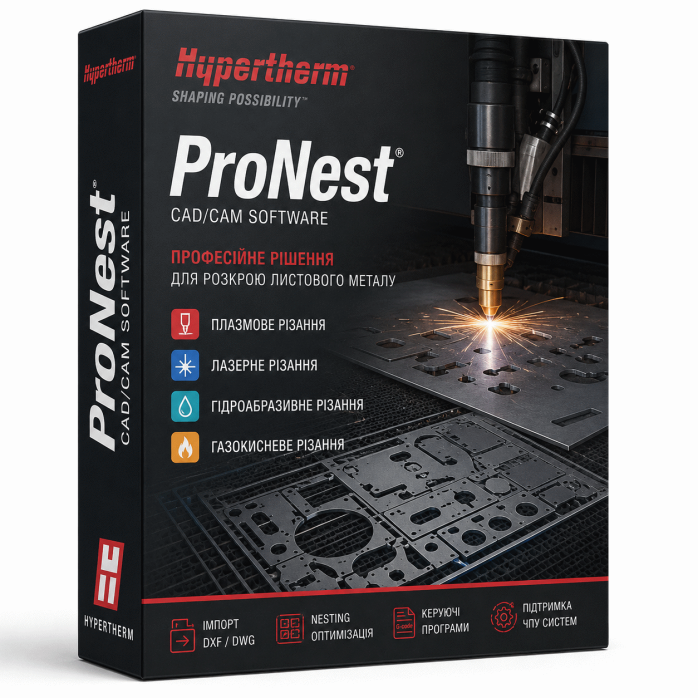
Потрібно встановити Hypertherm ProNest, але інсталятор не запускається, програма відкривається з помилкою, не імпортує DXF/DWG, неправильно формує розкладку деталей або не створює NC-файл для вашого верстата?
Сервісний центр «Львів Сервіс» надає послугу професійного дистанційного встановлення та початкового налаштування ProNest на сумісні комп’ютери з операційною системою Windows.
Перед початком роботи спеціаліст перевіряє:
✅ версію Windows;
✅ розрядність операційної системи;
✅ процесор;
✅ оперативну пам’ять;
✅ вільне місце на накопичувачі;
✅ системні компоненти;
✅ наявність попередньої версії ProNest;
✅ тип обладнання;
✅ спосіб різання;
✅ систему ЧПУ;
✅ формат робочих CAD-файлів;
✅ конфігурацію верстата;
✅ необхідність перенесення налаштувань зі старого комп’ютера.
Після перевірки виконується встановлення ProNest, запуск програми, налаштування базового робочого середовища, перевірка імпорту креслення, створення тестової розкладки та формування вихідного файлу в межах наявної конфігурації.
🌐 Усі роботи проводяться дистанційно через інтернет. Вам не потрібно привозити комп’ютер до сервісного центру або самостійно шукати причину помилки.
ProNest — це професійна CAD/CAM-система компанії Hypertherm для підготовки деталей до автоматизованого розкрою листового матеріалу.
Програма використовується для імпорту або створення геометрії деталей, підготовки технології різання, розміщення деталей на листі, оптимізації використання матеріалу та формування керуючих програм для обладнання.
ProNest орієнтований на механізоване різання та підтримує робочі процеси для плазмового, лазерного, гідроабразивного та газокисневого різання. Система також підтримує додаткові операції, пов’язані зі свердлінням, фасками та перепозиціонуванням листа.
Програмне забезпечення може використовуватися як на невеликій виробничій дільниці, так і на підприємстві з декількома верстатами та значним обсягом розкрою.
ProNest використовується підприємствами та спеціалістами, які працюють із листовим металом та автоматизованим обладнанням.
Програма підходить для:
🔥 операторів плазмового різання;
⚡ операторів лазерних верстатів;
💧 операторів гідроабразивного різання;
🔥 операторів газокисневого обладнання;
🏭 виробничих підприємств;
🔩 металообробних цехів;
📐 технологів;
💻 програмістів ЧПУ;
🛠️ наладчиків обладнання;
🏗️ виробників металоконструкцій;
🚜 виробників сільськогосподарської техніки;
🚗 автомобільної промисловості;
🚢 суднобудівних підприємств;
🏭 машинобудування;
🔧 виробників деталей із листового металу;
📋 відділів технологічної підготовки виробництва;
🏢 підприємств із серійним та одиничним виробництвом.
ProNest особливо корисний у випадках, коли потрібно розмістити велику кількість деталей різної форми на одному або декількох листах із мінімальними відходами матеріалу.
Один із головних напрямів використання ProNest — програмування верстатів плазмового різання.
Під час підготовки завдання можна враховувати:
🔥 тип матеріалу;
🔥 товщину листа;
🔥 технологію різання;
🔥 ширину різу;
🔥 швидкість;
🔥 точки пробивання;
🔥 заходи та виходи;
🔥 напрямок різання;
🔥 послідовність контурів;
🔥 внутрішні та зовнішні контури;
🔥 технологічні відступи;
🔥 переміщення між деталями.
ProNest має вбудовані технологічні параметри для різних процесів різання. Залежно від обладнання та налаштованої конфігурації система може автоматично застосовувати параметри ширини різу, швидкості подачі, відстаней між деталями, заходів/виходів та інших технологічних характеристик.
ProNest також використовується для програмування лазерних комплексів.
У лазерних проєктах можуть враховуватися:
⚡ товщина матеріалу;
⚡ тип металу;
⚡ напрямок різання;
⚡ порядок обробки;
⚡ точки пробивання;
⚡ мікроперемички;
⚡ заходи;
⚡ відступ між деталями;
⚡ спільні лінії;
⚡ внутрішні контури;
⚡ зовнішні контури;
⚡ технологія швидких переходів;
⚡ захисна плівка на матеріалі.
ProNest має функції, орієнтовані на скорочення циклу лазерного різання, оптимізацію кутів деталей та автоматизацію окремих технологічних операцій.
Для сумісного обладнання ProNest може використовуватися для підготовки програм гідроабразивного різання.
Під час налаштування можуть враховуватися:
💧 якість різу;
💧 швидкість;
💧 товщина матеріалу;
💧 пробивання;
💧 заходи;
💧 напрямок обробки;
💧 технологічні переходи;
💧 розташування деталей;
💧 дефектні області матеріалу.
Офіційний функціонал ProNest включає параметри якості та динамічного розрахунку швидкості для waterjet, спеціальні способи пробивання та можливість формувати розкладку з урахуванням дефектних ділянок листа.
ProNest також застосовується на обладнанні для газового різання.
Для таких процесів можна враховувати:
🔥 попередній нагрів;
🔥 точки початку різання;
🔥 пробивання;
🔥 заходи та виходи;
🔥 напрямок;
🔥 компенсацію різу;
🔥 послідовність деталей;
🔥 відстань між контурами;
🔥 час технологічних операцій.
Серед вбудованих функцій ProNest є налаштування попереднього нагрівання для oxyfuel та автоматичне або ручне визначення послідовності різання.
Підготовка проєкту часто починається з імпорту креслення, створеного в іншій програмі.
ProNest підтримує імпорт промислових CAD-форматів та має інструменти автоматичної обробки геометрії. Система також дозволяє імпортувати PDF, властивості специфікацій із CAD-файлів і розділяти декілька деталей, що знаходяться в одному кресленні.
У виробничому процесі часто використовуються файли, підготовлені в:
📐 AutoCAD;
📐 SolidWorks;
📐 Autodesk Inventor;
📐 BricsCAD;
📐 КОМПАС-3D;
📐 Fusion;
📐 інших CAD-системах.
Перед імпортом важливо перевірити:
✅ масштаб;
✅ одиниці вимірювання;
✅ замкнутість контурів;
✅ дублікати ліній;
✅ зайву геометрію;
✅ шари;
✅ внутрішні контури;
✅ зовнішній контур;
✅ правильність дуг;
✅ сплайни;
✅ розташування деталей.
Отримане від замовника креслення не завжди готове до різання.
У файлі можуть бути:
❌ незамкнуті контури;
❌ накладені лінії;
❌ дублікати;
❌ дуже короткі сегменти;
❌ неправильні сплайни;
❌ зайві точки;
❌ сторонні елементи;
❌ текст або розміри;
❌ неправильні шари;
❌ геометричні помилки.
ProNest має засоби автоматичної перевірки та виправлення CAD-файлів, попередження про помилки, згладжування сплайнів та еліпсів і автоматичного зіставлення CAD-шарів із технологічними процесами, наприклад різанням або маркуванням.
Це дозволяє скоротити кількість ручних операцій перед створенням розкладки.
Для простих деталей не завжди потрібно відкривати окрему CAD-програму.
ProNest має інтегровані засоби 2D CAD для створення та редагування геометрії, а також бібліотеку параметричних стандартних форм.
У межах доступного функціоналу можна:
✏️ створювати прості контури;
⭕ додавати отвори;
📐 редагувати геометрію;
✂️ обрізати елементи;
📏 змінювати розміри;
🔄 повертати деталь;
🪞 віддзеркалювати;
📍 переміщувати геометрію;
🧩 створювати типові деталі.
Це зручно для швидкої підготовки нескладних елементів без повторного експорту з іншої CAD-системи.
Nesting — це розміщення деталей на листовому матеріалі таким чином, щоб максимально ефективно використовувати доступну площу.
Спочатку імпортується геометрія деталей, після чого задаються технологічні параметри різання, а потім формується розкладка на листі. Саме такий робочий процес Hypertherm описує як базовий принцип CAD/CAM nesting.
Наприклад, потрібно вирізати:
🔹 20 пластин;
🔹 40 фланців;
🔹 15 кронштейнів;
🔹 10 корпусних деталей;
🔹 30 невеликих вставок.
ProNest допомагає розмістити ці деталі на доступному листі з урахуванням:
✅ їхньої форми;
✅ кількості;
✅ розмірів листа;
✅ відстані між деталями;
✅ технологічних відступів;
✅ напрямку прокату;
✅ обмежень повороту;
✅ можливості розміщення однієї деталі всередині іншої;
✅ технології різання.
Для великої кількості деталей ручне розміщення може займати багато часу.
У ProNest можуть використовуватися автоматизовані алгоритми nesting, які підбирають положення та орієнтацію деталей на листі.
Додаткові модулі ProNest включають Automatic Nesting та Nesting System Optimization.
Автоматична розкладка допомагає:
✅ швидше підготувати виробниче завдання;
✅ зменшити кількість ручної роботи;
✅ ефективніше використовувати лист;
✅ зменшувати залишки;
✅ порівнювати різні варіанти розміщення;
✅ автоматично обробляти великі списки деталей.
Результат розкладки все одно потрібно перевірити технологу або оператору з урахуванням конкретного обладнання та виробничого процесу.
ProNest також дозволяє вручну керувати положенням деталей.
Користувач може:
🖱️ перетягувати деталі;
🔄 повертати;
🪞 віддзеркалювати;
📍 переміщувати;
🧲 наближати одну деталь до іншої;
📦 групувати деталі;
🔁 створювати повторювані групи;
🚫 забороняти вкладення;
✅ дозволяти вкладення;
🔍 перевіряти перетини;
✂️ змінювати точки входу безпосередньо на розкладці.
Офіційний функціонал інтерактивного nesting дозволяє переміщати, повертати, дзеркалити та групувати деталі, автоматично наближати їх одна до одної та контролювати взаємні перетини.
У деяких проєктах усередині великої деталі є значний вільний отвір.
Якщо технологія дозволяє, у цю область можна помістити меншу деталь.
Такий підхід може допомогти:
✅ зменшити відходи;
✅ підвищити використання матеріалу;
✅ розмістити більше деталей на листі;
✅ скоротити кількість необхідних листів.
ProNest дозволяє дозволяти або забороняти nesting усередині окремих деталей.
Остаточне рішення залежить від технології різання, температурних деформацій, розмірів деталей та вимог підприємства.
При створенні розкладки важливо правильно визначити відстань:
📏 між деталями;
📏 між деталлю та краєм листа;
📏 між точками пробивання;
📏 між сусідніми контурами.
Занадто велика відстань зменшує ефективність використання матеріалу.
Занадто мала може призвести до:
❌ теплової деформації;
❌ нестабільного різання;
❌ пошкодження сусідньої деталі;
❌ проблем із пробиванням;
❌ падіння вирізаних елементів;
❌ конфлікту траєкторій.
ProNest дозволяє задавати відстані відповідно до матеріалу, товщини та технологічного процесу.
Lead-in та Lead-out визначають, як інструмент входить у контур і виходить із нього.
Неправильно вибрана точка пробивання може:
❌ погіршити якість кромки;
❌ залишити слід на готовій деталі;
❌ пошкодити контур;
❌ збільшити час різання;
❌ викликати проблеми на маленьких отворах.
ProNest може використовувати технологічні стилі заходів і виходів відповідно до геометрії деталі та вимог до якості різання.
У межах проєкту можна перевіряти:
✅ положення точки входу;
✅ напрямок;
✅ довжину;
✅ форму;
✅ зовнішній або внутрішній контур;
✅ порядок пробивання.
Не менш важливо визначити, у якому порядку будуть вирізатися контури та деталі.
Зазвичай потрібно враховувати:
1️⃣ внутрішні отвори;
2️⃣ додаткові внутрішні контури;
3️⃣ зовнішній контур деталі;
4️⃣ перехід до наступної деталі.
ProNest підтримує автоматичне та ручне керування послідовністю різання, включно з контролем напрямку обробки для окремих деталей.
Оптимальна послідовність допомагає зменшити:
🔥 теплові деформації;
⏱️ непродуктивні переміщення;
⚡ час роботи;
🛠️ ризик зміщення деталей.
Common Line Cutting дозволяє використовувати одну спільну лінію як край двох сусідніх деталей.
Наприклад, замість того щоб двічі прорізати дві паралельні лінії, сусідні деталі можуть мати спільний контур.
Потенційні переваги:
✅ менше різання;
✅ менше пробивань;
✅ коротша траєкторія;
✅ менше часу;
✅ економніше використання листа.
Common Line Cutting є одним із додаткових модулів ProNest разом із Collision Avoidance, Chain and Bridge Cutting та іншими інструментами оптимізації виробничого процесу.
Для деяких деталей можна об’єднувати декілька контурів у послідовність різання.
Це дозволяє зменшувати:
🔹 кількість пробивань;
🔹 холості переходи;
🔹 підйоми та опускання різальної головки;
🔹 загальний час виконання завдання.
Додаткові модулі ProNest включають Chain and Bridge Cutting.
Доцільність використання такого режиму залежить від типу обладнання та технології.
Після вирізання деталей на столі залишається каркас — так званий skeleton.
Великі залишкові фрагменти можуть бути незручними для:
🏭 зняття зі столу;
🏭 транспортування;
🏭 сортування;
🏭 подальшої утилізації.
Для автоматизації цього процесу ProNest може використовувати модуль Skeleton Cut-up, який входить до переліку додаткових інструментів продуктивності.
Після виконання розкрою може залишитися достатньо великий фрагмент металу, який вигідно використати повторно.
ProNest має функції для створення залишків неправильної форми та подальшого nesting деталей на них.
У системі можна організувати роботу з:
📦 цілими листами;
📦 частково використаними листами;
📦 залишками;
📦 матеріалами різної товщини;
📦 різними марками металу.
Правильний облік залишків може суттєво зменшувати списання придатного матеріалу.
Під час створення завдання важливо вказати:
🧱 тип матеріалу;
📏 товщину;
📋 марку;
📐 клас;
📦 розмір листа.
ProNest має базу матеріалів із підтримкою марки та товщини, список листів, бібліотеку деталей і базу складальних одиниць.
Це дозволяє організувати виробничі дані та використовувати різні технологічні параметри для різних матеріалів.
Для деяких деталей важливо зберігати певну орієнтацію відносно напрямку прокату металу.
ProNest дозволяє враховувати grain constraint під час створення розкладки.
Це особливо важливо для деталей, які:
🔹 згинаються після різання;
🔹 мають механічне навантаження;
🔹 потребують визначеної структури матеріалу;
🔹 мають технологічні вимоги до орієнтації.
На деяких верстатах лист фіксується затискачами або іншими механічними елементами.
У такому випадку важливо не розміщувати деталі або траєкторію в небезпечній зоні.
ProNest підтримує safe zones для систем із затисканням листа.
Це може використовуватися для уникнення:
❌ зіткнення;
❌ пошкодження затискача;
❌ пошкодження різальної головки;
❌ неправильної розкладки.
На комбінованому обладнанні частина отворів може не вирізатися плазмою або лазером, а виконуватися свердлінням.
ProNest має окремі машинні модулі, серед яких Drill Machine Interface.
У таких конфігураціях може бути потрібна підготовка:
🕳️ свердлильних операцій;
🕳️ діаметрів;
🕳️ технологічних параметрів;
🕳️ послідовності;
🕳️ інструментів;
🕳️ комбінованого циклу різання та свердління.
Точний набір доступних функцій залежить від верстата та його конфігурації.
Деякі деталі потрібно різати не під прямим кутом, а з фаскою.
Це може бути необхідно для:
🔹 підготовки зварного шва;
🔹 V-подібних з’єднань;
🔹 Y-подібних кромок;
🔹 конструкційних деталей;
🔹 трубних і листових елементів.
ProNest підтримує окремий Bevel Machine Interface, а технологія True Bevel є частиною екосистеми Hypertherm SureCut для сумісних конфігурацій.
Налаштування конкретної головки, кінематики та технології фаски має відповідати реальному обладнанню.
Для сумісного обладнання Hypertherm ProNest підтримує технології True Hole, Rapid Part, True Bevel та PlateSaver.
Вони можуть використовуватися для автоматизації окремих технологічних параметрів різання.
Доступність конкретної функції залежить від:
🔹 плазмової системи;
🔹 CNC;
🔹 верстата;
🔹 конфігурації ProNest;
🔹 технологічного процесу.
Перед формуванням готової програми корисно переглянути порядок виконання операцій.
ProNest підтримує анімоване відтворення послідовності різання.
Під час перевірки можна оцінити:
🎬 порядок деталей;
🎬 внутрішні контури;
🎬 зовнішні контури;
🎬 холості переходи;
🎬 точки пробивання;
🎬 напрямок;
🎬 переміщення між деталями.
Це допомагає виявити очевидні проблеми ще до передавання файлу на обладнання.
Після завершення nesting і технологічного налаштування потрібно сформувати керуючу програму для конкретної системи ЧПУ.
ProNest використовує постпроцесор для створення NC-виходу, а також може формувати DXF та інші підтримувані типи вихідних даних.
Постпроцесор враховує:
🔹 формат коду;
🔹 команди верстата;
🔹 координати;
🔹 технологічні параметри;
🔹 запуск і зупинку процесу;
🔹 пробивання;
🔹 переходи;
🔹 допоміжні функції;
🔹 специфіку CNC.
📢 Не можна використовувати випадковий постпроцесор лише тому, що назва системи ЧПУ здається схожою.
Для безпечної роботи конфігурація повинна відповідати реальному обладнанню.
Після створення NC-файлу його потрібно передати на систему керування.
Залежно від верстата для цього може використовуватися:
🌐 локальна мережа;
📂 спільна папка;
💾 USB-накопичувач;
📡 Ethernet;
🔌 послідовний інтерфейс;
🖥️ спеціальне програмне забезпечення;
🌐 сервер виробничих файлів.
Спосіб передавання залежить від конкретної CNC-системи.
Налаштування мережевого зв’язку з верстатом може виконуватися окремо після уточнення моделі обладнання.
ProNest може автоматично розраховувати використання матеріалу для деталей та всієї розкладки.
Це дозволяє оцінювати:
📊 площу листа;
📊 площу деталей;
📊 відсоток використання;
📊 залишки;
📊 кількість необхідних листів;
📊 вартість виробництва.
Завдяки цьому технолог може порівнювати різні варіанти nesting та вибирати вигідніший.
ProNest має функціонал для розрахунку виробничих витрат і підготовки розрахунків вартості.
Система може враховувати задану користувачем вартість обладнання та праці, розраховувати витрати на деталь і розкладку та формувати деталізовані розрахунки.
Фактична собівартість залежить від правильності введених даних:
💰 ціни матеріалу;
💰 вартості машинного часу;
💰 витратних матеріалів;
💰 роботи оператора;
💰 вторинних операцій;
💰 внутрішніх коефіцієнтів підприємства.
ProNest може формувати виробничі та управлінські звіти.
Результати можна експортувати, зокрема, у:
📄 PDF;
📊 Excel;
📄 CSV;
🌐 вебформат.
У звітах можуть міститися:
🔹 перелік деталей;
🔹 кількість;
🔹 матеріал;
🔹 товщина;
🔹 розміри листа;
🔹 використання матеріалу;
🔹 технологічна інформація;
🔹 розрахункові дані;
🔹 інформація про nesting.
На підприємстві можуть використовуватися різні машини:
🔥 плазма;
⚡ лазер;
💧 waterjet;
🔥 oxyfuel;
🕳️ обладнання зі свердлінням;
📐 верстати з bevel-головкою.
ProNest позиціонується як єдине середовище для різних марок, виробників і моделей машин профільного різання.
При цьому кожен верстат повинен мати правильну технологічну конфігурацію та відповідний вихідний формат.
Для великих підприємств ProNest може інтегруватися з ERP, MRP та MES-системами.
Hypertherm зазначає можливість автоматизації обміну виробничими даними, черг завдань, контролю матеріалів і виробничих процесів.
Також серед додаткових корпоративних компонентів є:
🔹 Data Sync;
🔹 Tekla PowerFab Connector;
🔹 STRUMIS Connector;
🔹 Plate Inventory;
🔹 Work Order Processing;
🔹 Production Manager;
🔹 Quote Manager.
Налаштування таких корпоративних інтеграцій не входить до стандартного встановлення програми та оцінюється окремо.
На актуальній офіційній сторінці ProNest Hypertherm зазначає такі базові вимоги:
🪟 Windows 10 або Windows 11, тільки 64-bit;
⚙️ процесор від 1,4 ГГц, рекомендовано 3 ГГц;
🧠 8 ГБ оперативної пам’яті, рекомендовано 16 ГБ;
💾 близько 6 ГБ вільного місця;
🖥️ дисплей із роздільною здатністю щонайменше 1024×768.
Microsoft Excel 2010 або новіший рекомендується для редагування таблиць налаштувань ProNest.
Для реальної виробничої роботи бажано мати сучасний багатоядерний процесор, 16 ГБ RAM або більше та SSD, особливо якщо використовуються великі завдання, багато деталей і декілька конфігурацій обладнання.
ProNest зберігає не лише самі креслення.
В робочому середовищі можуть бути:
📂 налаштування верстатів;
📂 бази матеріалів;
📂 бібліотеки деталей;
📂 конфігурації;
📂 технологічні параметри;
📂 постпроцесори;
📂 звіти;
📂 залишки листів;
📂 виробничі завдання;
📂 користувацькі налаштування.
Тому перед:
⚠️ перевстановленням Windows;
⚠️ заміною комп’ютера;
⚠️ видаленням старої версії;
⚠️ перенесенням робочого місця
важливо зробити резервну копію всіх виробничих даних.
Під час заміни ПК часто недостатньо просто встановити програму.
Може знадобитися перенести:
📂 конфігурації верстатів;
📂 постпроцесори;
📂 технологічні таблиці;
📂 базу матеріалів;
📂 бібліотеку деталей;
📂 базу клієнтів;
📂 розміри листів;
📂 залишки;
📂 шаблони;
📂 налаштування nesting;
📂 виробничі дані;
📂 користувацькі параметри.
Тому перед видаленням старого комп’ютера бажано не форматувати його диск, доки не буде перевірено нове робоче місце.
До стандартної послуги може входити:
✅ перевірка характеристик комп’ютера;
✅ перевірка Windows;
✅ перевірка розрядності;
✅ перевірка вільного місця;
✅ визначення сумісної версії ProNest;
✅ перевірка попереднього встановлення;
✅ очищення залишків невдалої інсталяції;
✅ підготовка Windows;
✅ встановлення необхідних системних компонентів;
✅ встановлення ProNest;
✅ перший запуск;
✅ перевірка робочого інтерфейсу;
✅ перевірка створення нового завдання;
✅ перевірка бази матеріалів;
✅ перевірка бібліотеки деталей;
✅ імпорт тестового CAD-файлу;
✅ перевірка геометрії;
✅ створення тестового листа;
✅ розміщення деталей;
✅ перевірка ручного nesting;
✅ перевірка автоматичного nesting за наявності;
✅ перевірка заходів і виходів;
✅ перевірка послідовності різання;
✅ запуск тестової анімації траєкторії;
✅ перевірка формування вихідного файлу;
✅ створення ярлика;
✅ перевірка запуску після перезавантаження;
✅ усунення типових помилок.
За окремим погодженням може виконуватися:
🔹 перенесення конфігурації зі старого ПК;
🔹 перенесення постпроцесорів;
🔹 перенесення баз даних;
🔹 підключення конкретного верстата;
🔹 налаштування мережевого передавання;
🔹 робота з декількома конфігураціями машин.
Бажано вказати:
🔹 версію Windows;
🔹 характеристики комп’ютера;
🔹 необхідну версію ProNest;
🔹 модель верстата;
🔹 виробника;
🔹 модель CNC;
🔹 тип різання;
🔹 матеріали;
🔹 чи є старий комп’ютер із налаштованою програмою;
🔹 текст помилки, якщо ProNest уже встановлювали.
Спеціаліст перевіряє системні вимоги та стан Windows.
На комп’ютері запускається програма віддаленого доступу.
Клієнт бачить усі дії спеціаліста та може припинити сеанс у будь-який момент.
Якщо ProNest раніше встановлювався, перевіряються:
📂 залишки програми;
📂 системні компоненти;
📂 бази;
📂 конфігурації;
📂 служби;
📂 налаштування.
Виконується встановлення сумісної версії та необхідних компонентів.
Перевіряється:
✅ інтерфейс;
✅ меню;
✅ створення завдання;
✅ база матеріалів;
✅ робота з деталями.
Відкривається CAD-файл і перевіряється його геометрія.
Декілька деталей розміщуються на листі.
Перевіряється nesting та технологічні параметри.
За наявності правильної конфігурації перевіряється формування тестового вихідного файлу.
Після успішної перевірки дистанційний сеанс закривається.
Без нового дозволу користувача повторно підключитися до комп’ютера неможливо.
Допомагаємо, якщо:
❌ інсталятор ProNest не запускається;
❌ встановлення зависає;
❌ інсталяція завершується помилкою;
❌ програма не відкривається;
❌ ProNest запускається та відразу закривається;
❌ не створюється нове завдання;
❌ не завантажується база;
❌ не видно потрібного верстата;
❌ відсутня конфігурація машини;
❌ не відкривається DXF;
❌ креслення відкривається неправильного розміру;
❌ неправильно визначаються одиниці;
❌ частина геометрії зникає;
❌ контур не замкнений;
❌ з’являються дублікати ліній;
❌ не розпізнаються внутрішні контури;
❌ деталь неправильно повертається;
❌ nesting працює некоректно;
❌ деталі перетинаються;
❌ неправильна відстань між деталями;
❌ неправильно формуються заходи;
❌ не створюється NC-файл;
❌ вихідний файл порожній;
❌ постпроцесор видає помилку;
❌ не завантажуються налаштування матеріалу;
❌ після оновлення Windows ProNest не запускається;
❌ стара версія заважає встановленню нової;
❌ після перенесення на новий ПК зникли конфігурації;
❌ потрібно повністю перевстановити ProNest.
Якщо програма була встановлена неправильно, звичайного повторного запуску інсталятора може бути недостатньо.
У Windows можуть залишатися:
📂 компоненти попередньої версії;
📂 конфігураційні файли;
📂 системні служби;
📂 бази;
📂 тимчасові файли;
📂 кеш;
📂 налаштування користувача;
📂 залишки оновлення.
Перед очищенням важливо не видалити робочі дані підприємства.
Особливо потрібно зберегти:
✅ конфігурації верстатів;
✅ постпроцесори;
✅ технологічні налаштування;
✅ бази;
✅ бібліотеки;
✅ залишки матеріалу;
✅ робочі завдання;
✅ користувацькі шаблони.
Після створення резервної копії спеціаліст може виконати очищення та повторне встановлення програми.
Встановлена програма ще не означає, що можна відразу сформувати безпечну керуючу програму для будь-якого обладнання.
Необхідно врахувати:
🏭 виробника машини;
🏭 модель;
🏭 CNC;
🏭 тип різальної системи;
🏭 кількість головок;
🏭 доступні осі;
🏭 свердління;
🏭 bevel;
🏭 робочу область;
🏭 технологічні таблиці;
🏭 формат NC-коду;
🏭 додаткові команди.
Для нового або нестандартного обладнання може знадобитися окреме налаштування виробничої конфігурації.
ProNest є інструментом підготовки виробничих даних, але сформований NC-код перед першим запуском обов’язково повинен перевірятися кваліфікованим оператором або технологом.
Перед початком різання потрібно перевірити:
⚠️ правильність нульової точки;
⚠️ розміри листа;
⚠️ матеріал;
⚠️ товщину;
⚠️ технологію;
⚠️ точки пробивання;
⚠️ заходи та виходи;
⚠️ напрямок різання;
⚠️ швидкість;
⚠️ послідовність;
⚠️ безпечні зони;
⚠️ положення затискачів;
⚠️ формат керуючої програми;
⚠️ відповідність постпроцесора верстату.
Перший запуск нової конфігурації бажано виконувати в безпечному режимі під контролем досвідченого оператора.
Клієнт бачить усі дії спеціаліста на своєму екрані.
Доступ до комп’ютера надається лише на час виконання робіт.
Користувач може:
✅ спостерігати за встановленням;
✅ користуватися клавіатурою та мишею;
✅ самостійно вводити необхідні дані;
✅ зупинити сеанс;
✅ закрити програму віддаленого доступу;
✅ видалити її після завершення.
Без нового дозволу користувача повторно підключитися до комп’ютера неможливо.
Після завершення стандартної послуги клієнт отримує:
✅ встановлений ProNest;
✅ сумісну з комп’ютером версію;
✅ перевірений запуск;
✅ перевірене створення нового завдання;
✅ перевірену базу матеріалів;
✅ перевірений імпорт CAD-файлу;
✅ створену тестову деталь;
✅ створений тестовий лист;
✅ перевірене розміщення деталей;
✅ перевірений nesting;
✅ перевірені базові технологічні параметри;
✅ перевірену анімацію послідовності різання;
✅ перевірене формування вихідних даних у межах наявної конфігурації;
✅ усунені типові помилки;
✅ готове до подальшого виробничого налаштування середовище.
📢 Послуга встановлення не є повним курсом програмування обладнання.
До стандартної послуги не входять:
❌ створення креслень усіх деталей;
❌ розроблення готових виробничих завдань;
❌ налаштування технології різання під конкретний метал;
❌ створення нового складного постпроцесора;
❌ зміна параметрів CNC;
❌ налаштування самого плазмового або лазерного джерела;
❌ підбір режимів різання;
❌ повна інтеграція ERP/MRP/MES;
❌ налаштування всього виробничого підприємства;
❌ навчання оператора роботі у ProNest.
Такі роботи можуть розглядатися та оцінюватися окремо.
Не витрачайте час на повторне встановлення, пошук системної помилки або самостійне відновлення виробничої конфігурації.
Спеціаліст «Львів Сервіс» дистанційно перевірить ваш комп’ютер, встановить ProNest та протестує основні функції програми.
🔥 Встановлюємо ProNest на сумісні комп’ютери з Windows.
📐 Перевіряємо імпорт CAD-креслень.
🧩 Перевіряємо nesting деталей.
📦 Налаштовуємо базове робоче середовище.
🔥 Працюємо з конфігураціями для плазмового різання.
⚡ Працюємо з конфігураціями для лазерного різання.
💧 Допомагаємо з ProNest для waterjet.
🔥 Допомагаємо з oxyfuel-конфігураціями.
🎬 Перевіряємо послідовність різання.
🧠 Перевіряємо формування NC-файлу в наявній конфігурації.
🧹 Видаляємо залишки невдалого встановлення.
🔄 Допомагаємо перенести налаштування зі старого комп’ютера.
🚨 Допомагаємо, якщо ProNest не запускається або не імпортує креслення.
🌐 Працюємо дистанційно по всій Україні.
Після завершення ви отримуєте встановлений і перевірений Hypertherm ProNest, готовий для підготовки деталей, створення розкладок листового матеріалу та подальшої роботи з обладнанням плазмового, лазерного, гідроабразивного або газокисневого різання.
Відгуків про цей товар ще не було.
Швидка та безпечна дистанційна настройка ПЗ на Windows та macOS (включно з процесорами Apple Silicon M1, M2, M3, M4, M5).
Зв'яжіться з нашим спеціалістом зручним для вас способом:
Ви також можете залишити заявку на сайті, і наш спеціаліст зателефонує вам найближчим часом.
Все відбувається максимально просто, безпечно та прозоро:
Завантажте одну з офіційних програм віддаленого доступу:
📌 Для підключення надішліть майстру: ID та пароль (TeamViewer) або 9-значний AnyDesk-адрес.
💡 Користувачам macOS потрібно надати дозвіл на керування в системних налаштуваннях.
Знаємо нюанси встановлення будь-якого софту на Windows та macOS.
Підключаємося та починаємо роботу одразу після вашого звернення.
Ви бачите всі дії майстра на своєму екрані та контролюєте процес.
Залишаємося на зв'язку та відповідаємо на запитання після налаштування.