Кошик
Ваш кошик порожній :(
Це ніколи не пізно виправити :)


Переглядів: 2066


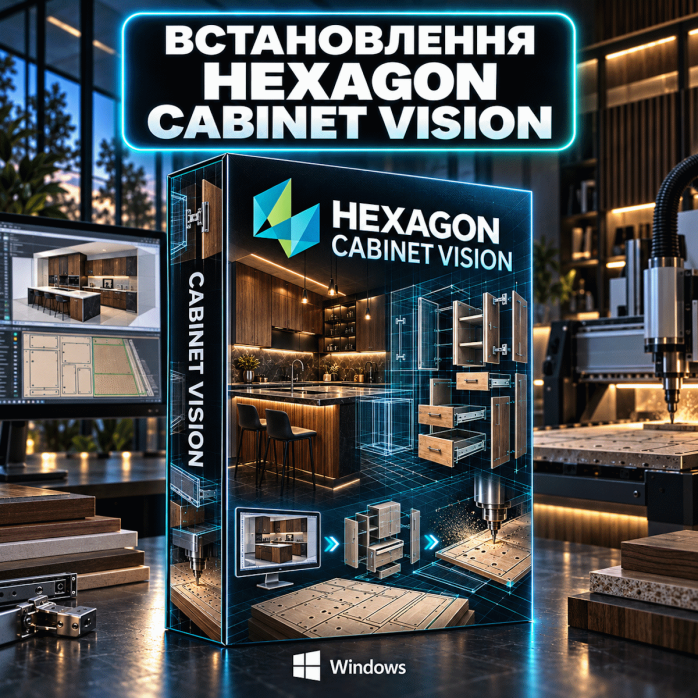
Потрібна професійна програма для проєктування корпусних меблів і підготовки замовлень до виробництва? Пропонуємо дистанційне встановлення Hexagon Cabinet Vision на Windows із перевіркою системи, налаштуванням основних компонентів і тестовим запуском програми. 🪑💻
Cabinet Vision поєднує в одному робочому середовищі проєктування меблів, створення 3D-моделей, деталювання, розрахунок матеріалів, формування виробничих документів і підготовку даних для обладнання з ЧПУ.
Програма підходить як для невеликих меблевих майстерень, так і для виробництв, яким необхідно пов’язати роботу дизайнера, конструктора, технолога та оператора верстата.
Hexagon Cabinet Vision — спеціалізована CAD/CAM-система для проєктування та виробництва корпусних меблів, кухонь, шаф, гардеробних і комерційного торгового обладнання.
Програма допомагає пройти шлях від плану приміщення та початкової 3D-моделі до деталювання, специфікацій, карт розкрою і виробничих даних.
Залежно від установленої конфігурації Cabinet Vision можна використовувати для:
створення плану приміщення;
розміщення стін, дверей і вікон;
проєктування кухонних меблів;
створення шаф і гардеробних;
проєктування тумб, комодів і стелажів;
роботи з нестандартними меблями;
створення 3D-візуалізації;
автоматичного розрахунку деталей;
формування специфікацій;
підрахунку матеріалів;
створення карт розкрою;
підготовки креслень;
формування етикеток і виробничих звітів;
підготовки даних для верстатів із ЧПУ.
Cabinet Vision має модульну структуру, тому перелік доступних функцій залежить від конкретної конфігурації програми та встановлених виробничих компонентів.
У межах послуги виконуємо:
перевірку характеристик комп’ютера;
перевірку версії Windows;
перевірку вільного місця на диску;
перевірку наявності попередніх версій;
підготовку операційної системи;
встановлення Hexagon Cabinet Vision;
встановлення необхідних системних компонентів;
налаштування запуску програми;
перевірку основних модулів;
перевірку створення нового проєкту;
перевірку відкриття наявних файлів;
налаштування одиниць вимірювання;
налаштування основних робочих каталогів;
підключення наданих користувачем каталогів і стандартів, якщо вони сумісні;
перевірку формування базового звіту;
створення ярлика для запуску;
базове тестування стабільності програми.
Якщо на комп’ютері вже встановлена інша версія Cabinet Vision, перед початком робіт перевіряємо її стан і наявність важливих користувацьких даних.
Робота над меблевим проєктом може починатися зі створення плану приміщення.
У Cabinet Vision можна задавати:
довжину й висоту стін;
прямі та кутові ділянки;
дверні прорізи;
вікна;
колони;
ніші;
виступи;
розміри приміщення;
розташування меблів;
інші архітектурні елементи.
Після підготовки приміщення користувач розміщує шафи, тумби, пенали, стільниці та інші вироби відповідно до реальних розмірів.
Cabinet Vision дозволяє створювати різні типи корпусних меблів:
нижні та верхні кухонні модулі;
пенали;
кутові шафи;
навісні шафи;
тумби;
комоди;
стелажі;
гардеробні системи;
вбудовані шафи;
меблі для ванної кімнати;
офісні меблі;
торгове обладнання;
нестандартні конструкції.
Користувач може змінювати габарити виробу, кількість секцій, конструкцію корпусу, полиці, фасади, ящики, цоколі та інші елементи.
Зміни, внесені у проєкт, можуть автоматично впливати на пов’язані деталі та виробничу документацію, якщо правила конструкції та каталоги налаштовані правильно.
Однією з ключових складових Cabinet Vision є каталоги. Вони можуть містити:
типи шаф;
стандартні конструкції;
матеріали;
фасади;
фурнітуру;
напрямні;
завіси;
ручки;
кріплення;
правила побудови;
параметри деталей;
операції обробки;
ціни та інші дані.
Після правильного підключення каталогу користувач отримує набір готових елементів для створення меблів.
Важливо враховувати, що каталоги від різних версій Cabinet Vision можуть відрізнятися за структурою. Стару базу не завжди можна просто скопіювати в нову версію — іноді потрібне перенесення, конвертація або відновлення стандартів.
Після створення меблів Cabinet Vision може формувати список деталей відповідно до конструкції проєкту.
У деталювання можуть входити:
боковини;
дно;
кришка;
полиці;
перегородки;
фасади;
задні стінки;
планки;
цоколі;
стільниці;
деталі ящиків;
інші конструктивні елементи.
Для кожної деталі можуть відображатися розміри, матеріал, кількість, напрям текстури, крайкування та необхідні операції.
Точність результату залежить від налаштованих каталогів, правил конструкції, матеріалів і стандартів підприємства.
У Cabinet Vision можна працювати з різними листовими матеріалами й комплектуючими:
ДСП;
МДФ;
фанерою;
деревиною;
пластиками;
стільницями;
задніми стінками;
фасадними матеріалами;
крайками різної товщини;
іншими виробничими матеріалами.
Для деталей можна задавати матеріал, товщину, напрям текстури та крайкування окремих сторін.
Ці дані використовуються під час формування специфікацій, розкрою, креслень і виробничих звітів.
Програма дозволяє створювати меблі з різними типами фасадів і внутрішнього наповнення.
Можна працювати з:
накладними фасадами;
вкладними фасадами;
рамковими дверима;
скляними вставками;
висувними ящиками;
внутрішніми ящиками;
відкритими секціями;
полицями;
розділювачами;
кошиками;
іншими елементами.
Правила зазорів, накладання й розташування залежать від вибраного каталогу та налаштувань конструкції.
Cabinet Vision може враховувати меблеву фурнітуру під час проєктування та підготовки специфікацій.
До проєкту можуть додаватися:
завіси;
напрямні;
підіймальні механізми;
кріплення;
стяжки;
шканти;
ручки;
опори;
ніжки;
кошики;
органайзери;
інші комплектуючі.
За правильно налаштованих правил фурнітура може бути пов’язана з отворами та операціями обробки деталей.
Наявність конкретних брендів і моделей залежить від підключених каталогів. Якщо користувач має власні сумісні бібліотеки або каталоги, їх підключення можна погодити перед початком робіт.
На основі створеного проєкту Cabinet Vision може формувати різні документи для виробництва.
Залежно від конфігурації програми можуть бути доступні:
список деталей;
список матеріалів;
перелік фурнітури;
специфікація виробу;
карти деталей;
складальні креслення;
розміри елементів;
перелік крайок;
відомість комплектуючих;
етикетки;
звіти для цеху;
розрахункові документи.
Автоматичне формування документів допомагає зменшити кількість ручних розрахунків і повторного внесення однакових даних.
За наявності відповідних компонентів Cabinet Vision може використовуватися для оптимізації розміщення деталей на листовому матеріалі.
Під час розрахунку можуть враховуватися:
розміри листа;
товщина пропилу;
відступи від краю;
напрям текстури;
поворот деталей;
залишки матеріалу;
кількість листів;
виробничі обмеження.
Результатом можуть бути схеми розміщення деталей, перелік матеріалів і дані для подальшої роботи в цеху.
Фактичні можливості оптимізації залежать від установленої конфігурації та доступних модулів.
Cabinet Vision може бути частиною виробничого процесу з використанням обладнання ЧПУ. Для цього застосовуються відповідні CAM-компоненти, зокрема рішення сімейства S2M Center та xMachining.
Залежно від конфігурації можна готувати дані для:
форматно-розкрійних центрів;
свердлильно-присадних верстатів;
фрезерних верстатів;
nesting-центрів;
пильного обладнання;
іншого деревообробного обладнання.
Для роботи з конкретним верстатом потрібен сумісний постпроцесор, який перетворює виробничі дані у формат, зрозумілий системі керування обладнанням.
Простого встановлення Cabinet Vision недостатньо для гарантованого запуску будь-якого верстата. Потрібно враховувати:
виробника обладнання;
точну модель верстата;
систему керування;
кількість осей;
конфігурацію інструментів;
формат керуючих файлів;
правила обробки;
використовуваний постпроцесор.
Постпроцесор — це важлива частина зв’язку між Cabinet Vision та верстатом.
Перед налаштуванням потрібно повідомити:
виробника верстата;
точну модель;
рік випуску;
систему керування;
формат робочих файлів;
приклад правильної керуючої програми;
перелік установлених інструментів;
інформацію про попереднє програмне забезпечення.
Постпроцесор від іншого верстата, навіть схожої моделі, може формувати неправильні команди. Перед реальною обробкою кожну нову програму необхідно перевіряти в симуляції та виконувати тест на безпечному матеріалі.
Налаштування, створення або адаптація постпроцесора є окремою технічною роботою та попередньо погоджується.
Cabinet Vision дозволяє переглядати створений проєкт у тривимірному вигляді.
3D-представлення допомагає:
оцінити розташування меблів;
перевірити пропорції;
побачити колір матеріалів;
оцінити фасади;
перевірити відкриті секції;
знайти помилки в компонуванні;
показати майбутній вигляд замовнику;
підготувати презентаційні зображення.
Рівень деталізації та можливості рендерингу залежать від версії й установленої конфігурації Cabinet Vision.
За наявності правильно заповнених каталогів програма може використовувати дані про матеріали, фурнітуру та інші компоненти для розрахунків.
Можна враховувати:
кількість листових матеріалів;
площу деталей;
довжину крайки;
кількість фасадів;
комплектуючі;
фурнітуру;
додаткові елементи;
виробничі операції;
інші параметри замовлення.
Точність розрахунку залежить від актуальності цін, правил і даних у каталогах. Встановлення програми саме по собі не заповнює виробничі нормативи конкретного підприємства.
Під час переходу на новий комп’ютер важливо перенести не лише саму програму, а й робочі дані користувача.
Це можуть бути:
каталоги;
стандарти;
матеріали;
фурнітура;
шаблони;
звіти;
налаштування;
користувацькі правила;
проєкти;
постпроцесори;
виробничі конфігурації.
Перед видаленням старої системи необхідно створити резервні копії. Просте копіювання однієї папки не завжди переносить усі компоненти.
Перенесення даних між різними поколіннями Cabinet Vision потребує попередньої перевірки сумісності.
Файли та каталоги, створені в попередній версії Cabinet Vision, можуть потребувати перетворення.
Перед оновленням рекомендується:
зберегти резервну копію проєктів;
скопіювати каталоги;
зберегти користувацькі звіти;
заархівувати налаштування;
не видаляти стару версію до завершення перевірки;
відкрити тестовий проєкт;
перевірити деталювання;
перевірити матеріали;
перевірити виробничі операції;
порівняти отримані звіти.
Після збереження проєкту в новішому форматі він може не відкриватися у старій версії, тому резервна копія обов’язкова.
Точні вимоги залежать від версії Cabinet Vision, розміру каталогів, складності проєктів і використовуваних виробничих модулів.
Для комфортної роботи бажано мати:
64-бітну Windows 10 або Windows 11;
сучасний багатоядерний процесор;
щонайменше 16 ГБ оперативної пам’яті;
рекомендовано 32 ГБ для великих проєктів;
SSD або NVMe-накопичувач;
достатньо вільного місця на диску;
дискретну відеокарту;
актуальний драйвер відеокарти;
роздільну здатність екрана, достатню для комфортної роботи;
стабільне підключення до інтернету на час установлення.
Для мережевого використання потрібно додатково враховувати конфігурацію сервера, швидкість мережі, права доступу та розташування спільних каталогів.
Cabinet Vision працює на 64-бітних системах Windows. Версію програми потрібно підбирати відповідно до встановленої операційної системи.
Перед початком перевіряємо:
редакцію Windows;
наявність оновлень;
системні компоненти;
стан драйверів;
права користувача;
залишки попередніх інсталяцій;
конфлікти з іншими версіями;
доступне місце.
Якщо система давно не обслуговувалась або має пошкоджені компоненти, перед встановленням може знадобитися її додаткова підготовка.
Користувачі можуть зіткнутися з такими ситуаціями:
інсталятор не запускається;
встановлення завершується помилкою;
програма не відкривається;
Cabinet Vision зависає під час запуску;
не відображаються каталоги;
програма не бачить старі стандарти;
відсутні матеріали або фурнітура;
не формуються звіти;
не відкривається старий проєкт;
виникає помилка бази даних;
не працює S2M Center;
не завантажується виробничий модуль;
не формується файл для ЧПУ;
після перенесення відсутні користувацькі налаштування;
антивірус блокує окремий компонент;
нова версія конфліктує зі старою.
Під час професійного встановлення перевіряємо не лише завершення інсталяції, а й фактичний запуск програми та створення тестового проєкту.
Програма буде корисною для:
виробників корпусних меблів;
меблевих фабрик;
невеликих майстерень;
дизайнерів кухонь;
конструкторів меблів;
технологів;
операторів верстатів із ЧПУ;
виробників шаф і гардеробних;
компаній, що виготовляють торгове обладнання;
підприємств із серійним або індивідуальним виробництвом;
спеціалістів, які хочуть поєднати проєктування та виробництво.
Послуга надається дистанційно через AnyDesk. Вам не потрібно привозити комп’ютер до сервісного центру.
Порядок роботи:
Ви повідомляєте характеристики комп’ютера.
Уточнюєте необхідну версію Cabinet Vision.
Повідомляєте, чи є попередня версія, каталоги та проєкти.
Запускаєте AnyDesk і надаєте одноразовий код.
Майстер виконує встановлення та базове налаштування.
Перевіряється запуск програми.
Створюється або відкривається тестовий проєкт.
Перевіряються основні встановлені компоненти.
Після завершення ви закриваєте AnyDesk.
Без вашого підтвердження повторне підключення до комп’ютера неможливе.
Послуга передбачає встановлення Hexagon Cabinet Vision, базове налаштування та перевірку запуску програми.
Ми не створюємо меблеві проєкти замість клієнта, не заповнюємо повністю каталоги підприємства та не проводимо навчання роботі у програмі.
Перенесення великих користувацьких баз, відновлення пошкоджених каталогів, створення виробничих правил, підготовка звітів і налаштування постпроцесора для конкретного верстата оцінюються окремо.
Перед використанням керуючих програм на реальному обладнанні необхідно:
перевірити геометрію деталей;
перевірити розміри;
перевірити координати;
перевірити інструменти;
виконати симуляцію;
провести тестову обробку;
переконатися у правильності постпроцесора.
Усі операції на верстаті користувач виконує самостійно та під власну відповідальність.
Замовляйте дистанційне встановлення Hexagon Cabinet Vision на Windows для проєктування кухонь, шаф, гардеробних, корпусних меблів і підготовки виробничої документації. 🪑🏭
Перед початком робіт повідомте:
версію Windows;
характеристики комп’ютера;
потрібну версію Cabinet Vision;
чи встановлена попередня версія;
чи потрібно зберегти старі проєкти;
чи є власні каталоги та стандарти;
які виробничі модулі використовуються;
чи планується підключення верстата з ЧПУ;
точну модель верстата та систему керування.
Послуга доступна дистанційно через AnyDesk
Отримайте правильно встановлений Cabinet Vision із перевіреним запуском і підготовленим середовищем для проєктування корпусних меблів.
Відгуків про цей товар ще не було.
Швидка та безпечна дистанційна настройка ПЗ на Windows та macOS (включно з процесорами Apple Silicon M1, M2, M3, M4, M5).
Зв'яжіться з нашим спеціалістом зручним для вас способом:
Ви також можете залишити заявку на сайті, і наш спеціаліст зателефонує вам найближчим часом.
Все відбувається максимально просто, безпечно та прозоро:
Завантажте одну з офіційних програм віддаленого доступу:
📌 Для підключення надішліть майстру: ID та пароль (TeamViewer) або 9-значний AnyDesk-адрес.
💡 Користувачам macOS потрібно надати дозвіл на керування в системних налаштуваннях.
Знаємо нюанси встановлення будь-якого софту на Windows та macOS.
Підключаємося та починаємо роботу одразу після вашого звернення.
Ви бачите всі дії майстра на своєму екрані та контролюєте процес.
Залишаємося на зв'язку та відповідаємо на запитання після налаштування.