Кошик
Ваш кошик порожній :(
Це ніколи не пізно виправити :)


Переглядів: 2742


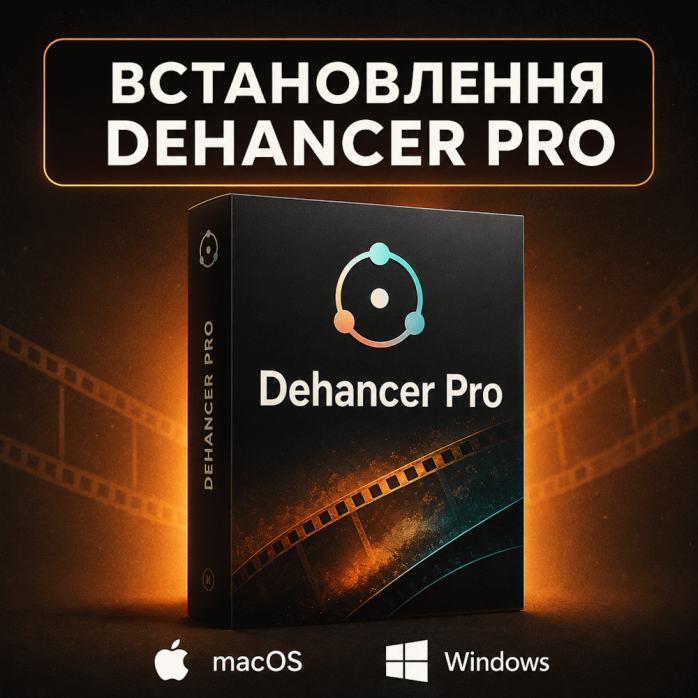
Цифрова камера може записувати надзвичайно чисте, деталізоване й технічно правильне зображення, але саме ця бездоганна цифрова точність часто робить кадр надто стерильним. Кольори виглядають пласкими, світлі ділянки мають різкі цифрові межі, текстура зображення здається неприродно гладкою, а звичайний LUT змінює кольори, але не створює повноцінного відчуття справжньої кіноплівки. Dehancer Pro допомагає перетворити такий матеріал на виразне кінематографічне зображення з природною передачею кольору, м’якими світлими ділянками, органічним зерном, гало навколо яскравих джерел світла та характерною поведінкою аналогової емульсії.
Ми пропонуємо дистанційне встановлення Dehancer Pro на Windows і macOS, перевірку сумісності з вашим відеоредактором, встановлення відповідної версії плагіна, підключення до робочої програми, завантаження профілів камер і плівок, а також базову перевірку роботи всіх основних модулів. Послуга підходить для монтажерів, колористів, операторів, фотографів, відеографів, творців реклами, кліпів, весільного відео, YouTube-контенту та авторських кінопроєктів.
Dehancer Pro — це не просто набір готових фільтрів. Це комплексна система film emulation, яка відтворює не один окремий ефект, а цілий ланцюжок аналогового процесу: інтерпретацію матеріалу з камери, поведінку негативної або позитивної плівки, проявлення, оптичний друк, зерно, галацію, розсіювання світла, нестабільність кадру, пил, подряпини, перфорацію та фінальну тональну обробку. Кожен модуль можна налаштовувати окремо, тому програма однаково добре підходить і для майже непомітного природного film look, і для виразної стилізації під старе кіно.
Dehancer Pro — професійний плагін для кольорокорекції та достовірної емуляції фотохімічної плівки. Він працює всередині сумісного відеоредактора або системи кольорокорекції та дає змогу побудувати завершений кінематографічний образ без необхідності збирати окремий ланцюжок із десятків різних ефектів.
Програма створена навколо ідеї, що плівковий вигляд — це не один колірний пресет. Справжній аналоговий характер формується одночасно багатьма явищами:
особливою передачею кольорів конкретною емульсією;
нелінійною реакцією плівки на експозицію;
м’яким стисканням яскравих ділянок;
оптичним друком негативу на позитивну кіноплівку або фотопапір;
фізичною структурою зерна;
галацією на контрастних межах і навколо джерел світла;
розсіюванням світла та м’яким світінням Bloom;
невеликими коливаннями експозиції, контрасту й кольору між кадрами;
механічною нестабільністю руху плівки у фільмовому каналі;
пилом, волосками, подряпинами й іншими слідами фізичного носія.
Dehancer Pro об’єднує ці процеси в єдиній послідовній системі. Завдяки цьому результат виглядає не як цифрове відео з накладеним фільтром, а як матеріал, що пройшов осмислену аналогову обробку.
Dehancer Pro використовують тоді, коли потрібно надати цифровому відео або зображенню характер, глибину й емоційність. Плагін може бути як завершальним інструментом для створення film look, так і частиною складного професійного процесу кольорокорекції.
Програма особливо корисна для таких завдань:
створення кінематографічного вигляду цифрового відео;
стилізація матеріалу під 8-мм, 16-мм, 35-мм або 65-мм плівку;
імітація популярних кольорових і чорно-білих фотоплівок;
обробка рекламних роликів, музичних кліпів і короткометражних фільмів;
створення атмосферного весільного та сімейного відео;
розроблення єдиного візуального стилю для YouTube-каналу;
обробка fashion-, beauty- та lifestyle-контенту;
стилізація кадрів із камер, дронів, екшн-камер і смартфонів;
робота з матеріалом у Log, RAW або Rec.709;
підготовка виразних чорно-білих сцен;
створення ретроестетики, ефекту архівної зйомки або старої кінопроєкції;
формування власного авторського кольору замість використання масових LUT-пакетів;
узгодження кадрів із різних камер у межах одного творчого стилю;
експорт створеного кольорового образу у форматі LUT для сумісних робочих процесів.
LUT зазвичай є заздалегідь розрахованою математичною таблицею перетворення кольорів. Він може швидко змінити контраст, відтінки та насиченість, але не аналізує фізичну природу зерна, не відтворює оптичне розсіювання світла, не створює справжню покадрову нестабільність і не дає повного контролю над окремими етапами аналогового процесу.
Dehancer Pro працює значно глибше. Ви можете окремо вибрати плівковий профіль, змінити його поведінку за допомогою Push/Pull, налаштувати проявлення, стиснути світлі ділянки, визначити чорну та білу точки, вибрати матеріал для друку, додати фізично обґрунтоване зерно, галацію, Bloom, Film Breath, Gate Weave та інші ефекти. Якщо один модуль не потрібний, його можна вимкнути, не відмовляючись від решти обробки.
Головна перевага такого підходу — керованість. Один і той самий профіль можна адаптувати до портрета, нічної сцени, сонячного пейзажу, концертного світла або реклами продукту. Користувач не прив’язаний до одного готового вигляду та може будувати власну комбінацію параметрів відповідно до матеріалу й творчого задуму.
Серцем Dehancer є бібліотека з понад 60 профілів кольорових і чорно-білих плівок. Профілі створені для відтворення індивідуальної колірної та тональної поведінки реальних аналогових матеріалів. Це не просто назви відомих плівок на наборі приблизно схожих пресетів: кожен профіль має власну реакцію на колір, контраст, експозицію та подальший друк.
У колекції представлені різні класи матеріалів:
професійні кіноплівки для денного та штучного освітлення;
портретні фотоплівки з м’якою передачею шкіри;
насичені матеріали для пейзажів і реклами;
високочутливі плівки для нічних сцен;
класичні чорно-білі емульсії;
слайдові та позитивні плівки;
миттєва фотографія;
рідкісні, експериментальні й історичні фотопроцеси.
Серед доступних характерів можна знайти профілі, натхненні такими відомими матеріалами, як Kodak Vision3, Kodak Portra, Kodak Gold, Kodak Ektar, Kodak Ektachrome, Kodachrome, Cinestill, Fujifilm, Fujicolor, Ilford, Agfa, ORWO, Polaroid та Fujifilm Instax. Наявність конкретного профілю залежить від актуальної версії бази, тому перед роботою доцільно оновити бібліотеку профілів усередині плагіна.
Завдяки великому вибору Dehancer Pro можна використовувати не лише для виразного ретростилю. Часто найкращий результат дає делікатна обробка, коли глядач не бачить очевидного ефекту, але відчуває приємнішу передачу шкіри, м’якші світлі ділянки, глибший колір і природнішу текстуру кадру.
В аналоговій фотографії та кіновиробництві Push/Pull пов’язаний зі зміною експонування й режиму проявлення плівки. Це впливає на щільність, контраст, передачу кольору та загальне відчуття матеріалу. У Dehancer Pro інструмент Push/Pull дозволяє творчо змінювати вибраний плівковий профіль, отримуючи численні проміжні варіації.
За допомогою Push/Pull можна:
зробити профіль м’якшим або контрастнішим;
змінити сприйняття насиченості та щільності кольорів;
адаптувати одну плівку до різних умов зйомки;
підкреслити драматичність сцени;
отримати ніжніший портретний результат;
створити нестандартну авторську інтерпретацію відомої емульсії.
Це особливо зручно, коли базовий профіль майже відповідає задуму, але потребує точного налаштування. Замість переходу до іншої плівки можна змінити поведінку поточного профілю й зберегти його основний колірний характер.
Якісна плівкова емуляція починається не з зерна, а з правильної інтерпретації вихідного матеріалу. Якщо програма неправильно розуміє гамму, колірний простір або профіль камери, навіть найкращі творчі налаштування можуть дати надмірний контраст, дивні кольори або пошкоджені світлі ділянки.
Dehancer Pro містить понад 130 профілів камер і Log-форматів. Вони допомагають перетворити низькоконтрастний матеріал із камери на коректну основу для подальшої плівкової обробки. Підтримуються профілі багатьох професійних і споживчих камер, дронів, мобільних рішень, а також формати на кшталт Apple ProRes Log і Filmic Pro Log.
Модуль Input дозволяє:
вибрати правильне джерело та колірний простір;
застосувати профіль конкретної камери;
підготувати Log-матеріал до плівкової емуляції;
працювати з уже нормалізованим Rec.709;
компенсувати помилки експозиції до творчої обробки;
скоригувати температуру й відтінок вихідного матеріалу;
прибрати небажані кольорові облямівки за допомогою Defringe;
уникнути подвійного перетворення, якщо матеріал уже пройшов CST, LUT або RAW-обробку.
Знімати виключно в Log для використання Dehancer не обов’язково. Якщо відео вже має нормальний контраст, можна вибрати відповідний Rec.709 Input і перейти до творчої обробки. Однак для професійного матеріалу Log або RAW правильне налаштування вхідного профілю особливо важливе, оскільки воно допомагає зберегти ширший динамічний діапазон і передбачувану передачу кольору.
Модуль Film Developer імітує етап проявлення й допомагає адаптувати вихідне зображення до подальшої плівкової обробки. Це не звичайний блок яскравості та контрасту. Його завдання — стандартизувати матеріал, компенсувати особливості конкретної камери або сцени та сформувати правильну основу для плівкового профілю.
Film Developer корисний, коли:
кадр виглядає занадто пласким навіть після правильної інтерпретації Log;
матеріал із різних камер має різну щільність і контраст;
потрібно швидко додати зображенню виразності;
кольори потребують помірного підсилення без агресивної цифрової насиченості;
середні тони виглядають слабкими або неприродними;
потрібно створити власну «рецептуру проявлення» для серії кадрів.
Параметри на кшталт Color Boost і Contrast Boost допомагають додати кольорам щільності, а зображенню — чіткості та характеру. Водночас інструмент варто використовувати з урахуванням усієї послідовності обробки, оскільки результат взаємодіє з вибраною плівкою, Print, Expand та іншими модулями.
Цифрові сенсори та плівка по-різному реагують на надмірну яскравість. У цифровому кадрі світлі ділянки можуть швидко втрачати деталі й різко переходити в чистий білий колір. Негативна плівка зазвичай поводиться м’якше: світлі тони стискаються поступово, завдяки чому кадр сприймається об’ємнішим і природнішим.
Film Compression відтворює характерне плівкове стиснення верхньої частини тонального діапазону. Інструмент дозволяє перерозподілити яскраві тони, зробити перехід до білого плавнішим і підкреслити текстуру у світлих ділянках.
Film Compression особливо корисний для:
яскравого неба й хмар;
вікон у приміщенні;
білих предметів і тканин;
відблисків на шкірі;
автомобільних фар і неонових вивісок;
концертного та сценічного освітлення;
сонячних відблисків на воді або металі;
кадрів із високим контрастом між об’єктом і фоном.
Важливо розуміти, що Film Compression не відновлює інформацію, яка вже була повністю втрачена під час зйомки. Якщо ділянка записана без деталей і жорстко обрізана, плагін не може створити реальну інформацію з нічого. Проте на коректно експонованому матеріалі він допомагає значно природніше організувати світлі тони й надати їм аналогової пластики.
Різні плівкові профілі мають різний природний контраст, рівень чорного та положення білої точки. Dehancer навмисно зберігає індивідуальні особливості матеріалів, тому після вибору профілю зображення іноді може виглядати надто м’яким або не повністю використовувати доступний тональний діапазон.
Модуль Expand дозволяє окремо налаштувати чорну та білу точки відповідно до колірного простору й творчого задуму. За його допомогою можна:
зробити чорний глибшим без необдуманого глобального контрасту;
акуратно розмістити найсвітліші ділянки;
адаптувати профіль плівки до конкретної сцени;
зберегти деталі в тінях і світлих ділянках;
керувати контрастом після вибору плівки;
працювати лише з яскравістю в режимі Luma, не змінюючи насиченість кольорів.
Expand особливо важливий у професійному workflow, тому що дає змогу контролювати діапазон не «на око», а разом із Waveform, False Colors та індикацією кліпінгу.
В аналоговому кіновиробництві негатив є лише проміжним носієм. Для перегляду його друкують на позитивну кіноплівку, а фотонегатив — на фотопапір. Саме матеріал друку додає фінальному зображенню власний контраст, колірний відтінок, тональну криву та характер світлих і темних ділянок.
Модуль Print у Dehancer Pro відтворює цю завершальну стадію аналогового процесу. Він дозволяє працювати з різними варіантами виведення, включно з кіноплівками Kodak Vision Color Print Film 2383 та Fujicolor Positive Film Eterna-CP 3513DI, а також характером фотопаперу для кольорових і чорно-білих матеріалів.
Print допомагає:
завершити перетворення негативного профілю на природний позитивний вигляд;
змінити контраст і щільність кольору;
налаштувати експозицію друку;
контролювати тональну поведінку фінального зображення;
отримати характер класичного кінопрокатного відбитка;
створити м’якший фотографічний образ;
відтворити теплий характер чорно-білого фотопаперу;
використовувати параметри друку як творчий інструмент, а не лише технічне перетворення.
Комбінація Film Profile і Print Medium є одним із найпотужніших способів створення власного вигляду. Одна й та сама негативна плівка може сприйматися по-різному залежно від вибраного позитивного матеріалу, експозиції друку й тонального контрасту.
У фотолабораторіях колір під час оптичного друку коригували за допомогою фільтрів Cyan, Magenta та Yellow. Модуль CMY Color Head переносить логіку такої субтрактивної корекції у цифровий процес.
На відміну від звичних RGB-кривих або колірних коліс, CMY-корекція дає інший характер взаємодії кольорів. Вона особливо корисна для тонкого балансування відтінків, створення теплого або холодного настрою, корекції нейтральних ділянок і формування складного плівкового кольору.
CMY Color Head можна застосовувати для:
делікатного балансування кольору після вибору профілю;
створення теплого золотистого або холодного синюватого настрою;
корекції відтінку шкіри;
роботи з кольором у логіці традиційного фотодруку;
точного налаштування взаємодії негативу та друкованого матеріалу;
отримання органічнішого результату, ніж за надмірного використання цифрової насиченості.
Print Toning дає змогу змінювати колірну температуру окремо в тінях, середніх тонах і світлих ділянках. Це відкриває широкі можливості для стилізації та створення тонких колірних контрастів.
Наприклад, можна:
зробити тіні прохолоднішими, а світло теплішим;
додати м’який сепійний характер чорно-білому зображенню;
створити складний кінематографічний баланс без грубого split-toning;
підкреслити час доби або атмосферу сцени;
збалансувати шкіру й фон;
додати кадру відчуття старого фотодруку.
Print Toning добре працює як завершальний творчий інструмент після того, як уже вибрано плівковий профіль і налаштовано основну тональність.
У багатьох програмах зерно реалізоване як готова текстура, накладена поверх кадру. Такий підхід може виглядати декоративно: зерно рухається незалежно від деталей, однаково поводиться в тінях і світлих ділянках та сприймається як цифровий шум.
У Dehancer Pro модуль Film Grain працює інакше. Алгоритм перебудовує зображення з урахуванням локального кольору та яскравості, імітуючи фізичну структуру плівкової емульсії. Завдяки цьому зерно взаємодіє з кадром і сприймається як частина самого зображення.
Доступні профілі для основних форматів:
8 мм;
16 мм;
35 мм;
65 мм.
Для кожного формату передбачені варіанти чутливості, зокрема ISO 50, ISO 250 та ISO 500. Менший формат і вища чутливість зазвичай дають помітнішу структуру, тоді як 35-мм і 65-мм профілі дозволяють отримати тоншу, делікатнішу фактуру.
Film Grain можна використовувати не лише для ретроефекту. Правильно налаштоване зерно:
прибирає надмірну цифрову гладкість;
візуально об’єднує кадри з різних камер;
робить градієнти природнішими;
додає шкірі й тканинам органічної текстури;
маскує відчуття надмірної цифрової різкості;
допомагає зробити CGI, графіку та відзнятий матеріал візуально ціліснішими;
надає зображенню відчуття фізичного носія.
Інтенсивність зерна варто оцінювати у масштабі 100% та після тестового експорту, оскільки масштабування вікна перегляду й стиснення відеоплатформи можуть змінювати його сприйняття.
Галація виникає, коли сильне світло проходить крізь емульсію, відбивається від внутрішніх шарів плівки або підкладки й частково повертається назад. У кадрі це проявляється як тепле червоно-помаранчеве гало навколо яскравих джерел світла, контрастних контурів і пересвічених ділянок.
Модуль Halation у Dehancer Pro містить готові профілі та розширені ручні налаштування. Ефект можна зробити майже непомітним або виразним — залежно від сцени й обраного стилю.
Halation особливо ефектно працює з:
неоновими вивісками;
автомобільними фарами;
лампами й свічками;
контровим освітленням;
сонцем на межі силуету;
металевими відблисками;
концертними прожекторами;
яскравими деталями на темному фоні.
Окрім очевидного гало, правильно налаштована Halation може зробити тон шкіри живішим і природніше інтегрувати яскраві ділянки в кадр. Головне — не перетворювати ефект на універсальну червону обводку. У Dehancer можна контролювати джерело, поширення, колір, локальний вплив і загальну інтенсивність.
Bloom створює м’яке світіння або легкий туман навколо яскравих об’єктів. В аналоговій оптиці та плівкових системах подібний ефект виникає через розсіювання світла, особливості об’єктива, фільтрів, емульсії та формату носія.
На відміну від звичайного цифрового Glow, Bloom у Dehancer розрахований на природне поширення світла й має профілі для 8-мм, 16-мм, 35-мм і 65-мм характеру. Користувач може налаштувати поріг появи ефекту, деталізацію, поширення, вплив на джерело та інші параметри.
Bloom допомагає:
пом’якшити жорсткі цифрові джерела світла;
створити романтичну або мрійливу атмосферу;
передати відчуття старої оптики;
зробити нічні сцени більш кінематографічними;
додати сяйво вікнам, лампам і сонячним відблискам;
зменшити стерильність надто різкого цифрового матеріалу;
створити делікатну атмосферну серпанковість без окремого diffusion-фільтра під час зйомки.
Bloom і Halation часто використовують разом, але вони відтворюють різні явища. Bloom переважно дає нейтральне м’яке розсіювання, тоді як Halation формує характерне тепле гало. Окреме керування цими модулями дозволяє значно точніше будувати потрібний образ.
Справжня плівка не є абсолютно стабільною від кадру до кадру. Незначні відмінності товщини емульсії, проявлення, експозиції та роботи затвора спричиняють ледь помітні коливання яскравості, контрасту й кольору. Саме ці недосконалості часто підсвідомо створюють відчуття живого аналогового зображення.
Модуль Film Breath імітує такі покадрові зміни. Користувач може окремо контролювати:
амплітуду коливань експозиції;
зміну тонального контрасту;
варіації кольору;
швидкість і плавність змін;
характер, пов’язаний із різними форматами плівки.
Для сучасної реклами або інтерв’ю ефект можна зробити майже непомітним. Для музичного кліпу, ретросцени або імітації домашнього кіно його можна посилити. Film Breath найкраще оцінювати під час плавного відтворення, оскільки на одному стоп-кадрі його природа не розкривається.
Під час проходження через камеру, проєктор або сканер плівкова стрічка може трохи зміщуватися. Це створює характерну нестабільність положення кадру. У цифровому відео кожен кадр геометрично зафіксований, тому зображення іноді сприймається надто статичним.
Gate Weave відтворює невеликі горизонтальні, вертикальні та обертальні коливання. Профілі, прив’язані до типових форматів плівки, допомагають швидко отримати реалістичну поведінку.
Gate Weave можна застосовувати для:
імітації кінопроєкції;
домашнього 8-мм або 16-мм відео;
музичних кліпів;
заставок і титрів;
ретрофрагментів у сучасному фільмі;
оживлення занадто статичної цифрової графіки;
поєднання відзнятого матеріалу з архівними вставками.
Делікатне налаштування створює майже підсвідоме відчуття плівки, а сильніше — виразний стилістичний ефект.
Фізична плівка старіє, накопичує пил, може дряпатися під час зйомки, монтажу, зберігання або проєкції. Модуль Film Damage відтворює такі дефекти та складається з трьох основних компонентів:
Dust — пил і дрібні частинки;
Hair — волоски та волокна у фільмовому каналі;
Scratches — вертикальні й випадкові подряпини.
Кожен тип пошкодження можна контролювати окремо, а профілі інструментів допомагають підібрати характер, відповідний різним форматам плівки. Це дозволяє уникнути типового ефекту «одна й та сама брудна текстура поверх усього відео».
Film Damage доречний для:
імітації архівної хроніки;
ретрореклами;
музичних кліпів;
історичних вставок;
хорор- і трилерної стилістики;
старих домашніх записів;
творчих переходів і заставок.
Для сучасного кінематографічного вигляду Film Damage можна повністю вимкнути. Наявність цього модуля не означає, що кожен film look повинен мати пил і подряпини.
Overscan показує не лише корисну площу кадру, а й додаткові ділянки фізичного носія: межі фільмового каналу, перфорацію, проміжки між кадрами та частини сусідніх кадрів. Елементи створені на основі реальних сканів плівки та можуть налаштовуватися окремо.
Доступні варіанти для популярних форматів 8 мм, 16 мм, 35 мм і 65 мм. Overscan особливо корисний, коли потрібно не просто змінити колір, а переконливо показати саму матеріальність плівкового носія.
Інструмент підходить для:
титрів і заставок;
музичних кліпів;
вертикальних роликів із плівковим оформленням;
рекламних відео;
переходів між сценами;
стилізації під сканування кіноплівки;
оформлення портфоліо оператора або фотографа.
Віньєтування часто вважають оптичним недоліком, але у творчій роботі воно допомагає спрямувати увагу глядача до головного об’єкта, додати кадру глибини й зробити композицію ціліснішою.
У Dehancer модуль Vignette працює як плівкоподібна корекція експозиції. За правильного налаштування він не виглядає як проста чорна овальна маска поверх кадру, а природніше інтегрується в тональність зображення.
Vignette корисна для:
портретів;
інтерв’ю;
весільних кадрів;
предметної реклами;
драматичних сцен;
стилізації під старі об’єктиви;
м’якого затемнення зайвих деталей на краях кадру.
Розмір плівки впливає не лише на зерно. Різні формати мають відмінний характер Bloom, Halation, Film Breath, Gate Weave та пошкоджень. Саме тому Dehancer Pro пропонує узгоджені Tool Profiles для 8-мм, 16-мм, 35-мм і 65-мм форматів.
Це дозволяє швидко побудувати цілісний вигляд. Наприклад, якщо потрібна естетика 16-мм кіно, можна вибрати не тільки відповідне зерно, а й характерні профілі розсіювання, нестабільності кадру та дихання емульсії. Усі модулі залишаються доступними для ручного налаштування, тому профіль є зручною відправною точкою, а не жорстким обмеженням.
Творчий вигляд не повинен приховувати технічні проблеми. Dehancer Pro містить інструменти моніторингу, які допомагають бачити розподіл яскравості й уникати небажаної втрати деталей.
False Colors відображає різні рівні експозиції окремими кольорами. Це полегшує:
контроль експозиції шкіри;
порівняння кількох кадрів;
виявлення занадто темних або надто яскравих ділянок;
налаштування Film Compression, Expand і Print;
узгодження матеріалу з різних камер.
Clipping Indication окремо показує ділянки, де тіні досягли мінімального рівня, а світлі області — максимального. Завдяки цьому можна свідомо вирішити, чи є кліпінг частиною творчого задуму, чи його потрібно усунути.
На контрастних межах об’єктиви можуть створювати фіолетові, зелені або сині кольорові облямівки. Такі аберації особливо помітні навколо гілок на тлі неба, блискучого металу, волосся в контровому світлі та дрібних яскравих деталей.
Модуль Defringe допомагає зменшити ці артефакти до застосування Halation і Bloom. Це важливо, оскільки світлові ефекти можуть додатково підкреслити небажану кольорову окантовку. Технічно чистіший вхідний матеріал дає природніший і контрольованіший результат.
Dehancer Pro підтримує професійні колірні процеси, потрібні для сучасного монтажу й кольорокорекції. У відповідних версіях плагіна доступна робота з такими просторами та гамами, як:
Rec.709;
Rec.2020 SDR;
Apple Gamma 2.0;
ACEScct AP1;
DaVinci Wide Gamut Rec.709;
DaVinci Wide Gamut Intermediate;
Cineon Film Log.
Підтримка ACES дозволяє інтегрувати Dehancer у стандартизований виробничий конвеєр. DaVinci Wide Gamut / Intermediate дає більше простору для роботи з насиченими кольорами й яскравими джерелами. Cineon Film Log корисний для обробки сканів плівки та спеціалізованих film-based workflow.
Правильний вибір Input повинен відповідати налаштуванням проєкту або виходу попереднього перетворення. Якщо перед Dehancer використовується Color Space Transform, RAW-конвертація або інший технічний вузол, важливо не виконати одну й ту саму трансформацію двічі.
Модуль LUT Generator дозволяє експортувати колірний і контрастний результат Dehancer у LUT-файл. Це може бути корисно для попереднього перегляду на майданчику, роботи в системах, де сам плагін недоступний, або передачі базового кольорового задуму іншому учаснику команди.
Генератор пропонує варіанти якості 17×17×17 і 33×33×33. Варто враховувати, що LUT може передати колірні та тональні перетворення, але не здатний повноцінно зберегти динамічні й просторові ефекти на кшталт зерна, Bloom, Halation, Film Breath, Gate Weave, пилу або подряпин. Тому LUT є корисним доповненням, але не повною заміною живого плагіна.
Dehancer випускається в окремих редакціях для різних host-програм. Перед встановленням важливо визначити, у якому саме редакторі ви будете працювати, оскільки для кожної платформи використовується відповідний інсталятор.
Dehancer Pro доступний як OFX-плагін для DaVinci Resolve. Це один із найпопулярніших варіантів для професійної кольорокорекції, оскільки Resolve дозволяє розмістити Dehancer в окремому вузлі, точно керувати послідовністю обробки, використовувати scopes, Color Management, ACES і DaVinci Wide Gamut.
У Resolve плагін можна використовувати:
на окремому кліпі;
у node tree разом з іншими корекціями;
на групі кадрів;
на Timeline-рівні для загального film look;
у керованому колірному просторі;
для роботи з матеріалом різних камер.
Версія Dehancer Pro для Adobe Premiere Pro дозволяє виконувати плівкову стилізацію без переходу в окрему програму. Це зручно для монтажерів, які хочуть одночасно монтувати, працювати зі звуком, графікою та завершувати колір безпосередньо у Premiere Pro.
Плагін можна застосовувати до окремого кліпу або Adjustment Layer. Другий варіант зручний для створення спільного вигляду сцени, але технічну корекцію окремих камер бажано виконувати до загального творчого шару.
У Adobe After Effects Dehancer Pro підходить для рекламної графіки, музичних кліпів, композитингу, заставок і кадрів із VFX. Плівкове зерно, Bloom, Halation, Gate Weave та Film Damage допомагають об’єднати комп’ютерну графіку з живим відео й прибрати надмірно чистий цифровий вигляд композиції.
На macOS доступна окрема версія Dehancer Pro для Final Cut Pro. Вона інтегрується в середовище FCP і дозволяє виконувати повну плівкову обробку без експорту проєкту до іншої системи. Для коректної роботи потрібні сумісні версії macOS, Final Cut Pro та Apple Motion.
Для фотографій Dehancer пропонує окремий плагін лінійки Dehancer Film, сумісний із Photoshop, Lightroom, Lightroom Classic, Capture One та, у підтримуваному режимі, Affinity Photo. За логікою й набором інструментів він близький до плівкової системи Dehancer, але це окремий продукт, який не слід плутати з відеоверсією Dehancer Pro.
Якщо вам потрібна обробка саме фотографій, перед встановленням ми уточнимо робочу програму та підберемо відповідний інсталятор.
Існує також окрема настільна програма Dehancer Desktop для обробки зображень без запуску Photoshop або Lightroom. Її системні вимоги та функціональність можуть відрізнятися від плагінів для відеоредакторів, тому тип продукту потрібно узгодити до початку встановлення.
На Windows Dehancer Pro може працювати з DaVinci Resolve, Adobe Premiere Pro, Adobe After Effects та іншими підтримуваними host-програмами залежно від обраної редакції. Для прискорення обчислень потрібна сумісна відеокарта NVIDIA або AMD і коректно встановлений драйвер.
Під час встановлення ми:
перевіряємо розрядність і версію Windows;
визначаємо точну версію робочої програми;
перевіряємо модель відеокарти та доступну відеопам’ять;
підбираємо відповідний інсталятор Dehancer;
закриваємо host-програму перед встановленням;
встановлюємо плагін у потрібну систему модулів;
перевіряємо появу Dehancer у списку ефектів або OFX;
за потреби оновлюємо Film і Camera Profiles;
запускаємо базовий тест на сумісному матеріалі.
На Windows особливо важливі актуальні стабільні драйвери GPU. Некоректний або застарілий драйвер може спричиняти чорний кадр, помилки OpenCL/CUDA, артефакти, падіння редактора або відсутність плагіна.
На macOS Dehancer використовує графічну технологію Metal і доступний для сумісних редакторів, зокрема DaVinci Resolve, Adobe Premiere Pro, Adobe After Effects і Final Cut Pro. Підтримка залежить від версії macOS, програми та конкретної редакції плагіна.
Під час дистанційного встановлення на Mac ми:
перевіряємо модель Mac і версію macOS;
визначаємо, чи використовується Intel або Apple Silicon;
звіряємо сумісність із редактором;
встановлюємо правильну версію плагіна;
перевіряємо системні дозволи macOS;
допомагаємо відкрити плагін у потрібній host-програмі;
перевіряємо завантаження профілів;
тестуємо роботу основних модулів.
Якщо після оновлення macOS або Final Cut Pro ефект не завантажується, з’являється червоний екран чи повідомлення Missing Effect, може знадобитися повторна ініціалізація плагіна, перевірка папки FxPlug або повторне встановлення сумісної версії.
Для DaVinci Resolve існує також версія Dehancer OFX для окремих дистрибутивів Linux. Таке встановлення потребує перевірки конкретної версії системи, драйверів GPU та Resolve. Послуга для Linux узгоджується окремо, оскільки сумісність значно більше залежить від конфігурації робочої станції.
Dehancer виконує складні розрахунки в реальному часі, тому основне навантаження припадає на відеокарту. Точні вимоги залежать від host-програми, операційної системи, роздільної здатності, кількості одночасно активних модулів і складності монтажу.
Для Windows зазвичай потрібні:
64-бітна Windows 10 або Windows 11;
сумісна відеокарта NVIDIA або AMD;
підтримка CUDA або OpenCL для відеоплагінів;
актуальний стабільний драйвер відеокарти;
сумісна версія DaVinci Resolve, Premiere Pro або After Effects;
достатній обсяг оперативної пам’яті та вільного місця на диску;
стабільне підключення до інтернету для завантаження необхідних компонентів.
Для macOS зазвичай потрібні:
сумісна актуальна версія macOS;
Mac із Metal-сумісною графікою;
сумісна версія DaVinci Resolve, Premiere Pro, After Effects або Final Cut Pro;
достатній обсяг оперативної та графічної пам’яті;
стабільний доступ до інтернету.
Орієнтовна потреба у відеопам’яті для відеоплагінів:
Full HD — від 4 ГБ, рекомендовано близько 8 ГБ;
4K — від 8 ГБ, рекомендовано близько 12 ГБ;
6K — від 12 ГБ, рекомендовано близько 16 ГБ;
8K — від 16 ГБ, рекомендовано близько 24 ГБ.
Ці значення є орієнтовними. Якщо в проєкті одночасно використовуються шумозаглушення, складні OFX-ефекти, Fusion, багатошаровий композитинг або кілька екземплярів Dehancer, фактичне споживання пам’яті може бути вищим.
Інтегрована графіка Intel Iris та Intel HD для багатьох версій плагіна офіційно не підтримується або може працювати нестабільно. Віртуальні машини та Hackintosh також не є рекомендованим середовищем.
Навіть на сумісному комп’ютері складні модулі можуть зменшувати частоту кадрів під час попереднього перегляду. Найбільше ресурсів зазвичай потребують фізично складні ефекти, високі роздільні здатності та кілька плагінів у ланцюжку.
Для комфортнішої роботи можна:
увімкнути Render Cache;
створити Optimized Media;
використовувати Proxy Media;
тимчасово зменшити якість перегляду;
монтувати у Full HD, а фінально експортувати в 4K;
вимкнути важкі модулі під час монтажу й увімкнути перед рендером;
застосовувати один продуманий екземпляр плагіна замість кількох дубльованих;
перевірити, чи редактор використовує правильну відеокарту;
оновити або, у разі проблем, підібрати стабільніший драйвер GPU;
закрити програми, що використовують відеопам’ять;
очистити кеш редактора;
зберігати медіафайли та кеш на швидкому SSD.
Єдиного правильного рецепта не існує, але логічний порядок допомагає уникнути зайвих проблем і швидше отримати передбачуваний результат.
Перед творчою стилізацією варто виправити серйозні проблеми балансу білого, експозиції, шуму, стабілізації та узгодження камер. Dehancer може зробити хороший матеріал виразнішим, але він не замінює правильну зйомку й базову технічну корекцію.
Виберіть колірний простір, що відповідає timeline або виходу попереднього вузла. Для Log-матеріалу застосуйте правильний профіль камери або виконайте de-Log іншим контрольованим способом. Для нормального контрастного джерела використовуйте Rec.709, якщо це відповідає вашому workflow.
За потреби використайте Exposure Compensation, Temperature Compensation, Tint Compensation та Defringe. Це технічна підготовка, а не фінальний творчий grade.
Підготуйте щільність, контраст і колір до вибору плівки. На серії кадрів прагніть отримати стабільну основу.
Перегляньте кілька профілів на репрезентативних кадрах: портреті, загальному плані, темній і світлій сцені. Не варто оцінювати весь проєкт за одним випадковим стоп-кадром.
Адаптуйте характер вибраної плівки до матеріалу. Не обов’язково залишати значення за замовчуванням.
Організуйте світлі ділянки та пом’якшіть цифровий перехід до білого. Стежте за тим, щоб не зробити весь кадр неприродно пласким.
Встановіть чорну й білу точки, контролюючи Waveform, False Colors та Clipping. Після зміни Print до Expand іноді потрібно повернутися.
Виберіть матеріал друку, експозицію й тональний контраст. Саме тут образ часто отримує завершену щільність і характер.
Використовуйте CMY Color Head і Print Toning для точного балансу та атмосфери.
Налаштуйте Film Grain, Halation і Bloom. Починайте з делікатних значень і перевіряйте результат на різних кадрах.
Film Breath, Gate Weave, Film Damage та Overscan можуть створити сильний стилістичний ефект. Для сучасного чистого кіно вони часто потрібні в мінімальній кількості або не потрібні зовсім.
Перегляньте відео у реальному русі, перевірте шкіру, насичені червоні кольори, неон, тіні, джерела світла та кліпінг. Зробіть короткий тестовий експорт, щоб оцінити зерно після кодування.
Dehancer дає контрольований набір інструментів для створення цілісного film look у професійному node-based workflow. Підтримка профілів камер, ACES, DaVinci Wide Gamut, Cineon і моніторингу експозиції дозволяє інтегрувати плагін у серйозні проєкти, а не використовувати його лише як декоративний фільтр.
Плагін допомагає швидше створити завершений стиль без переходу між багатьма програмами. Особливо зручно для реклами, YouTube, кліпів і комерційних роликів, де важливо отримати помітний результат у межах обмеженого часу.
М’яка передача шкіри, теплі світлі ділянки, делікатне зерно та органічний контраст добре підходять для емоційного весільного відео. Один налаштований look можна адаптувати до ранкових зборів, церемонії, денного сонця й вечірнього освітлення.
Halation, Bloom, Gate Weave, Film Breath, Overscan і Film Damage відкривають широкі можливості для виразної стилізації. Можна створювати як сучасний дорогий 35-мм образ, так і грубу естетику 8-мм домашнього кіно.
Dehancer допомагає розробити впізнаваний стиль каналу, зробити студійне світло менш стерильним і надати звичайній цифровій камері більш характерного зображення. Важливо використовувати ефекти помірно, щоб вигляд залишався стабільним у різних випусках.
Окрема фотоекосистема Dehancer дає змогу працювати з профілями фотоплівок, друкованими матеріалами, зерном, Halation, Bloom і тонуванням у Photoshop, Lightroom, Capture One, Affinity Photo або Dehancer Desktop. Перед встановленням потрібно вибрати саме фото-, а не відеоредакцію.
Плівкові ефекти допомагають інтегрувати графіку, CGI, титри й живе відео. Делікатне зерно, світлове розсіювання та механічна нестабільність можуть зробити композицію менш цифровою й візуально єдиною.
Послуга передбачає технічне налаштування програми на одному сумісному комп’ютері та включає:
попереднє уточнення операційної системи;
перевірку версії host-програми;
перевірку базової сумісності обладнання;
визначення потрібної редакції Dehancer;
завантаження актуального офіційного інсталятора;
встановлення плагіна у відповідну програму;
перевірку системних дозволів;
запуск і технічну перевірку плагіна;
оновлення Film Profiles і Camera Profiles, якщо це потрібно;
перевірку, чи доступні основні модулі;
базовий тест застосування ефекту до кліпу або зображення;
усунення типових помилок, що виникли безпосередньо під час встановлення.
Склад робіт може відрізнятися залежно від редакції Dehancer, операційної системи, host-програми та стану комп’ютера.
Уся робота виконується через програму віддаленого доступу. Вам не потрібно привозити комп’ютер до сервісного центру, якщо система запускається, має стабільний інтернет і дозволяє встановлювати програми.
Процес виглядає так:
Ви повідомляєте операційну систему, модель комп’ютера або відеокарти та назву редактора.
Ми перевіряємо базову сумісність і погоджуємо редакцію Dehancer.
Ви запускаєте узгоджену програму віддаленого доступу.
Майстер підключається до комп’ютера та перевіряє систему.
Host-програма закривається на час встановлення.
Встановлюється правильна версія плагіна.
Оновлюються профілі, якщо вони доступні.
Плагін запускається в редакторі та проходить базову технічну перевірку.
Після завершення ви закриваєте програму віддаленого доступу.
Усі дії видно на вашому екрані. Ви можете контролювати процес, переміщувати мишку, припинити сеанс або від’єднати доступ у будь-який момент.
Щоб установлення пройшло швидше, бажано заздалегідь підготувати:
комп’ютер із Windows або macOS;
стабільний інтернет;
встановлену й робочу host-програму;
права адміністратора;
невеликий тестовий кліп або фотографію;
достатньо вільного місця на системному диску;
збережені й закриті важливі проєкти.
Ми можемо допомогти, якщо під час встановлення або запуску виникають такі ситуації:
Dehancer не з’явився у списку ефектів;
OFX-плагін вимкнений у налаштуваннях DaVinci Resolve;
плагін установився не в ту host-програму;
обрано інсталятор для іншої операційної системи;
не завантажуються профілі плівок або камер;
програма не бачить сумісну відеокарту;
з’являється помилка OpenCL, CUDA або Metal;
редактор закривається після додавання ефекту;
кадр стає червоним або чорним;
у Final Cut Pro з’являється Missing Effect;
плагін працює надто повільно;
після оновлення host-програми Dehancer перестав відкриватися;
використовується несумісна версія macOS або Windows;
інтегрована графіка не забезпечує стабільної роботи;
неправильний Input створює дивні кольори або надмірний контраст;
профіль камери застосовується поверх уже виконаного de-Log;
відеопам’яті недостатньо для 4K, 6K або 8K;
зерно виглядає інакше у вікні перегляду та після експорту.
Можливість усунення проблеми залежить від сумісності обладнання та стану host-програми.
Самостійне встановлення Dehancer зазвичай нескладне, якщо система повністю сумісна. Проблеми починаються, коли на комп’ютері встановлено кілька версій редактора, застарілий драйвер, неправильний інсталятор або плагін не підхоплюється host-програмою.
Професійна допомога дає змогу:
одразу вибрати правильну редакцію;
не плутати відео- й фотоплагіни;
уникнути встановлення несумісної версії;
правильно інтегрувати плагін у DaVinci Resolve, Adobe або Final Cut Pro;
перевірити GPU-прискорення;
оновити бібліотеки профілів;
швидко виявити типову помилку;
отримати технічно готовий інструмент для подальшої творчої роботи.
Dehancer Pro підходить користувачам, яким недостатньо готового фільтра або випадкового LUT. Його цінність полягає в тому, що програма дає змогу керувати різними складовими плівкового образу окремо й водночас зберігати логіку єдиного аналогового процесу.
Основні переваги програми:
понад 60 профілів реальних фотоплівок і кіноплівок;
понад 130 профілів камер і Log-форматів;
Push/Pull для зміни характеру емульсії;
Film Developer для підготовки та стандартизації матеріалу;
Film Compression для м’яких світлих ділянок;
Expand для контролю чорної та білої точок;
Print Films і Photo Papers;
субтрактивна корекція CMY Color Head;
Print Toning для окремої роботи з тінями, середніми тонами й світлом;
фізично змодельоване Film Grain;
Halation і Bloom;
Film Breath і Gate Weave;
Film Damage;
Overscan із плівковими рамками та перфорацією;
органічна Vignette;
Tool Profiles для 8, 16, 35 і 65 мм;
False Colors і Clipping Indication;
Defringe;
професійні колірні простори;
LUT Generator;
робота на Windows і macOS у популярних host-програмах.
Після завершення послуги ви отримуєте встановлену й технічно перевірену редакцію Dehancer для погодженої host-програми. Плагін має відображатися у списку ефектів, відкривати інтерфейс, бачити профілі та застосовувати обробку до тестового матеріалу.
Ви зможете самостійно:
вибирати плівкові профілі;
працювати з Log і Rec.709;
налаштовувати проявлення та друк;
створювати м’які плівкові світлі ділянки;
додавати реалістичне зерно;
керувати Halation і Bloom;
створювати чистий сучасний або виразний ретрообраз;
застосовувати ефект до відео, реклами, кліпів, весільних проєктів і контенту для соціальних мереж;
розробляти власний кінематографічний стиль.
Якщо Dehancer не встановлюється, не з’являється у редакторі, не бачить профілі або працює нестабільно, звертайтеся до «Львів Сервіс». Допоможемо перевірити сумісність, підібрати потрібну редакцію та дистанційно встановити Dehancer Pro на ваш комп’ютер.
Перед зверненням повідомте:
Windows чи macOS;
точну версію операційної системи;
назву й версію host-програми;
модель відеокарти або Mac;
роздільну здатність ваших проєктів;
текст або скриншот помилки, якщо вона вже виникла.
🎞️ Dehancer Pro допомагає не просто «пофарбувати» цифровий кадр, а побудувати повноцінний, керований і переконливий плівковий образ — від інтерпретації сигналу камери до зерна, оптичного друку та характеру фізичної кіноплівки.
Швидка та безпечна дистанційна настройка ПЗ на Windows та macOS (включно з процесорами Apple Silicon M1, M2, M3, M4, M5).
Зв'яжіться з нашим спеціалістом зручним для вас способом:
Ви також можете залишити заявку на сайті, і наш спеціаліст зателефонує вам найближчим часом.
Все відбувається максимально просто, безпечно та прозоро:
Завантажте одну з офіційних програм віддаленого доступу:
📌 Для підключення надішліть майстру: ID та пароль (TeamViewer) або 9-значний AnyDesk-адрес.
💡 Користувачам macOS потрібно надати дозвіл на керування в системних налаштуваннях.
Знаємо нюанси встановлення будь-якого софту на Windows та macOS.
Підключаємося та починаємо роботу одразу після вашого звернення.
Ви бачите всі дії майстра на своєму екрані та контролюєте процес.
Залишаємося на зв'язку та відповідаємо на запитання після налаштування.


