Переглядів: 407
Опис Встановлення Coolorus
Встановлення Coolorus в сервісному центрі "Львів Сервіс"
Вступ
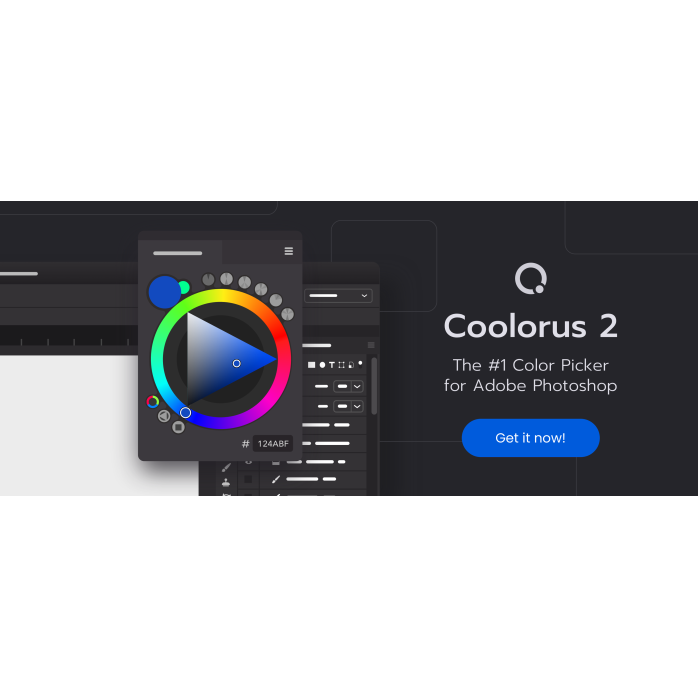
Coolorus є надзвичайно корисним інструментом для професіоналів у галузі дизайну та інших творчих областей, який допомагає полегшити процес вибору кольорів. Вона постійно оновлюється та просунута, що дозволяє спростити роботу з кольором в Photoshop та інших популярних графічних програмах.Крок 1: Підготовка до встановлення
Перш ніж встановити Coolorus, виявте, чи ваша система відповідає вимогам програмного забезпечення. Переконайтеся, що у вас є ліцензійний ключ або доступ до офіційного сайту Coolorus для отримання ключа.Характеристики системи
Перед встановленням Coolorus переконайтеся, що ваша система відповідає наступним вимогам:- Операційна система: Windows 10 або macOS Mojave і вище.
- Microsoft Photoshop: версія CC 2014 і вище.
- Графічний прискорювач: необхідний для оптимальної роботи.
- Ліцензійний ключ або доступ до офіційного сайту Coolorus для отримання ключа.
Крок 2: Завантаження програмного забезпечення
1. Відкрийте веб-переглядач та відвідайте офіційний веб-сайт Coolorus.2. Натисніть на кнопку "Завантажити" або "Download".
3. Виберіть правильну версію програми для вашої операційної системи (Windows або macOS).
4. Завантажте встановлювальний файл на свій комп'ютер.
Крок 3: Встановлення Coolorus
1. Знайдіть завантажений встановлювальний файл Coolorus на вашому комп'ютері.2. Запустіть встановлювальний файл та дочекайтеся, поки процес встановлення розпочнеться.
3. У вікні встановлення виберіть мову програми.
4. Погодьтеся з умовами ліцензійної угоди та натисніть кнопку "Продовжити".
5. Виберіть місце встановлення програми на вашому комп'ютері та натисніть кнопку "Далі".
6. Виберіть компоненти, які ви хочете встановити. Рекомендується залишити налаштування за замовчуванням для коректної роботи програми.
7. Натисніть кнопку "Встановити" та дочекайтеся, поки процес встановлення завершиться.
8. Натисніть кнопку "Готово", щоб завершити процес встановлення.
Крок 4: Активація Coolorus
1. Після успішного встановлення відкрийте Photoshop або іншу підтримувану графічну програму на вашому комп'ютері.2. Знайдіть меню налаштувань кольору (може бути розташоване в верхньому меню програми або в боковій панелі інструментів).
3. У меню налаштувань кольору знайдіть опцію "Coolorus" або "Кольори".
4. Натисніть на цю опцію, щоб відкрити вікно Coolorus.
5. Якщо у вас є ліцензійний ключ, введіть його в відповідне поле у вікні Coolorus та натисніть кнопку "Активувати".
6. Якщо у вас немає ліцензійного ключа, перейдіть на офіційний веб-сайт Coolorus та отримайте ключ або вартість програми для отримання ключа.
Крок 5: Налаштування Coolorus
1. Після активації Coolorus відкрийте вікно інструменту.2. Знайдіть опції, які найбільше вам підходять, та налаштуйте їх відповідно до ваших потреб.
3. Ви можете змінити розташування вікна Coolorus у програмі, клацнувши і перетягуючи його за відповідну область заголовку.
4. Збережіть всі налаштування, щоб вони застосовувалися при наступних запусках програми.
Крок 6: Оновлення та підтримка
1. Офіційний веб-сайт Coolorus надає оновлення програмного забезпечення для забезпечення безпеки та функціональності.2. Періодично перевіряйте офіційний веб-сайт, щоб отримати останні версії та оновлення Coolorus.
3. У випадку проблем або труднощів з використанням Coolorus, відвідайте відповідний розділ підтримки на офіційному веб-сайті Coolorus або зверніться до команди підтримки клієнтів.
Висновок
Встановлення Coolorus у сервісному центрі "Львів Сервіс" допоможе полегшити роботу з кольорами в Photoshop та інших графічних програмах. Дотримуйтесь поетапних інструкцій та надайте необхідну підтримку користувачам для успішної установки та використання програми Coolorus.-
🔒 Яка гарантія на послугу Встановлення Coolorus?
-
⚙️ Як замовити та отримати послугу Встановлення Coolorus?
-
💰 Яка вартість послуги Встановлення Coolorus?
Відгуки про Встановлення Coolorus
Відгуків про цей товар ще не було.
Питання та відповіді (FAQ) Встановлення Coolorus
Як скористатись Встановлення Coolorus
Віддалене встановлення програмного забезпечення
Ми надаємо послуги дистанційного встановлення будь-якого програмного забезпечення на Windows та MacOS, включаючи пристрої на процесорах Apple M1, M2, M3 та M4.
Як скористатися послугою?
Зв'язатися з нашим спеціалістом можна:
🕙 Графік роботи: Щодня з 10:00 до 22:00
Також ви можете залишити заявку на сайті, і наш фахівець зв’яжеться з вами найближчим часом.
Процес встановлення програм віддалено
Наш спеціаліст дистанційно встановить та налаштує програмне забезпечення на вашому пристрої. Весь процес проходить у кілька простих кроків:
1️⃣ Ви залишаєте заявку
🔹 Зателефонуйте або напишіть нам у будь-який зручний спосіб (телефон, месенджери, Telegram).
🔹 Узгодьте з нашим спеціалістом, які програми вам необхідно встановити.
🔹 Вартість послуги залежить від обсягу робіт і обговорюється перед початком роботи.
2️⃣ Встановлюєте програму для віддаленого доступу
Для здійснення дистанційного налаштування необхідно встановити одну з програм:
✅ TeamViewer для Windows
✅ TeamViewer для MacOS
✅ AnyDesk для Windows
✅ AnyDesk для MacOS
📌 Інструкція для TeamViewer:
🔹 Завантажте та встановіть програму.
🔹 Запустіть TeamViewer та надайте нашому спеціалісту ID та пароль для підключення.
🔹 Для MacOS необхідно додатково надати доступ до керування комп’ютером – інструкція тут.
📌 Інструкція для AnyDesk:
🔹 Встановіть та запустіть програму.
🔹 Надайте нашому фахівцю ваш AnyDesk-адрес (9-значний номер).
🔹 Підтвердіть запит на підключення та надайте необхідні дозволи.
Якщо невдається завантажити програму для віддаленого доступу - напишіть нам і наші фахівці допоможуть
3️⃣ Виконання роботи
🔹 Наш спеціаліст підключається до вашого пристрою та інсталює програмне забезпечення.
🔹 За необхідності налаштовує програму під ваші потреби та консультує з питань її використання.
4️⃣ Оплата послуги
🔹 Після успішного встановлення та налаштування програми ви здійснюєте оплату на карту.
🔹 Реквізити для оплати надаються після завершення роботи.
Чому варто обрати «Львів Сервіс»?
✔ Досвідчені спеціалісти – ми знаємо, як швидко та правильно встановити будь-яку програму.
✔ Швидке підключення – ми почнемо роботу одразу після узгодження всіх деталей.
✔ Безпека ваших даних – ви самі бачите весь процес і можете контролювати підключення.
✔ Підтримка після встановлення – у разі питань ми завжди готові допомогти!
Якщо вам потрібно встановити офісні програми, відеоредактори, CAD-системи, антивіруси або будь-яке інше ПЗ, зв'яжіться з нами прямо зараз!