Кошик
Ваш кошик порожній :(
Це ніколи не пізно виправити :)


Переглядів: 1374


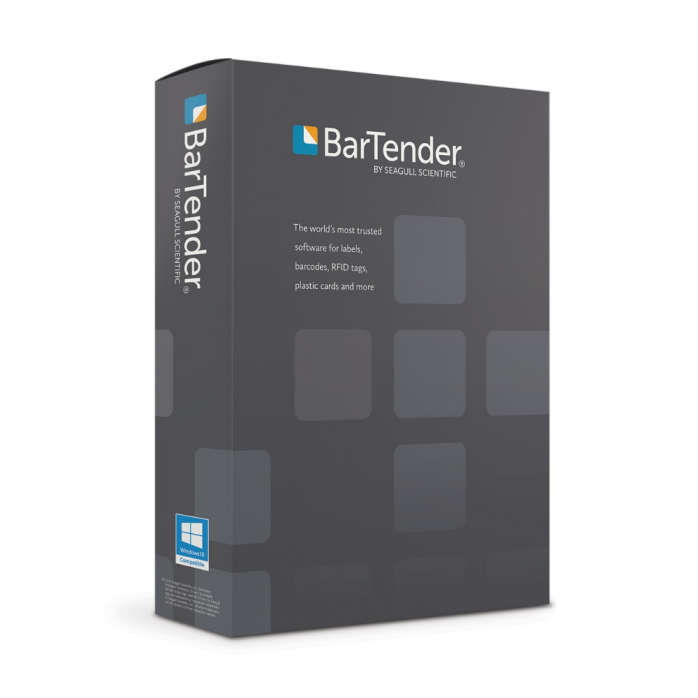
🏷️ Професійне дистанційне встановлення BarTender Designer Enterprise на комп’ютери та робочі станції з Windows.
Допомагаємо встановити BarTender, підібрати сумісну версію, додати необхідні компоненти, підключити принтер етикеток, установити драйвер і перевірити друк. Послуга підходить для магазинів, складів, виробництва, логістичних компаній, аптек, лабораторій, інтернет-магазинів та інших підприємств, які працюють зі штрихкодами, цінниками, маркуванням і товарними етикетками.
Установка виконується дистанційно через AnyDesk або TeamViewer. Майстер підключається до комп’ютера, перевіряє систему, встановлює програму та допомагає підготувати її до роботи з вашим принтером.
Для встановлення доступні різні покоління BarTender. Конкретна версія підбирається відповідно до Windows, характеристик комп’ютера, моделі принтера, наявних шаблонів і завдань користувача.
Можливе встановлення:
BarTender 12;
BarTender 11.4 та інші версії 11.x;
BarTender 2022;
BarTender 2021;
BarTender 2019;
BarTender 2016;
BarTender 10.1;
інших сумісних версій за попереднім погодженням.
Нові версії краще підходять для сучасних комп’ютерів із Windows 10 і Windows 11, нових драйверів принтерів, актуальних форматів штрихкодів і роботи з базами даних.
Старіші випуски можуть бути потрібні, якщо підприємство використовує готові шаблони, застарілий принтер, спеціальну облікову систему або робочий процес, створений під певну версію BarTender.
Не завжди доцільно встановлювати найновіший випуск. Якщо необхідно відкрити старі файли, зберегти звичний інтерфейс або забезпечити сумісність із наявним обладнанням, майстер допоможе вибрати відповідну версію.
Залежно від конфігурації комп’ютера та завдань користувача послуга може включати:
перевірку характеристик комп’ютера;
перевірку версії та розрядності Windows;
підбір сумісної версії BarTender;
підготовку операційної системи;
видалення залишків невдалого встановлення;
встановлення BarTender Designer;
додавання компонентів Enterprise;
встановлення системних компонентів;
перевірку Microsoft .NET Framework;
установлення локальних компонентів бази даних;
налаштування мови інтерфейсу;
створення ярлика для запуску;
перевірку відкриття файлів BarTender;
підключення принтера етикеток;
встановлення відповідного драйвера;
налаштування формату етикетки;
перевірку друку тексту, штрихкоду та QR-коду;
перевірку доступних модулів;
усунення помилок запуску;
тестовий запуск після встановлення.
Склад установлених компонентів залежить від версії BarTender і завдань, які потрібно виконувати на конкретному комп’ютері.
BarTender Designer є основним модулем для створення та редагування макетів. У ньому можна розміщувати на етикетці текст, зображення, логотипи, таблиці, штрихкоди, QR-коди та змінні дані.
Програма використовується для створення:
товарних етикеток;
цінників;
складських наліпок;
транспортних етикеток;
поштових накладних;
бирок для одягу;
ювелірних етикеток;
лабораторного маркування;
етикеток для аптек;
медичних наліпок;
інвентарних номерів;
серійних номерів;
етикеток для коробок і палет;
логістичних стікерів;
маркування виробничих партій;
наліпок із датою виготовлення;
етикеток із терміном придатності;
RFID-етикеток на сумісному обладнанні.
Редактор дозволяє задавати точний розмір матеріалу, розміщувати об’єкти за координатами, змінювати шрифти, створювати рамки та підключати поля із зовнішніх джерел даних.
Комплектація Enterprise орієнтована не лише на створення макетів, а й на організацію централізованого друку та роботу з великою кількістю шаблонів, користувачів і даних.
Залежно від версії можуть бути доступні:
централізоване зберігання документів;
розподілення прав доступу;
ведення журналу операцій;
контроль змін шаблонів;
друк із браузера;
створення форм введення даних;
повторний друк раніше створених етикеток;
автоматичний запуск друку;
робота з мережевими принтерами;
підключення баз даних;
інтеграція з обліковими системами;
контроль документів і шаблонів;
використання декількох робочих станцій;
централізоване керування друком.
Назви та набір модулів відрізняються між BarTender 2016, 2019, 2021, 2022, 11.x і BarTender 12. Перед встановленням визначаємо, які компоненти потрібні для конкретного робочого місця.
Повний комплект може містити не лише Designer, а й додаткові інструменти. Їх наявність залежить від версії програми.
Основний редактор шаблонів етикеток, штрихкодів, RFID-міток, карток і бирок.
Спрощене середовище для вибору готового шаблона та запуску друку без відкривання повного редактора.
Вебінтерфейс для вибору документів і друку через браузер у межах налаштованої системи.
Інструмент для створення сценаріїв автоматичного друку за подією, файлом, запитом або даними з корпоративної системи.
Модуль керування системними параметрами, службами, користувачами, журналами та іншими компонентами BarTender.
Централізоване сховище документів із контролем версій і доступу. Доступність залежить від випуску та складу встановлення.
Перегляд журналів і даних про виконані завдання друку.
Пошук і повторне відправлення раніше надрукованих етикеток на принтер.
Системна база даних для зберігання журналів, історії друку, подій та службової інформації.
Створення та ведення внутрішніх таблиць із даними, які використовуються в шаблонах.
Створення послідовностей дій і автоматизованих робочих процесів у версіях, де цей компонент підтримується.
Встановлювати всі модулі не завжди потрібно. Для одного комп’ютера з одним принтером може бути достатньо Designer і драйвера, тоді як для підприємства можуть знадобитися системна база, мережевий друк та інтеграційні компоненти.
Після встановлення перевіряємо, чи відкриваються документи програми та чи правильно визначаються їхні параметри.
BarTender використовує власні формати документів і шаблонів. Файл, створений у новішій версії, може не відкриватися у старішій або втратити частину нових функцій.
Допомагаємо, якщо:
файл BarTender не відкривається;
програма просить вибрати принтер;
після перенесення шаблона змінився розмір;
текст виходить за межі етикетки;
зникли шрифти;
не відображаються зображення;
шаблон створений в іншій версії;
після заміни принтера змістилося компонування;
неправильно визначається орієнтація;
документ відкривається з попередженням.
До початку роботи бажано повідомити, чи є у вас готові файли BarTender та в якій версії вони були створені.
BarTender використовується для створення лінійних і двовимірних кодів. Програма підтримує велику кількість форматів, серед яких:
EAN-8;
EAN-13;
UPC-A;
UPC-E;
Code 39;
Code 93;
Code 128;
GS1-128;
GS1 DataBar;
ITF-14;
Data Matrix;
PDF417;
MicroPDF417;
QR Code;
GS1 QR Code;
Aztec;
MaxiCode.
Під час перевірки друку можна оцінити масштаб, контрастність, вільні поля та розміщення коду на етикетці.
Якщо сканер не зчитує штрихкод, проблема може бути пов’язана не лише з BarTender, а й із роздільною здатністю принтера, розміром коду, швидкістю друку, якістю матеріалу, ріббоном або станом друкувальної головки.
BarTender може використовувати зовнішні дані для автоматичного заповнення етикеток. Це зручно, коли потрібно друкувати велику кількість наліпок із різними назвами, артикулами, цінами, серійними номерами або штрихкодами.
Залежно від версії та конфігурації можливе підключення:
Microsoft Excel;
CSV-файлів;
текстових файлів;
Microsoft Access;
SQL Server;
ODBC-джерел;
інших підтримуваних баз даних.
Етикетка може автоматично отримувати:
назву товару;
артикул;
ціну;
вагу;
номер партії;
дату виготовлення;
термін придатності;
серійний номер;
код працівника;
адресу;
штрихкод;
QR-код;
іншу змінну інформацію.
Стандартна послуга включає встановлення та базову перевірку компонентів. Створення складної структури бази, імпорт великих каталогів і розроблення корпоративної інтеграції оцінюються окремо.
Для правильного друку потрібно не лише встановити BarTender, а й додати сумісний драйвер конкретного принтера.
Працюємо з обладнанням популярних виробників:
Argox;
Bixolon;
Brady;
Brother;
Citizen;
Datamax;
DYMO;
Epson;
GoDEX;
Gprinter;
Honeywell;
HPRT;
Intermec;
Postek;
Rongta;
SATO;
SEWOO;
TSC;
Toshiba;
Xprinter;
Zebra;
Zonerich;
іншими принтерами з відповідним драйвером Windows.
Можемо встановити драйвер, вибрати правильний порт, задати розмір етикетки та перевірити тестовий друк із BarTender.
USB — найпоширеніший спосіб підключення настільного принтера етикеток.
Допомагаємо, якщо:
BarTender не бачить принтер;
Windows визначає невідомий пристрій;
установлено неправильний драйвер;
після зміни USB-порту зник друк;
створилося декілька копій принтера;
завдання залишаються в черзі;
друк надсилається не на той пристрій;
тестова етикетка не друкується.
Після встановлення перевіряємо порт і вибираємо потрібний принтер у параметрах документа BarTender.
Якщо принтер підключений через Ethernet або Wi-Fi, його можна використовувати на одному чи декількох робочих місцях.
Налаштування може включати:
визначення IP-адреси принтера;
створення TCP/IP-порту;
додавання пристрою до Windows;
вибір принтера в BarTender;
перевірку доступності в локальній мережі;
відновлення підключення після заміни маршрутизатора;
усунення статусу «Принтер не в мережі»;
тестовий друк із потрібного комп’ютера.
Для мережевого налаштування комп’ютер, принтер і маршрутизатор повинні бути ввімкнені та підключені.
Розмір документа у BarTender повинен відповідати фактичному матеріалу та параметрам драйвера. Інакше макет може обрізатися, розтягуватися, зменшуватися або друкуватися зі зміщенням.
Можемо налаштувати популярні формати:
30 × 20 мм;
40 × 25 мм;
40 × 30 мм;
50 × 25 мм;
50 × 30 мм;
58 × 40 мм;
60 × 40 мм;
70 × 50 мм;
80 × 50 мм;
100 × 100 мм;
100 × 150 мм;
індивідуальний розмір у межах можливостей принтера.
Також перевіряємо орієнтацію, поля, проміжок, напрямок подавання та початкову точку друку.
Якщо принтер пропускає етикетки або друкує між ними, проблема зазвичай пов’язана не з макетом, а з датчиком матеріалу чи його калібруванням.
Допомагаємо, якщо принтер:
подає декілька порожніх етикеток;
не зупиняється після завдання;
друкує на проміжку;
зміщує кожну наступну наліпку;
не бачить чорну мітку;
показує помилку відсутності паперу;
після заміни рулону працює неправильно;
друкує частину макета на сусідній етикетці.
Під час налаштування перевіряємо драйвер, формат матеріалу та доступні параметри калібрування.
BarTender працює як із прямими термопринтерами, так і з термотрансферними моделями.
Для прямого термодруку використовуються термоетикетки без ріббона. Для термотрансферного друку потрібна фарбувальна стрічка.
Допомагаємо, якщо:
принтер видає порожні етикетки;
з’являється помилка Ribbon Out;
програма використовує неправильний спосіб друку;
зображення надто світле;
ріббон зминається;
після заміни матеріалу зник друк;
швидкість або насиченість не відповідають завданню.
Режим повинен бути однаково налаштований у принтері, драйвері та документі BarTender.
BarTender може використовуватися для підготовки макетів і даних для сумісних RFID-принтерів.
Можлива базова перевірка:
визначення RFID-принтера у Windows;
доступності пристрою в BarTender;
розміру RFID-етикетки;
друку звичайної частини макета;
наявності відповідних параметрів;
сумісності драйвера.
Кодування залежить від моделі обладнання, типу RFID-мітки, розташування вставки, частотного діапазону та структури даних. Повне впровадження RFID-системи узгоджується окремо.
У розширених комплектаціях BarTender може автоматично запускати друк після появи файлу, отримання даних або виконання заданої події.
Можливі сценарії:
друк після появи CSV- або текстового файлу;
отримання даних із папки;
запуск друку із зовнішньої програми;
передавання змінних у шаблон;
формування етикетки за записом у базі;
друк через вебінтерфейс;
використання форм введення даних;
повторний друк раніше створеної етикетки;
маршрутизація завдання на потрібний принтер.
Стандартна установка не включає розроблення складної автоматизації. Такі роботи виконуються окремо після аналізу джерела даних і потрібного результату.
Звертайтеся, якщо:
інсталятор BarTender не запускається;
установлення зависає;
програма не встановлюється до кінця;
інсталятор закривається без повідомлення;
з’являється помилка Windows Installer;
не встановлюється .NET Framework;
не додається системна база;
виникає помилка SQL Server;
не запускається BarTender Designer;
програма закривається одразу після запуску;
не відкриваються файли шаблонів;
відсутні потрібні компоненти;
програма не бачить принтер;
принтер друкує порожні етикетки;
текст або штрихкод обрізається;
після перевстановлення залишилися старі параметри;
різні версії BarTender конфліктують між собою.
Перед повторним встановленням перевіряємо залишки старої версії, служби Windows, системні компоненти та доступне місце на диску.
Причиною можуть бути:
пошкоджене встановлення;
відсутні системні компоненти;
конфлікт різних версій;
помилка .NET Framework;
несправна системна база;
заблоковані служби;
пошкоджений профіль користувача;
антивірусне блокування;
недостатні права доступу;
несумісність старої версії з Windows.
Майстер проводить програмну діагностику та намагається відновити запуск у межах послуги встановлення.
Проблема може бути пов’язана з:
відсутнім драйвером;
неправильною моделлю в драйвері;
неправильним USB-портом;
зміною IP-адреси;
автономним режимом;
завислою чергою друку;
несправним кабелем;
відсутністю мережевого зв’язку;
вибором іншого принтера в документі;
конфліктом старих драйверів.
Перевіряємо Windows, порт, чергу друку та налаштування документа BarTender.
Допомога може знадобитися, якщо:
макет друкується боком;
етикетка має неправильний масштаб;
текст виходить за межі;
штрихкод обрізається;
зображення зміщене;
друк починається не з краю;
кожна наступна етикетка зміщується;
шрифт замінюється;
кирилиця відображається неправильно;
замість коду друкується текст;
документ створений для іншого принтера;
роздільна здатність макета не відповідає принтеру.
Перевіряємо розмір документа, поля, орієнтацію, драйвер і фактичні параметри матеріалу.
Для нових версій BarTender бажано мати:
Windows 10 або Windows 11;
64-бітну операційну систему;
сучасний багатоядерний процесор;
від 8 ГБ оперативної пам’яті;
достатньо вільного місця на системному диску;
актуальні системні компоненти Windows;
.NET Framework 4.8 або новіший сумісний компонент;
стабільне підключення до інтернету під час установлення;
права адміністратора.
Для повного комплекту з базою даних, журналами та додатковими компонентами потрібно більше дискового простору, ніж для встановлення одного Designer.
Старі версії мають інші вимоги. Їх сумісність із конкретною редакцією Windows перевіряється окремо.
Ви повідомляєте версію Windows.
Указуєте потрібну версію BarTender.
Повідомляєте модель принтера етикеток.
За можливості надсилаєте приклад шаблона.
Встановлюєте AnyDesk або TeamViewer.
Майстер підключається до комп’ютера.
Перевіряє систему та видаляє залишки невдалих установлень.
Встановлює BarTender і потрібні компоненти.
Додає драйвер принтера.
Перевіряє запуск програми.
Виконує тестовий друк за наявності підключеного обладнання.
Під час сеансу ви бачите всі дії на екрані та можете припинити дистанційне підключення в будь-який момент.
Перед початком роботи бажано підготувати:
комп’ютер або ноутбук із Windows;
стабільне підключення до інтернету;
достатньо вільного місця на диску;
права адміністратора;
AnyDesk або TeamViewer;
точну модель принтера;
USB- або мережеве підключення до принтера;
рулон відповідних етикеток;
ріббон для термотрансферної моделі;
готовий шаблон, якщо він уже використовується;
приклад етикетки або бажаного результату;
файл Excel або CSV, якщо потрібно перевірити підключення даних.
Послуга передбачає встановлення програми, додавання необхідних компонентів і базову перевірку роботи.
Окремо узгоджуються:
розроблення складних шаблонів;
створення великого каталогу етикеток;
підготовка бази товарів;
розроблення інтеграції з ERP, WMS або іншою системою;
написання програмного коду;
створення складних сценаріїв автоматичного друку;
перенесення корпоративної інфраструктури;
налаштування сервера для багатьох користувачів;
повне впровадження RFID;
навчання персоналу;
ремонт принтера;
заміна друкувальної головки;
прошивання обладнання.
Якщо потрібна додаткова робота, її обсяг оцінюється після ознайомлення із завданням.
підбір сумісної версії BarTender;
правильне встановлення компонентів;
усунення залишків невдалих інсталяцій;
встановлення драйвера принтера;
перевірка запуску Designer;
налаштування формату етикетки;
перевірка штрихкодів і QR-кодів;
тестування друку;
дистанційна допомога без перевезення комп’ютера;
можливість установлення різних версій;
перевірка результату на обладнанні клієнта.
Якщо вам потрібно встановити BarTender Designer Enterprise, підібрати сумісну версію, підключити принтер етикеток або усунути помилку запуску — звертайтеся за дистанційною допомогою.
Для попередньої оцінки надішліть:
версію Windows;
характеристики комп’ютера;
бажану версію BarTender;
точну модель принтера;
спосіб його підключення;
фотографію або текст помилки;
інформацію про наявні шаблони;
короткий опис потрібного результату.
🏷️ Встановимо BarTender Designer Enterprise, підключимо принтер етикеток і перевіримо основні функції програми на вашому комп’ютері.
Швидка та безпечна дистанційна настройка ПЗ на Windows та macOS (включно з процесорами Apple Silicon M1, M2, M3, M4, M5).
Зв'яжіться з нашим спеціалістом зручним для вас способом:
Ви також можете залишити заявку на сайті, і наш спеціаліст зателефонує вам найближчим часом.
Все відбувається максимально просто, безпечно та прозоро:
Завантажте одну з офіційних програм віддаленого доступу:
📌 Для підключення надішліть майстру: ID та пароль (TeamViewer) або 9-значний AnyDesk-адрес.
💡 Користувачам macOS потрібно надати дозвіл на керування в системних налаштуваннях.
Знаємо нюанси встановлення будь-якого софту на Windows та macOS.
Підключаємося та починаємо роботу одразу після вашого звернення.
Ви бачите всі дії майстра на своєму екрані та контролюєте процес.
Залишаємося на зв'язку та відповідаємо на запитання після налаштування.