Кошик
Ваш кошик порожній :(
Це ніколи не пізно виправити :)


Переглядів: 1619


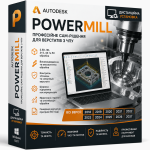
Потрібно встановити Autodesk PowerMill для підготовки керуючих програм, розрахунку траєкторій інструмента та роботи з верстатами ЧПУ? Інсталятор не запускається, програма видає помилку або не вдається підібрати версію, яка нормально працюватиме на вашому комп’ютері?
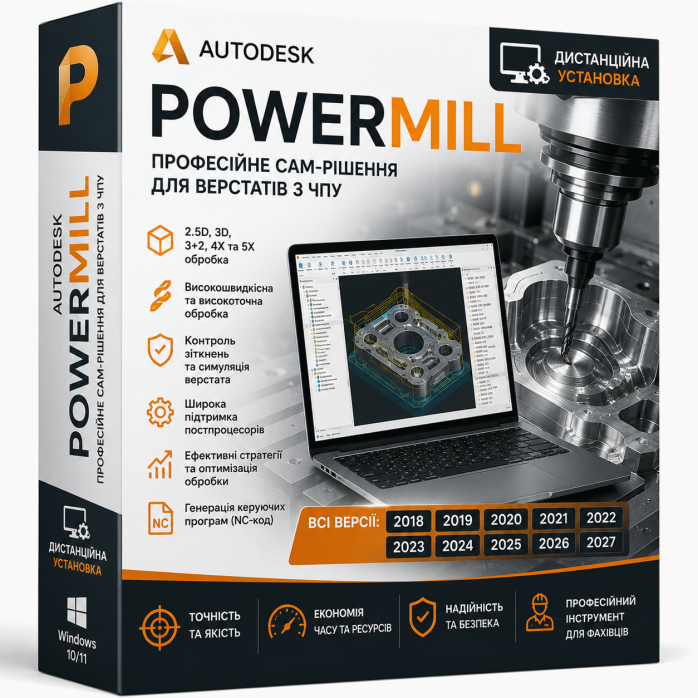
Сервісний центр «Львів Сервіс» надає послугу професійного дистанційного встановлення Autodesk PowerMill на комп’ютери та ноутбуки з операційною системою Windows.
🌐 Усі роботи виконуються через інтернет за допомогою програми віддаленого доступу. Вам не потрібно привозити комп’ютер до сервісного центру, самостійно шукати потрібний дистрибутив, виправляти помилки Windows або багаторазово повторювати інсталяцію.
Спеціаліст дистанційно перевірить ваш комп’ютер, допоможе вибрати відповідний випуск PowerMill, підготує операційну систему, встановить необхідні компоненти, виконає інсталяцію та перевірить запуск програми.
У межах послуги доступне встановлення всіх основних версій:
✅ Autodesk PowerMill 2018;
✅ Autodesk PowerMill 2019;
✅ Autodesk PowerMill 2020;
✅ Autodesk PowerMill 2021;
✅ Autodesk PowerMill 2022;
✅ Autodesk PowerMill 2023;
✅ Autodesk PowerMill 2024;
✅ Autodesk PowerMill 2025;
✅ Autodesk PowerMill 2026;
✅ Autodesk PowerMill 2027.
Можна встановити програму з інтерфейсом:
🌐 англійською мовою;
🌐 російською мовою.
Не завжди найновіша версія є найкращим варіантом для конкретного виробництва. PowerMill підбирається з урахуванням операційної системи, характеристик комп’ютера, версії постпроцесора, моделі верстата, контролера ЧПУ та сумісності зі старими проєктами.
Наприклад, на підприємстві може використовуватися перевірений постпроцесор, створений для PowerMill 2018, 2020 або 2022. У такому випадку встановлення саме цієї версії може бути доцільнішим, ніж перехід на найновіший випуск.
Для сучасних комп’ютерів із Windows 11 переважно використовуються PowerMill 2023–2026. Autodesk офіційно вказує, що перевірена сумісність PowerMill із Windows 11 починається з випуску 2023.
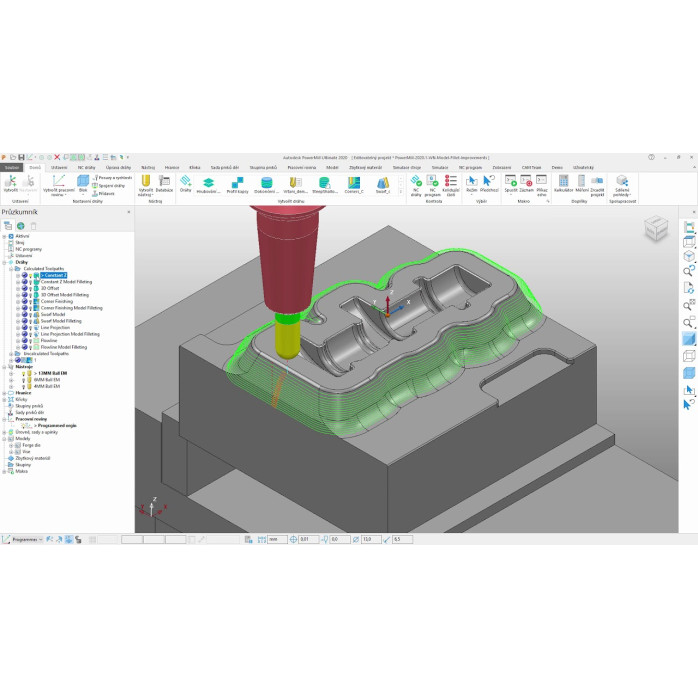
Autodesk PowerMill — професійна CAM-система для створення траєкторій обробки та керуючих програм для верстатів із числовим програмним керуванням.
Програма спеціалізується на високошвидкісній, багатокоординатній і п’ятиосьовій механічній обробці складних деталей. PowerMill використовується для програмування фрезерних верстатів, обробних центрів, багатокоординатного обладнання, промислових роботів і комбінованих виробничих систем.
Autodesk позиціонує PowerMill як експертне CAM-рішення для складної 3-осьової та 5-осьової обробки великих пресформ, штампів, інструментів і деталей зі складною тривимірною геометрією.
PowerMill особливо корисний там, де стандартних CAM-можливостей недостатньо. Програма дозволяє детально контролювати рух різального інструмента, нахил осі, переходи між ділянками, підведення і відведення, безпечні висоти, залишковий матеріал та можливі зіткнення.
Autodesk PowerMill застосовується на підприємствах, які займаються високоточною механічною обробкою.
Програма підходить для:
🔹 виготовлення пресформ;
🔹 виробництва штампів і матриць;
🔹 обробки великих корпусних деталей;
🔹 виготовлення деталей автомобільної промисловості;
🔹 виробництва авіаційних компонентів;
🔹 обробки лопаток і крильчаток;
🔹 виготовлення імпелерів і блісків;
🔹 виробництва медичних імплантів;
🔹 обробки деталей енергетичного обладнання;
🔹 виготовлення прототипів;
🔹 виробництва складних деталей із алюмінію, сталі, титану та інших матеріалів;
🔹 програмування промислових роботів;
🔹 багатокоординатної обробки деталей зі складними поверхнями.
PowerMill широко використовується CAM-програмістами, операторами верстатів ЧПУ, технологами, інженерами та виробничими компаніями автомобільної, аерокосмічної, медичної й інструментальної галузей.
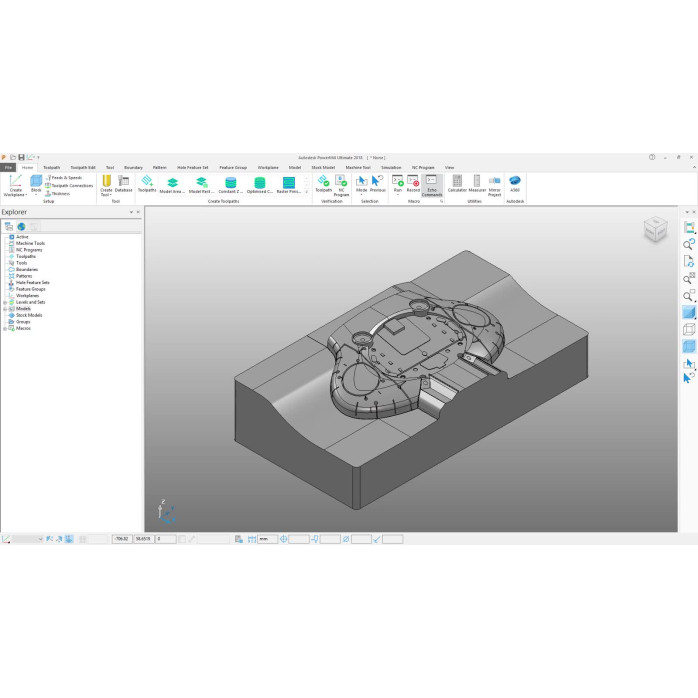
PowerMill може імпортувати поверхні, твердотільні моделі та полігональні сітки з різних CAD-систем.
Це дозволяє отримувати геометрію, створену в:
🔸 Autodesk PowerShape;
🔸 Autodesk Inventor;
🔸 AutoCAD;
🔸 Fusion;
🔸 SolidWorks;
🔸 CATIA;
🔸 Siemens NX;
🔸 Creo;
🔸 Rhino;
🔸 інших CAD-програмах.
Підтримка конкретного формату може залежати від версії PowerMill та встановлених компонентів імпорту.
Однією з переваг програми є можливість працювати навіть із неідеальними CAD-даними. PowerMill може використовувати поверхні, тверді тіла або сітки та створювати траєкторії без обов’язкового повного виправлення вихідної моделі.
PowerMill підтримує створення керуючих програм для класичної 2.5D і складної 3-осьової фрезерної обробки.
Програма дозволяє створювати операції:
🔹 обробки площин;
🔹 вибірки кишень;
🔹 обробки уступів;
🔹 свердління отворів;
🔹 чорнового фрезерування;
🔹 напівчистової обробки;
🔹 чистової обробки поверхонь;
🔹 контурного фрезерування;
🔹 обробки вертикальних стінок;
🔹 обробки похилих і плоских ділянок;
🔹 видалення залишкового матеріалу.
Велика бібліотека стратегій дозволяє підібрати траєкторію відповідно до форми деталі, типу інструмента, матеріалу заготовки та можливостей конкретного верстата.
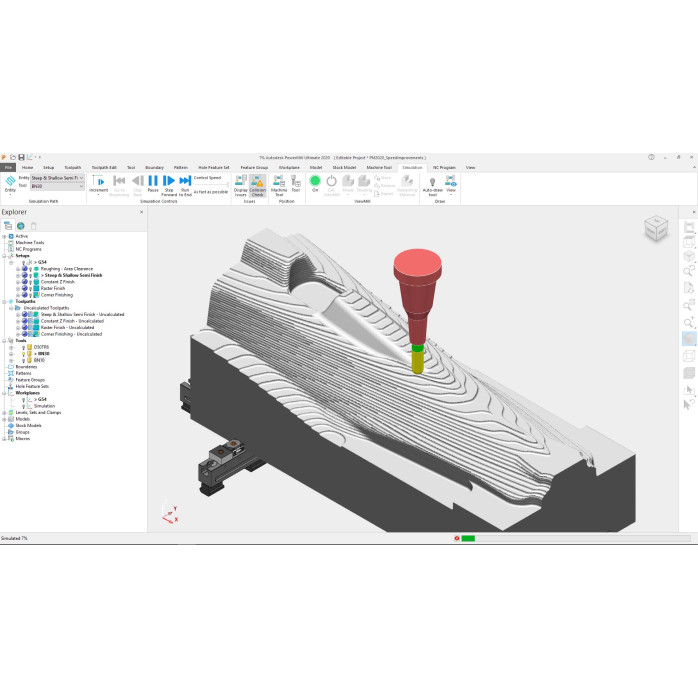
Чорнова обробка є одним із найважливіших етапів підготовки деталі. На цьому етапі необхідно швидко видалити значний об’єм матеріалу, не перевантажуючи інструмент і шпиндель верстата.
PowerMill містить набір стратегій для ефективного видалення матеріалу та підтримання більш стабільного навантаження на фрезу. Виробник зазначає, що параметри чорнової обробки можна адаптувати до конкретного інструмента й матеріалу, щоб збільшити ресурс різальної частини.
Програма дозволяє враховувати:
🔸 припуск на подальшу обробку;
🔸 максимальну глибину різання;
🔸 боковий крок;
🔸 допустиме навантаження на інструмент;
🔸 напрямок фрезерування;
🔸 форму заготовки;
🔸 безпечні переходи;
🔸 залишковий матеріал після попередніх операцій.
Правильно розрахована чорнова траєкторія допомагає скоротити час роботи верстата, зменшити різкі зміни навантаження та продовжити термін служби інструмента.
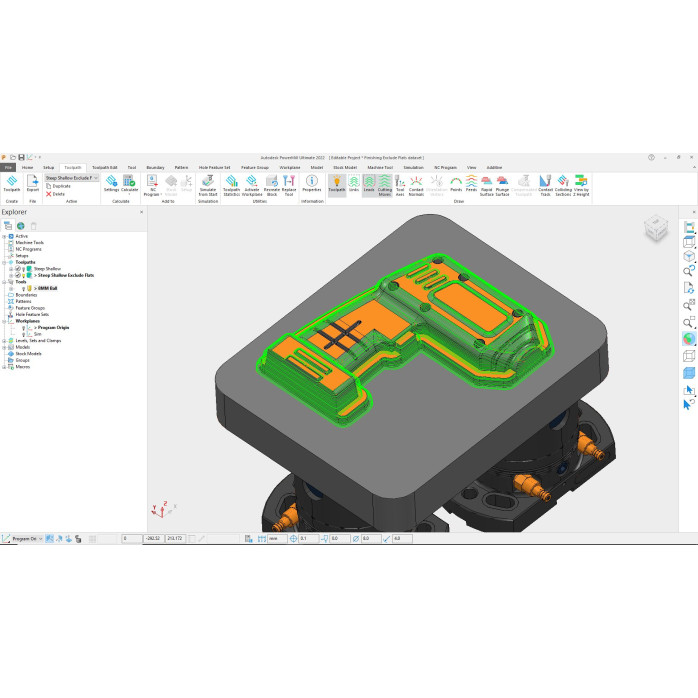
PowerMill має велику бібліотеку стратегій чистової та залишкової обробки.
Користувач може підбирати траєкторії залежно від нахилу поверхні, кривизни моделі, геометрії інструмента та потрібної якості поверхні.
Програма дозволяє обробляти:
🔹 плоскі області;
🔹 вертикальні стінки;
🔹 круті ділянки;
🔹 пологі поверхні;
🔹 внутрішні радіуси;
🔹 глибокі порожнини;
🔹 ребра та вузькі канали;
🔹 складні криволінійні поверхні;
🔹 залишки матеріалу після більшого інструмента.
Точне керування чистовими траєкторіями допомагає отримувати якіснішу поверхню та зменшувати потребу в ручному поліруванні готової деталі.
Після роботи великою фрезою частина матеріалу може залишатися у внутрішніх кутах, вузьких пазах і складних переходах.
PowerMill може аналізувати попередні операції та визначати області, які ще не були оброблені.
Після цього створюється окрема траєкторія для інструмента меншого діаметра. Це дозволяє не обробляти повторно всю поверхню, а працювати лише там, де фактично залишився матеріал.
Такий підхід допомагає:
✅ скоротити час обробки;
✅ зменшити холості переміщення;
✅ уникнути зайвого контакту інструмента з уже готовою поверхнею;
✅ правильно підготувати деталь до фінальної чистової операції.
Режим 3+2 використовує поворотні осі верстата для встановлення деталі або інструмента в потрібне положення, після чого обробка виконується як звичайна 3-осьова.
Це дає можливість:
🔸 обробляти деталь із різних сторін без повторного ручного встановлення;
🔸 отримувати доступ до піднутрень;
🔸 використовувати коротший і жорсткіший інструмент;
🔸 скорочувати кількість установів;
🔸 підвищувати точність взаємного розташування поверхонь;
🔸 зменшувати загальний час виготовлення.
Autodesk зазначає, що 3+2 обробка дозволяє використовувати коротші інструментальні збірки та продуктивніші режими різання.
У відповідних редакціях PowerMill доступне одночасне керування чотирма або п’ятьма осями верстата.
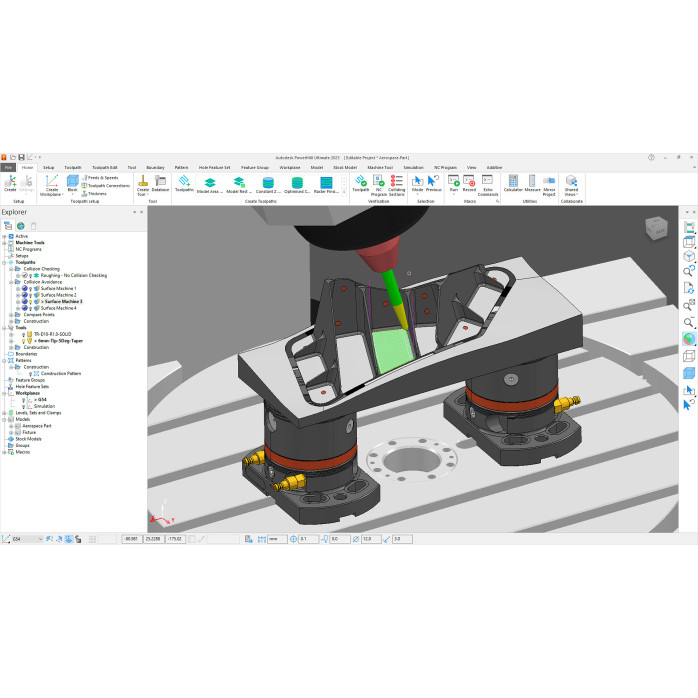
П’ятиосьова обробка використовується для деталей, геометрію яких неможливо якісно виготовити звичайними триосьовими стратегіями.
PowerMill дозволяє керувати:
🔹 напрямком осі інструмента;
🔹 кутом нахилу фрези;
🔹 випередженням і боковим нахилом;
🔹 орієнтацією інструмента на окремих ділянках;
🔹 плавністю руху поворотних осей;
🔹 обмеженнями конкретного верстата;
🔹 безпечним положенням інструмента відносно деталі.
Autodesk PowerMill Ultimate містить спеціалізовані стратегії одночасної 4- та 5-осьової обробки й інструменти контролю осі фрези.
Під час багатокоординатної обробки важливо враховувати не тільки різальну частину інструмента, а й хвостовик, патрон, оправку, шпиндель, елементи верстата та пристосування.
PowerMill може перевіряти траєкторії та виявляти:
❌ зіткнення інструмента з деталлю;
❌ контакт патрона з моделлю;
❌ контакт оправки із заготовкою;
❌ можливий заріз поверхні;
❌ вихід осей за допустимі межі;
❌ небезпечні переходи;
❌ недостатню довжину інструмента.
У розширених можливостях програми доступне автоматичне відхилення осі інструмента для уникнення зіткнень і небезпечного наближення.
Це не скасовує необхідності перевірки програми технологом і оператором, але дозволяє виявити багато потенційних проблем ще до запуску верстата.
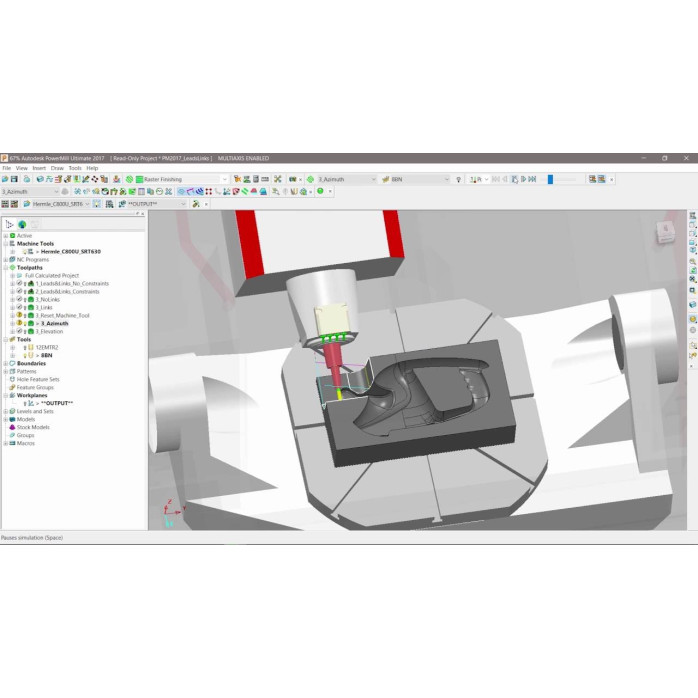
PowerMill може використовувати тривимірну модель верстата для віртуальної перевірки майбутньої обробки.
Під час симуляції можна побачити:
🔹 рух лінійних і поворотних осей;
🔹 переміщення інструмента;
🔹 положення заготовки;
🔹 роботу затискних пристосувань;
🔹 можливі зіткнення;
🔹 перевищення ходу осі;
🔹 різкі зміни напрямку;
🔹 недоступні положення верстата.
Autodesk описує машинну симуляцію PowerMill як використання цифрової 3D-моделі верстата для пошуку зіткнень, небезпечних зближень і виходу за межі переміщень.
Програма дозволяє віртуально відтворити процес зняття матеріалу із заготовки.
Це допомагає оцінити:
✅ форму деталі після кожної операції;
✅ кількість необробленого матеріалу;
✅ наявність зарізів;
✅ ділянки, які не були охоплені траєкторією;
✅ результат роботи різними інструментами;
✅ послідовність чорнових і чистових операцій.
Необроблені області можуть виділятися різними кольорами, що спрощує аналіз результату перед передачею керуючої програми на верстат.
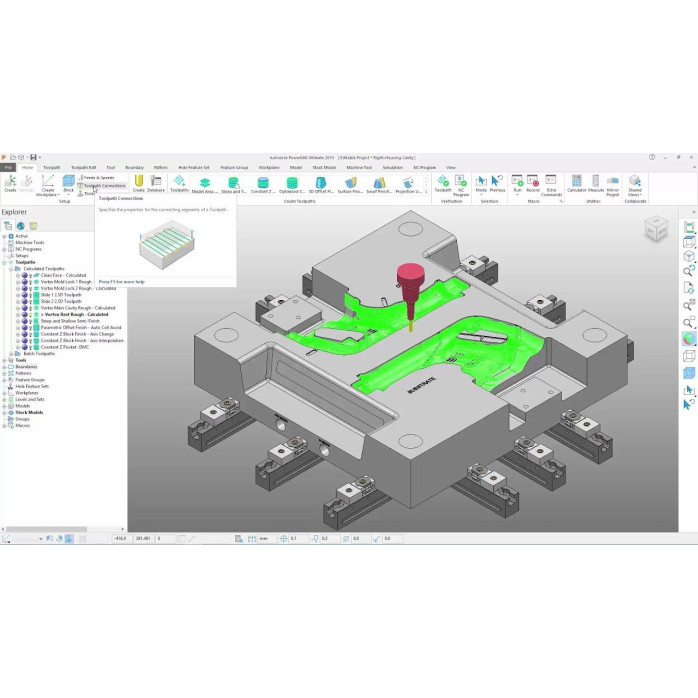
Однією з сильних сторін PowerMill є можливість редагувати вже розраховані траєкторії без повного повторного обчислення.
Користувач може:
🔸 обрізати окремі ділянки;
🔸 обмежувати траєкторію областю;
🔸 змінювати напрямок руху;
🔸 видаляти непотрібні сегменти;
🔸 об’єднувати траєкторії;
🔸 розділяти траєкторії на частини;
🔸 змінювати порядок проходів;
🔸 коригувати підведення та відведення;
🔸 редагувати лише локальну проблемну область.
Це особливо важливо для великих і складних проєктів, повторний розрахунок яких може займати багато часу.
PowerMill надає детальний контроль над тим, як інструмент входить у матеріал, виходить із нього та переходить між різними ділянками траєкторії.
Можна контролювати:
🔹 тип підведення;
🔹 форму дуги;
🔹 кут входу;
🔹 довжину відведення;
🔹 висоту безпечного переміщення;
🔹 короткі та довгі переходи;
🔹 рух над моделлю;
🔹 порядок з’єднання сегментів.
Правильно налаштовані переходи допомагають скоротити холостий час, уникнути слідів на поверхні та зробити рух верстата більш плавним.
У PowerMill можна створювати та зберігати власну базу інструментів.
Для кожного інструмента можуть зазначатися:
🔸 тип фрези;
🔸 діаметр;
🔸 радіус;
🔸 робоча довжина;
🔸 загальна довжина;
🔸 параметри хвостовика;
🔸 геометрія оправки;
🔸 подача;
🔸 швидкість обертання шпинделя;
🔸 матеріал заготовки;
🔸 рекомендовані режими різання.
Autodesk також зазначає можливість створювати спільну базу стандартних і спеціальних різальних інструментів та розраховувати подачі й оберти відповідно до матеріалу заготовки.
Після розрахунку й перевірки траєкторії необхідно перетворити її на NC-код, зрозумілий конкретному контролеру верстата.
Для цього використовується постпроцесор.
PowerMill підтримує конфігуровані постпроцесори для формування керуючих програм під конкретний верстат і систему керування.
Постпроцесори можуть використовуватися для контролерів:
🔹 Siemens;
🔹 Fanuc;
🔹 Heidenhain;
🔹 Haas;
🔹 Mitsubishi;
🔹 Syntec;
🔹 Fagor;
🔹 Mazatrol;
🔹 інших систем ЧПУ.
📌 Створення, редагування або адаптація постпроцесора не входить у стандартну послугу встановлення PowerMill і за потреби розглядається окремо.
Наявний постпроцесор бажано перевіряти на тестовій деталі та в режимі безпечного запуску верстата.
PowerMill дозволяє автоматизувати повторювані операції за допомогою шаблонів і макросів.
Компанія може зберегти типові:
🔸 інструменти;
🔸 режими різання;
🔸 стратегії обробки;
🔸 параметри безпеки;
🔸 робочі площини;
🔸 послідовності операцій;
🔸 способи формування проєкту.
Це допомагає швидше створювати однотипні керуючі програми та використовувати однакові виробничі стандарти різними CAM-програмістами.
Версія програми підбирається індивідуально.
Під час вибору враховуються:
🪟 версія Windows;
💻 характеристики процесора;
🧠 обсяг оперативної пам’яті;
🎮 модель відеокарти;
📦 версія наявних проєктів;
📄 сумісність із постпроцесором;
🏭 модель верстата;
⚙️ контролер ЧПУ;
🌐 потрібна мова інтерфейсу;
🔄 необхідність обміну файлами з іншими комп’ютерами.
Старі версії PowerMill можуть краще підходити для слабших комп’ютерів або підприємств, де вже налаштований виробничий процес.
Нові версії доцільно використовувати на сучасному обладнанні, коли потрібна сумісність із Windows 11, нові функції та підтримка актуальних форматів.
Autodesk вказує для PowerMill 2026 такі основні вимоги:
💻 багатоядерний 64-бітний процесор;
⚙️ щонайменше 4 ядра, рекомендовано 8;
🧠 від 8 ГБ оперативної пам’яті;
🧠 для складних деталей рекомендовано від 16 ГБ;
🎮 відеокарта NVIDIA або професійний графічний адаптер;
🎞️ від 2 ГБ відеопам’яті;
🖥️ підтримка OpenGL 2.0;
📺 роздільна здатність 1920 × 1080;
🪟 Windows 10 або Windows 11 64-bit.
Для комфортної роботи з великими моделями та складними 5-осьовими траєкторіями практично рекомендується:
✅ сучасний Intel Core i7, Core i9, AMD Ryzen 7 або Ryzen 9;
✅ 32 ГБ оперативної пам’яті;
✅ SSD або NVMe-накопичувач;
✅ дискретна відеокарта NVIDIA;
✅ монітор із роздільною здатністю Full HD або вище.
Старі версії PowerMill 2018–2022 можуть мати нижчі вимоги та краще працювати на менш потужних комп’ютерах.
У стандартну послугу може входити:
✅ перевірка характеристик комп’ютера;
✅ підбір версії PowerMill від 2018 до 2026;
✅ вибір англійської або російської мови;
✅ перевірка версії Windows;
✅ перевірка розрядності операційної системи;
✅ перевірка вільного місця на диску;
✅ очищення залишків невдалого встановлення;
✅ встановлення необхідних компонентів Windows;
✅ запуск інсталятора Autodesk;
✅ встановлення вибраної версії PowerMill;
✅ перевірка першого запуску;
✅ перевірка створення нового проєкту;
✅ перевірка імпорту тестової 3D-моделі;
✅ перевірка створення інструмента;
✅ тестовий розрахунок траєкторії;
✅ перевірка відкриття старих проєктів за наявності сумісності;
✅ створення ярлика на робочому столі;
✅ усунення типових помилок запуску.
Ми допомагаємо, якщо:
❌ інсталятор PowerMill не запускається;
❌ вікно встановлення відразу закривається;
❌ інсталяція зависає;
❌ процес зупиняється на певному відсотку;
❌ Autodesk Installer видає помилку;
❌ не встановлюються системні компоненти;
❌ не вистачає місця на диску;
❌ Windows блокує запуск;
❌ після встановлення немає ярлика;
❌ PowerMill не відкривається;
❌ програма запускається і відразу закривається;
❌ з’являється порожнє або біле вікно;
❌ не відкривається проєкт;
❌ не імпортується модель;
❌ програма конфліктує з попередньою версією;
❌ одночасно встановлені декілька випусків працюють некоректно.
Для PowerMill 2026 також зустрічалися окремі проблеми запуску на частині комп’ютерів із Windows 10 та Windows 11, для яких Autodesk випускав відповідні виправлення.
Повідомляєте версію Windows, характеристики комп’ютера та бажану версію PowerMill.
Доступні PowerMill 2018–2026 англійською або російською мовою.
Ви запускаєте програму дистанційного доступу та передаєте тимчасові дані для підключення.
Спеціаліст перевіряє Windows, процесор, оперативну пам’ять, відеокарту, вільне місце та наявність попередніх версій.
Видаляються залишки невдалих інсталяцій і встановлюються необхідні компоненти.
Виконується інсталяція погодженої версії програми.
Перевіряється запуск, створення проєкту, імпорт моделі та розрахунок тестової траєкторії.
На робочому столі залишається ярлик установленої програми, після чого віддалене підключення завершується.
Після завершення робіт ви отримуєте:
✅ встановлений Autodesk PowerMill;
✅ вибрану версію від 2018 до 2027;
✅ англійський або російський інтерфейс;
✅ перевірений запуск програми;
✅ встановлені необхідні системні компоненти;
✅ робочий ярлик на робочому столі;
✅ перевірене створення проєкту;
✅ тестовий імпорт 3D-моделі;
✅ перевірений розрахунок траєкторії.
📢 Послуга встановлення не є повним навчальним курсом із CAM-програмування. Створення реальної технології обробки, вибір інструмента, розрахунок режимів різання, підготовка постпроцесора та перевірка NC-коду для конкретного верстата виконуються технологом або оператором ЧПУ.
Не витрачайте час на пошук відповідної версії, виправлення помилок Autodesk Installer і багаторазове повторення інсталяції.
Спеціаліст «Львів Сервіс» дистанційно перевірить ваш комп’ютер, допоможе вибрати потрібну версію та встановить Autodesk PowerMill.
📦 Доступні всі версії PowerMill 2018–2027.
🇬🇧 Інтерфейс англійською мовою.
🌐 Інтерфейс російською мовою.
💻 Встановлення на комп’ютери й ноутбуки з Windows.
🛠️ Допомога з новим встановленням та усуненням помилок запуску.
🌍 Дистанційна робота по всій Україні.
Після завершення ви отримуєте готовий до запуску Autodesk PowerMill для професійного створення траєкторій і програмування верстатів ЧПУ.
Відгуків про цей товар ще не було.
Швидка та безпечна дистанційна настройка ПЗ на Windows та macOS (включно з процесорами Apple Silicon M1, M2, M3, M4, M5).
Зв'яжіться з нашим спеціалістом зручним для вас способом:
Ви також можете залишити заявку на сайті, і наш спеціаліст зателефонує вам найближчим часом.
Все відбувається максимально просто, безпечно та прозоро:
Завантажте одну з офіційних програм віддаленого доступу:
📌 Для підключення надішліть майстру: ID та пароль (TeamViewer) або 9-значний AnyDesk-адрес.
💡 Користувачам macOS потрібно надати дозвіл на керування в системних налаштуваннях.
Знаємо нюанси встановлення будь-якого софту на Windows та macOS.
Підключаємося та починаємо роботу одразу після вашого звернення.
Ви бачите всі дії майстра на своєму екрані та контролюєте процес.
Залишаємося на зв'язку та відповідаємо на запитання після налаштування.


