Кошик
Ваш кошик порожній :(
Це ніколи не пізно виправити :)


Переглядів: 2105


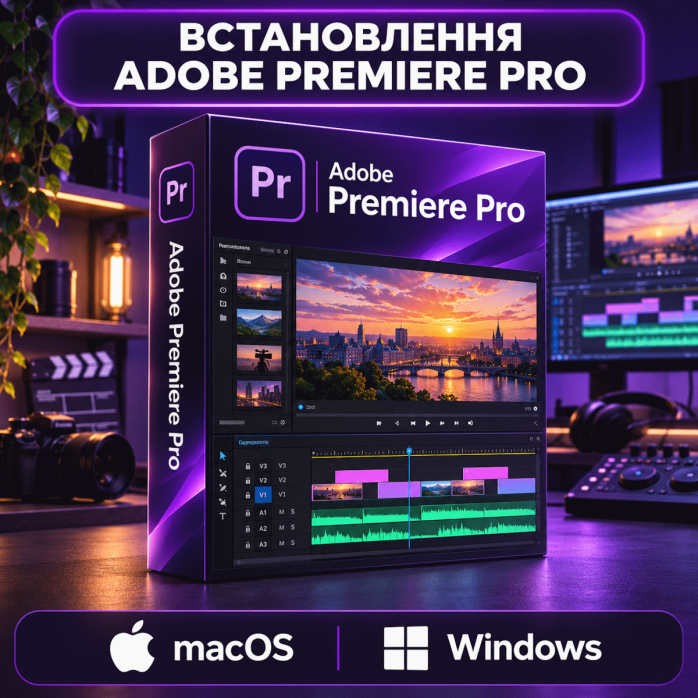
🎬 «Львів Сервіс» встановлює Adobe Premiere Pro віддалено на сумісні комп’ютери з Windows і macOS. Перевіряємо, яка версія підходить для вашого пристрою, виконуємо початкове налаштування та тестуємо програму на короткому відеопроєкті: від імпорту кліпу до відкриття готового файла після експорту.
Допоможемо, якщо ви встановлюєте Premiere Pro вперше, переходите на новий ПК або Mac, відновлюєте робоче місце після перевстановлення системи чи зіткнулися з помилкою запуску. Якщо у вас є незавершені проєкти, власні пресети або сторонні плагіни, повідомте про це до початку робіт — це важливо для вибору версії та збереження матеріалів.
🌐 Працюємо через AnyDesk або TeamViewer по всій Україні. Привозити комп’ютер не потрібно. Підключаємося з вашого дозволу, а обсяг і вартість робіт погоджуємо заздалегідь.
Під час встановлення перевіряємо не лише запуск програми. Важливо, щоб Premiere Pro міг відкрити відео, відтворити його зі звуком і зберегти результат у потрібну папку.
У межах погодженої послуги виконуємо:
перевірку сумісності випуску Premiere Pro з операційною системою та обладнанням;
встановлення програми й необхідних компонентів;
перший запуск і початкове налаштування;
перевірку доступу до папок із відео та до місця збереження проєктів;
створення короткого тестового проєкту;
імпорт відео й аудіо та перевірку відтворення на таймлайні;
тестовий експорт у погодженому форматі, наприклад MP4 з кодеком H.264;
перевірку збереженого відео та повторного відкриття проєкту.
За окремою домовленістю можемо перевірити ваші вихідні файли, перенести сумісні налаштування або протестувати взаємодію з Adobe Media Encoder чи After Effects. Встановлення цих програм і сторонніх доповнень не входить автоматично до базової послуги.
Adobe Premiere Pro використовують для монтажу роликів, інтерв’ю, навчальних матеріалів, реклами та відео для YouTube і соціальних мереж. У проєкті можна поєднувати відео з кількох джерел, працювати зі звуковими доріжками, додавати титри, коригувати колір і готувати різні версії ролика для публікації.
Під час замовлення корисно пояснити, з яким відео ви працюватимете. Для коротких роликів у Full HD, багатокамерного монтажу в 4K та проєктів з анімацією з After Effects вимоги до робочого місця відрізняються. Якщо монтаж ведеться з матеріалів із телефона, екшн-камери чи професійної камери, краще мати один оригінальний кліп для перевірки: тест на випадковому файлі не покаже, як комп’ютер працює саме з вашим відео.
Перед встановленням на ПК або ноутбук уточнюємо версію Windows, модель процесора, обсяг оперативної пам’яті, відеокарту та вільне місце на накопичувачі. Сумісність перевіряємо для конкретного випуску Premiere Pro: те, що попередня версія працювала на цьому комп’ютері, не гарантує встановлення іншої.
Якщо Windows щойно перевстановили, перевіряємо стан необхідних компонентів і графічного драйвера. На ноутбуках із вбудованою та дискретною графікою за потреби з’ясовуємо, який адаптер використовує програма. Якщо на комп’ютері вже є робоча версія Premiere Pro, не видаляємо її без погодження — вона може бути потрібна для старих проєктів або плагінів.
Вільне місце потрібне не тільки для самої програми. Відео, медіакеш, файли попереднього перегляду та готові експорти також займають простір. Якщо системний диск майже заповнений, обговоримо, де зберігати робочі матеріали та тимчасові файли.
Встановлюємо Premiere Pro на сумісні MacBook, iMac, Mac mini, Mac Studio та інші комп’ютери Apple. Перед початком уточнюємо модель Mac, тип процесора — Intel чи Apple Silicon — та версію macOS.
Для старішого Intel Mac важливо перевірити, які випуски програми відповідають його конфігурації. Якщо переходите з Intel на Apple Silicon, окремо зверніть увагу на сторонні плагіни: сумісність самої програми не підтверджує, що всі ефекти зі старого робочого місця завантажаться на новому.
Якщо відеоматеріали зберігаються на зовнішньому SSD, під’єднайте його перед сеансом. За погодженням перевіримо, чи Premiere Pro бачить файли та чи може зберігати проєкт і результати експорту в потрібне місце. Оновлення macOS, перенесення всієї системи або форматування диска не є частиною звичайного встановлення.
Файл .prproj зазвичай містить структуру монтажу та посилання на медіа, а не самі оригінальні відео й аудіо. Якщо скопіювати лише файл проєкту, Premiere Pro може відкрити таймлайн, але показати повідомлення Media Offline замість кадрів.
За домовленістю допоможемо перенести проєкт і пов’язані матеріали:
вихідне відео, аудіо, зображення та графіку;
проксі-файли, якщо вони використовуються в монтажі;
сумісні пресети, комбінації клавіш і налаштування експорту;
надані LUT, шаблони титрів та інші погоджені матеріали.
Перед перенесенням варто з’ясувати, чи всі джерела ще доступні. Частина кліпів може лежати на зовнішньому диску, у мережевій папці або в іншому каталозі, ніж сам проєкт. Якщо файли є, але змінилися шляхи до них, за погодженням допоможемо відновити зв’язок. Відновлення видалених файлів або даних із несправного накопичувача — окрема задача.
📌 Важливий проєкт відкриваємо в іншій версії на копії. Так можна перевірити, чи збереглися медіапосилання, титри та ефекти, не змінюючи оригінал. Це особливо важливо, якщо над монтажем працюють кілька людей і частина команди залишається на попередньому випуску.
Якщо проєкти залежать від сторонніх ефектів, переходів або шаблонів анімованої графіки .mogrt, надішліть їхні назви до встановлення. Це допоможе заздалегідь з’ясувати, що потрібно перевірити на вашій версії Premiere Pro.
Після перенесення проєкт може відкритися, але виглядати інакше: відсутній шрифт змінює титри, без потрібного LUT відрізняється колір, а без сумісного плагіна окремий ефект не відтворюється. Тому за домовленістю перевіряємо не лише наявність файлів, а й те, чи потрібний елемент доступний у програмі та працює на тестовому фрагменті.
Великі набори плагінів, шаблонів, шрифтів і LUT не додаються автоматично. Встановлення наданих сумісних компонентів погоджуємо окремо.
Якщо встановлення зупиняється, Premiere Pro закривається на екрані завантаження або після запуску з’являється повідомлення про несумісність, надішліть скриншот помилки. Важливо знати, коли саме виникає збій: під час встановлення, відкриття програми, завантаження певного проєкту чи імпорту конкретного кліпу.
Під час перевірки звертаємо увагу на сумісність випуску, вільне місце, стан драйверів, доступ до робочих папок і попередні спроби встановлення. Якщо Premiere Pro запускається з порожнім проєктом, але закривається з одним робочим файлом, перевстановлення не обов’язково допоможе. Причина може бути в медіафайлі, ефекті, плагіні або самому проєкті. У такому разі окремо погоджуємо перевірку проблемного матеріалу.
Не скидаємо користувацькі налаштування, не видаляємо старі версії та не вимикаємо захист системи як стандартний спосіб встановлення.
Однакове розширення файла не означає однаковий вміст. Два ролики .mp4 можуть бути записані з різними відео- й аудіокодеками та по-різному поводитися під час імпорту. Якщо проблема виникає з матеріалами певної камери, телефона або програми запису екрана, підготуйте короткий оригінальний кліп без перекодування.
За домовленістю перевіряємо, чи імпортується файл, чи є зображення та звук і чи відтворюється матеріал на таймлайні. Якщо аудіодоріжка є, але її не чути, перевіряємо, чи пов’язано це з самим файлом, налаштуваннями проєкту або вибором пристрою виведення звуку. Для перевірки навушників чи зовнішнього аудіоінтерфейсу може знадобитися ваша участь.
Якщо експорт зупиняється, готовий файл не відкривається або відео зберігається без звуку, спочатку перевіряємо результат на короткому тестовому проєкті. Це допомагає відрізнити загальну проблему експорту від збою конкретної послідовності, ефекту чи фрагмента.
Можемо перевірити доступ до папки призначення, вільне місце, вибраний формат і відтворення готового файла. Якщо експорт щоразу зупиняється в одному місці, повідомте таймкод або надішліть скриншот помилки — це корисніше, ніж повторювати повний експорт без змін.
Якщо ви використовуєте Adobe Media Encoder для черги експорту або After Effects для пов’язаних композицій, перевірку їхньої взаємодії з Premiere Pro погоджуємо окремо. Успішний прямий експорт із Premiere Pro не підтверджує, що працює черга Media Encoder або зв’язок із композицією After Effects.
Якщо Premiere Pro відкривається, але відео відтворюється ривками, важливо перевірити, чи це відбувається з усіма кліпами, чи лише з певним матеріалом. На плавність впливають роздільна здатність і кодек, кількість доріжок, ефекти, ресурси комп’ютера та швидкість диска, з якого читається відео.
За погодженням перевіряємо розташування медіакешу, доступний простір та базові параметри відтворення. Для важких матеріалів можна окремо перевірити роботу з проксі — полегшеними копіями кліпів для монтажу. Створення проксі для всього архіву, тривале тестування великого проєкту та налаштування спільного сховища не входять до базового встановлення.
Уточнюємо задачу. Ви повідомляєте модель комп’ютера, версію Windows або macOS, потрібний випуск Premiere Pro та описуєте помилку, якщо вона є.
Погоджуємо роботи й вартість. Уточнюємо, чи потрібна лише установка, чи також перенесення проєктів, підключення доповнень або перевірка експорту ваших матеріалів.
Підключаємося через AnyDesk або TeamViewer. Ви підтверджуєте доступ. За потреби самостійно вводите дані облікового запису та підтверджуєте системні запити.
Встановлюємо й перевіряємо програму. Запускаємо Premiere Pro, відкриваємо тестовий проєкт і виконуємо погоджені перевірки.
Завершуємо сеанс. Після перевірки ви закриваєте віддалений доступ. Постійне підключення не потрібне.
Ціна залежить від потрібної версії, стану системи та обсягу робіт. Перша установка на сумісний комп’ютер і відновлення після кількох невдалих спроб — різні задачі. Якщо потрібно перенести великий архів, відновити посилання на відео або перевірити сторонні ефекти, повідомте про це одразу. Вартість погоджуємо до початку робіт.
Перед сеансом збережіть відкриті проєкти, зробіть резервну копію важливих матеріалів і під’єднайте ноутбук до живлення. Підготуйте скриншот помилки, один короткий кліп або копію проєкту, якщо потрібна перевірка саме на ваших файлах. На корпоративному комп’ютері може знадобитися дозвіл системного адміністратора.
Послуга охоплює встановлення, початкове налаштування та погоджені технічні перевірки. Монтаж роликів, кольорокорекція, обробка звуку та навчання Premiere Pro до неї не входять.
«Львів Сервіс» допоможе встановити або перевстановити Adobe Premiere Pro на сумісному ПК чи Mac, перевірити імпорт відео та тестовий експорт. Працюємо дистанційно по всій Україні через AnyDesk або TeamViewer.
Для замовлення повідомте модель комп’ютера, версію Windows або macOS і що саме потрібно зробити. Якщо Premiere Pro не запускається або не експортує відео, додайте скриншот помилки — так буде простіше визначити обсяг робіт.
Швидка та безпечна дистанційна настройка ПЗ на Windows та macOS (включно з процесорами Apple Silicon M1, M2, M3, M4, M5).
Зв'яжіться з нашим спеціалістом зручним для вас способом:
Ви також можете залишити заявку на сайті, і наш спеціаліст зателефонує вам найближчим часом.
Все відбувається максимально просто, безпечно та прозоро:
Завантажте одну з офіційних програм віддаленого доступу:
📌 Для підключення надішліть майстру: ID та пароль (TeamViewer) або 9-значний AnyDesk-адрес.
💡 Користувачам macOS потрібно надати дозвіл на керування в системних налаштуваннях.
Знаємо нюанси встановлення будь-якого софту на Windows та macOS.
Підключаємося та починаємо роботу одразу після вашого звернення.
Ви бачите всі дії майстра на своєму екрані та контролюєте процес.
Залишаємося на зв'язку та відповідаємо на запитання після налаштування.