Кошик
Ваш кошик порожній :(
Це ніколи не пізно виправити :)


Переглядів: 995


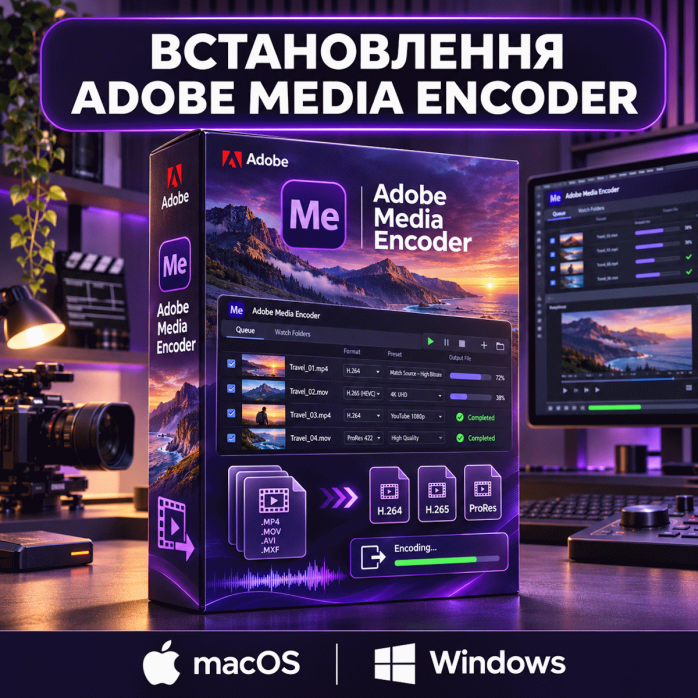
🎬 «Львів Сервіс» встановлює Adobe Media Encoder для експорту, перекодування відео та роботи з чергою завдань. Перевіряємо сумісність вибраної версії з комп’ютером, виконуємо початкове налаштування й тестовий експорт. Якщо програма потрібна разом із Premiere Pro або After Effects, за погодженням перевіряємо передавання завдання з редактора до черги.
Допоможемо після придбання нового комп’ютера, перевстановлення Windows чи macOS, невдалої спроби встановлення або появи помилок запуску. Якщо Media Encoder уже встановлений, але не приймає проєкти чи зупиняється під час експорту, спочатку визначимо, на якому етапі виникає проблема.
🌐 Послуга надається дистанційно через AnyDesk або TeamViewer по всій Україні. Привозити комп’ютер не потрібно. Обсяг робіт і вартість погоджуємо до підключення.
Установлення перевіряємо на практичній задачі: додаємо короткий тестовий файл до черги, запускаємо обробку та відкриваємо збережений результат.
У межах погодженої послуги виконуємо:
перевірку сумісності потрібного випуску з операційною системою та обладнанням;
встановлення Adobe Media Encoder;
встановлення необхідних програмних компонентів;
перший запуск і початкове налаштування;
перевірку доступу до вихідних файлів і папки експорту;
додавання тестового відео до черги;
вибір погодженого формату та параметрів виведення;
запуск кодування;
перевірку зображення та звуку в готовому файлі.
Якщо потрібна взаємодія з Adobe Premiere Pro або After Effects, повідомте про це заздалегідь. Перевірка зв’язку між програмами, встановлення редакторів, сторонніх ефектів і перенесення користувацьких пресетів погоджуються окремо.
Adobe Media Encoder використовують для кодування та перекодування відео й аудіо. Програма може працювати з окремими медіафайлами, а також приймати послідовності Premiere Pro та композиції After Effects.
Основні задачі:
експорт готового монтажу через чергу;
пакетне перекодування кількох файлів;
підготовка різних версій одного ролика;
зміна формату та параметрів відео;
використання збережених пресетів;
створення проксі в погодженому процесі роботи з Premiere Pro;
автоматизація обробки через папки спостереження.
Media Encoder не замінює повноцінний відеоредактор. Монтаж, робота зі складною анімацією та виправлення змісту проєкту виконуються у відповідних програмах. Наше завдання — встановити й перевірити технічне середовище для погодженого способу експорту.
Перед встановленням на ПК або ноутбук уточнюємо версію Windows, процесор, оперативну пам’ять, відеокарту та вільне місце на накопичувачі.
Важливо перевірити не лише системні вимоги самої програми, а й те, які матеріали ви плануєте обробляти. Короткий ролик у Full HD та тривалий проєкт у 4K з ефектами створюють різне навантаження.
Якщо Media Encoder працюватиме разом із Premiere Pro чи After Effects, уточнюємо їхні випуски. Не встановлюємо довільну версію лише тому, що вона новіша: потрібно врахувати сумісність усього робочого середовища.
Після перевстановлення Windows за потреби перевіряємо графічний драйвер і необхідні компоненти. Оновлення системи та усунення окремих несправностей комп’ютера не входять автоматично до базової послуги.
Допомагаємо встановити Media Encoder на сумісні MacBook, iMac, Mac mini, Mac Studio та Mac Pro.
Перед початком уточнюємо:
точну модель Mac;
процесор — Intel або Apple Silicon;
версію macOS;
обсяг пам’яті;
доступний простір;
установлені версії Premiere Pro та After Effects.
Сумісність оцінюємо для конкретного випуску. Не кожна версія Media Encoder підходить для будь-якого Mac або macOS.
Якщо ви експортуєте відео на зовнішній SSD, під’єднайте його перед сеансом. Перевіримо доступ до потрібної папки та можливість запису. Видимість диска в системі ще не підтверджує, що програма може зберегти на нього готовий файл.
📌 Оновлення macOS, форматування накопичувачів і перенесення всієї системи не виконуються в межах звичайного встановлення без окремої домовленості.
Одна з поширених причин звернення — Premiere Pro не надсилає завдання до Media Encoder. Програми можуть відкриватися окремо, але після відправлення монтажу черга залишається порожньою або з’являється повідомлення про помилку.
За погодженням перевіряємо:
установлені версії обох програм;
запуск Media Encoder із Premiere Pro;
появу тестової послідовності в черзі;
доступність вихідних матеріалів;
запуск експорту;
відтворення готового результату.
Прямий експорт із Premiere Pro та експорт через Media Encoder — різні перевірки. Якщо перший працює, це не означає, що зв’язок між програмами також налаштований правильно.
Для початкового тесту використовуємо коротку послідовність. Якщо потрібно перевірити конкретний великий проєкт, його обсяг і додаткові роботи обговорюємо заздалегідь.
Якщо ви готуєте анімацію, заставки, титри чи інші композиції в After Effects, можна погодити перевірку передавання композиції до Media Encoder.
Під час тесту перевіряємо, чи завдання з’являється в черзі, чи відкривається його джерело та чи запускається кодування.
Важливо врахувати залежності композиції:
вихідні відеофайли та зображення;
шрифти;
сторонні ефекти;
плагіни;
пов’язані проєкти;
сумісність випусків програм.
Установлення Media Encoder не додає відсутні ефекти та не виправляє композицію автоматично. Якщо в проєкті немає потрібного шрифту або плагіна, результат може відрізнятися від очікуваного.
Перевірку складного проєкту виконуємо на копії, зберігаючи оригінал.
Черга дозволяє підготувати кілька завдань і запускати їх послідовно без ручного додавання кожного наступного файла після завершення попереднього.
За домовленістю перевіряємо:
додавання кількох тестових файлів;
вибір пресета для завдань;
папки призначення;
назви вихідних файлів;
запуск і завершення черги;
доступність готових результатів.
Якщо потрібні кілька варіантів одного ролика, заздалегідь повідомте вимоги: роздільну здатність, формат, орієнтацію кадру та призначення.
📌 Просте перекодування не виконує автоматичну художню адаптацію монтажу. Наприклад, вертикальна версія реклами може потребувати окремого компонування кадру та титрів у редакторі.
Проксі — це полегшені копії вихідних кліпів, які використовують для зручнішого монтажу. У відповідному процесі Premiere Pro передає завдання на їхнє створення до Media Encoder.
Якщо програма потрібна саме для проксі, за погодженням перевіряємо:
надсилання тестового кліпу;
появу завдання в черзі;
відповідність вибраного пресета;
папку збереження;
завершення створення;
доступність проксі в Premiere Pro.
Проксі не є резервною копією оригіналів. Вихідні матеріали потрібно зберігати та залишати доступними для подальшої роботи.
Створення проксі для багатогодинного матеріалу або всього відеоархіву — окремий обсяг робіт, а не стандартна частина встановлення.
Якщо у вас є власні пресети Media Encoder, за домовленістю допомагаємо перенести сумісні налаштування та перевірити їх на тестовому файлі.
Також можна окремо погодити перевірку Watch Folders — папок спостереження, для яких задається автоматична обробка підтримуваних матеріалів.
Перед такою перевіркою уточнюємо:
звідки надходять файли;
який пресет потрібно застосувати;
де зберігатиметься результат;
чи є доступ до всіх папок;
чи використовується локальний або мережевий накопичувач.
Налаштування виробничої автоматизації, серверного середовища та багатокористувацького сховища не входить автоматично до встановлення програми.
Звернутися можна, якщо:
установник не відкривається;
встановлення переривається;
програма закривається під час завантаження;
з’являється повідомлення про несумісність;
після оновлення системи Media Encoder перестав працювати;
виникає помилка доступу до робочої папки;
попередні спроби встановлення були невдалими.
Перед підключенням надішліть скриншот повідомлення та коротко опишіть попередні дії.
Перевіряємо сумісність випуску, стан компонентів, дозволи, доступний простір і можливий вплив додаткових модулів. Якщо потрібне скидання налаштувань або видалення старих компонентів, спочатку погоджуємо це з вами.
Якщо Premiere Pro або After Effects відкриває Media Encoder, але не передає завдання, важливо відокремити проблему зв’язку від проблеми конкретного проєкту.
Для цього за погодженням перевіряємо короткий тестовий документ. Якщо він передається, а робочий проєкт — ні, подальша перевірка стосується його структури, медіафайлів і залежностей.
Повідомте, що саме відбувається після надсилання: програма не відкривається, черга порожня, завдання довго підключається до джерела чи відразу завершується помилкою. Ці деталі допомагають визначити напрям перевірки.
Причина може бути пов’язана з джерелом, ефектом, параметрами експорту, ресурсами комп’ютера або місцем збереження.
За погодженням перевіряємо:
повідомлення про помилку та доступний журнал;
доступність вихідних матеріалів;
вільне місце;
можливість запису в папку призначення;
результат короткого тестового кодування;
чи повторюється збій на певному фрагменті.
Якщо експорт щоразу зупиняється в одному місці, підготуйте таймкод або назву проблемного кліпу. Це допоможе перевірити конкретну ділянку.
Успішний тестовий експорт підтверджує базову працездатність, але не гарантує завершення будь-якого складного проєкту без додаткової перевірки.
Якщо файл створюється, але результат неправильний, перевіряємо не лише факт завершення черги.
За домовленістю з’ясовуємо:
чи є зображення та звук у джерелі;
який діапазон експортується;
чи ввімкнено виведення аудіо та відео;
чи доступні всі медіафайли;
чи потрібні сторонні ефекти;
як результат відтворюється у відповідному програвачі.
Однакове розширення .mp4 або .mov не означає однакових параметрів усередині файла. Якщо важливі конкретні вимоги до кольору, прозорості, аудіоканалів або приймання матеріалу замовником, повідомте їх заздалегідь.
Професійне налаштування кольорового процесу й перевірка відповідності технічному завданню погоджуються окремо.
Media Encoder не може зробити будь-який експорт швидким лише завдяки встановленню.
На тривалість впливають кодек джерела, роздільна здатність, ефекти, параметри виведення, процесор, графічна підсистема та накопичувачі.
Апаратне кодування доступне не для кожної конфігурації та не для всіх поєднань параметрів. Його наявність перевіряється для конкретного формату й обладнання.
Під час встановлення тестуємо погоджену базову задачу. Тривале порівняння продуктивності, оптимізація складного монтажу та перевірка комп’ютера під великим навантаженням — окремі роботи.
Перед змінами рекомендуємо зробити резервні копії проєктів, вихідних матеріалів і потрібних пресетів.
Без погодження не видаляємо:
оригінальні відео й аудіо;
проєкти Premiere Pro та After Effects;
користувацькі пресети;
робочі папки;
попередні версії програм.
Видалення кешу не повинно перетворюватися на очищення всього відеоархіву. Постійне вимкнення захисту системи не використовується як стандартний спосіб встановлення.
Дані особистих облікових записів за потреби ви вводите самостійно.
1. Уточнюємо задачу.
Ви повідомляєте операційну систему, потрібний випуск і спосіб використання Media Encoder.
2. Перевіряємо сумісність.
Уточнюємо конфігурацію комп’ютера та версії пов’язаних програм.
3. Погоджуємо роботи й вартість.
Окремо обговорюємо перенесення пресетів, перевірку проєктів і додаткові програми.
4. Підключаємося через AnyDesk або TeamViewer.
Ви підтверджуєте доступ і необхідні системні запити.
5. Встановлюємо та тестуємо.
Перевіряємо запуск, чергу, тестовий експорт і погоджену взаємодію з редакторами.
6. Завершуємо сеанс.
Після перевірки ви можете закрити віддалений доступ. Постійне підключення не потрібне.
Вартість залежить від стану системи, потрібної версії, попередніх установок та додаткових задач. Установлення Media Encoder, налаштування зв’язку з редактором і пошук помилки у великому проєкті можуть потребувати різного обсягу робіт.
Перед підключенням підготуйте:
комп’ютер зі стабільним інтернетом;
AnyDesk або TeamViewer;
інформацію про Windows чи macOS;
версії Premiere Pro та After Effects, якщо використовуєте їх;
короткий тестовий кліп;
скриншот помилки;
резервні копії важливих матеріалів.
Збережіть відкриті документи, а ноутбук під’єднайте до живлення. Якщо використовуєте зовнішній диск, підключіть його заздалегідь.
📌 Послуга не включає монтаж роликів, створення анімації, обробку звуку або навчання роботі з програмою.
«Львів Сервіс» допоможе встановити Adobe Media Encoder на сумісному комп’ютері з Windows або macOS, перевірити кодування та підготувати програму до погодженого робочого процесу.
🎬 Встановлення та початкове налаштування.
📋 Перевірка черги й тестового експорту.
🔗 Перевірка взаємодії з Premiere Pro та After Effects за домовленістю.
📂 Перенесення сумісних пресетів.
🌐 Дистанційна допомога по всій Україні.
Повідомте вашу операційну систему, версії програм і що саме потрібно зробити — погодимо можливість встановлення, обсяг робіт і вартість.
Відгуків про цей товар ще не було.
Швидка та безпечна дистанційна настройка ПЗ на Windows та macOS (включно з процесорами Apple Silicon M1, M2, M3, M4, M5).
Зв'яжіться з нашим спеціалістом зручним для вас способом:
Ви також можете залишити заявку на сайті, і наш спеціаліст зателефонує вам найближчим часом.
Все відбувається максимально просто, безпечно та прозоро:
Завантажте одну з офіційних програм віддаленого доступу:
📌 Для підключення надішліть майстру: ID та пароль (TeamViewer) або 9-значний AnyDesk-адрес.
💡 Користувачам macOS потрібно надати дозвіл на керування в системних налаштуваннях.
Знаємо нюанси встановлення будь-якого софту на Windows та macOS.
Підключаємося та починаємо роботу одразу після вашого звернення.
Ви бачите всі дії майстра на своєму екрані та контролюєте процес.
Залишаємося на зв'язку та відповідаємо на запитання після налаштування.


