Кошик
Ваш кошик порожній :(
Це ніколи не пізно виправити :)


Переглядів: 1171


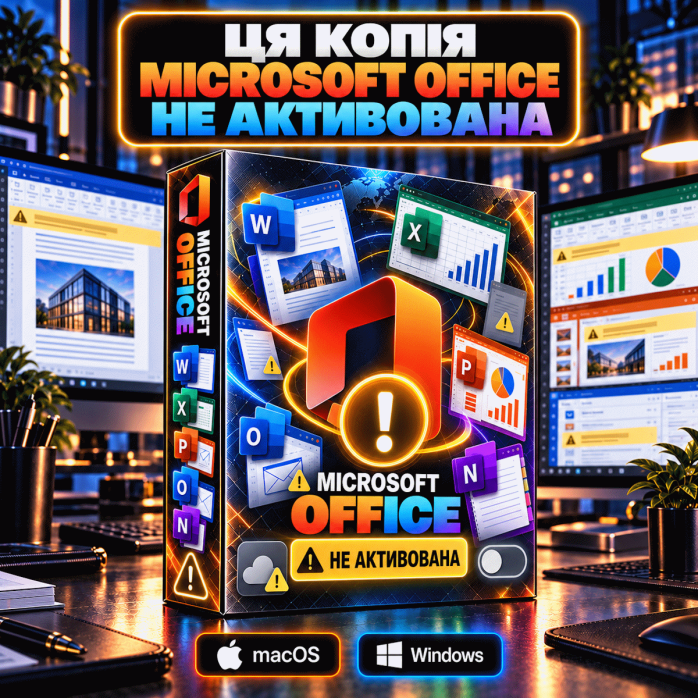
На комп’ютері з’явилося повідомлення «Ця копія Microsoft Office не активована», Word або Excel повідомляє про неактивований стан, а частина можливостей Office стала недоступною? Допоможемо дистанційно перевірити встановлену копію Microsoft Office, визначити причину повідомлення та відновити нормальну роботу офісних програм.
Таке повідомлення може з’явитися не лише після нового встановлення Office. Іноді пакет працював тривалий час без проблем, але після оновлення Windows, перевстановлення системи, зміни компонентів Office, перенесення на інший накопичувач або інших системних змін починає повідомляти, що поточна копія не активована.
Працюємо дистанційно через AnyDesk або TeamViewer. У більшості випадків достатньо, щоб комп’ютер запускався та мав стабільне підключення до інтернету.
Допомагаємо, якщо:
⚠️ з’явився напис «Ця копія Microsoft Office не активована»;
⚠️ Word повідомляє про неактивований Office;
⚠️ Excel відкривається з попередженням;
⚠️ PowerPoint показує повідомлення про стан продукту;
⚠️ Office раніше працював нормально, але повідомлення з’явилося раптово;
⚠️ проблема виникла після перевстановлення Windows;
⚠️ повідомлення з’явилося після оновлення системи;
⚠️ Office почав працювати з обмеженнями;
⚠️ після перезавантаження повідомлення з’являється знову;
⚠️ одна програма Office працює нормально, а інша показує попередження;
⚠️ на комп’ютері встановлювалися різні версії Office.
Це повідомлення означає, що встановлений Microsoft Office визначає поточний стан пакета як неактивований або не може коректно підтвердити стан конкретної інсталяції.
При цьому Office може продовжувати запускатися.
Користувач іноді може:
відкривати документи;
переглядати таблиці;
запускати Word;
запускати Excel;
відкривати презентації.
Але паралельно можуть з’являтися:
повідомлення у верхній частині вікна;
попередження під час запуску;
обмеження редагування;
повідомлення про необхідність виконати додаткові дії;
повторні нагадування після перезапуску програми.
Саме тому важливо перевірити не тільки напис у Word, а стан усієї встановленої копії Microsoft Office.
Причина не завжди знаходиться в самій програмі Word або Excel.
Повідомлення може бути пов’язане з:
зміною встановленої версії Office;
перевстановленням Microsoft Office;
видаленням попереднього пакета;
неповним видаленням старої версії;
змінами у Windows;
перевстановленням Windows;
великим оновленням операційної системи;
пошкодженням компонентів Office;
проблемами зі службами;
зміною системних параметрів;
неправильними датою або часом;
відновленням системи з резервної копії;
клонуванням Windows;
заміною SSD;
перенесенням операційної системи;
зміною профілю користувача;
конфліктом між різними компонентами Office;
мережевими обмеженнями.
Іноді причина проста, а інколи потрібно перевірити декілька компонентів системи.
При дистанційному підключенні спочатку визначаємо, яка саме копія Microsoft Office встановлена на комп’ютері.
Перевіряємо:
✅ версію операційної системи;
✅ встановлений Microsoft Office;
✅ редакцію пакета;
✅ розрядність Office;
✅ стан Word;
✅ стан Excel;
✅ стан PowerPoint;
✅ стан Outlook;
✅ повідомлення про неактивовану копію;
✅ наявність попередніх версій Office;
✅ залишкові компоненти;
✅ системні служби;
✅ дату та час;
✅ доступ до інтернету;
✅ можливі конфлікти;
✅ стан після перезавантаження.
Після цього визначаємо, які саме дії необхідні для конкретного комп’ютера.
Для виконання роботи не потрібно привозити комп’ютер до сервісного центру.
Підключаємося через:
AnyDesk;
TeamViewer.
Для початку потрібно:
увімкнути комп’ютер;
підключити його до інтернету;
запустити AnyDesk або TeamViewer;
повідомити тимчасові дані для підключення;
за необхідності підтверджувати системні запити.
Під час роботи ви бачите всі дії на своєму екрані.
Після завершення дистанційне підключення припиняється.
Найчастіше користувач помічає проблему саме в Microsoft Word.
Word може нормально запускатися, але зверху з’являється відповідне повідомлення.
При цьому можливі ситуації:
документ відкривається;
текст видно;
редагування обмежене;
зберігаються не всі зміни;
частина кнопок недоступна;
попередження з’являється при кожному запуску.
Під час перевірки дивимося:
чи проблема є тільки в Word;
чи такий самий стан показує Excel;
чи є конфлікт між версіями;
чи правильно встановлені компоненти пакета;
чи немає пошкоджених параметрів.
Після виконання робіт повторно перевіряємо Word.
В Excel повідомлення може бути особливо незручним, якщо програма використовується для:
розрахунків;
прайс-листів;
бухгалтерських таблиць;
звітів;
складського обліку;
формул;
великих робочих книг.
Після підключення перевіряємо:
запуск Excel;
стан пакета;
відкриття XLS;
відкриття XLSX;
можливість редагування;
збереження;
повторний запуск.
Якщо Excel має окрему помилку, яка не пов’язана зі станом Office, це визначаємо під час діагностики.
PowerPoint також може показувати, що встановлена копія Office не активована.
При цьому користувач може відкривати старі презентації, але отримувати повідомлення при запуску або під час редагування.
Після виправлення перевіряємо:
запуск PowerPoint;
відкриття PPT;
відкриття PPTX;
створення нового слайда;
редагування;
збереження;
режим показу презентації.
Якщо Outlook входить до встановленого пакета Office, його стан також може залежати від стану всього пакета.
Перевіряємо:
запуск Outlook;
повідомлення про продукт;
роботу профілю;
відкриття програми;
зв’язок проблеми з Office.
Якщо Outlook запускається, але не отримує пошту, це окрема проблема і вона може бути пов’язана з:
параметрами сервера;
паролем;
портами;
профілем;
інтернетом.
На Windows до складу Office може входити Microsoft Access.
Якщо пакет визначається як неактивований, це може впливати і на запуск Access.
Перевіряємо:
сам Access;
встановлену версію Office;
розрядність;
стан компонентів.
Проблеми з конкретною базою ACCDB або MDB не завжди пов’язані зі станом Office.
Причиною можуть бути:
ODBC-драйвери;
макроси;
розрядність;
права доступу;
пошкодження бази.
Часто користувач говорить:
«Все працює, але зверху постійно пише, що Office не активований».
Це також варто перевірити.
Навіть якщо документи поки що відкриваються нормально, повідомлення означає, що Office бачить проблему зі станом встановленої копії.
Спочатку визначаємо:
який пакет встановлений;
чи однаково його бачать усі програми;
коли з’явилося повідомлення;
що змінювалося на комп’ютері перед появою проблеми.
У деяких випадках користувач може відкрити документ, але можливості редагування обмежені.
Наприклад:
не можна змінити текст;
не можна нормально редагувати таблицю;
частина інструментів недоступна;
збереження працює некоректно.
Якщо одночасно Office повідомляє, що копія не активована, перевіряємо стан пакета.
Ще один типовий випадок — користувач закриває Word, запускає його повторно і знову бачить те саме повідомлення.
Проблема може повторюватися:
після кожного запуску Word;
після перезапуску Excel;
після перезавантаження Windows;
після переходу між програмами Office.
У такій ситуації потрібно перевірити, чому стан Office не зберігається правильно.
Після перевстановлення операційної системи старе програмне середовище більше не використовується.
Microsoft Office потрібно встановити та налаштувати в новій Windows.
Якщо після перевстановлення системи з’являється напис «Ця копія Microsoft Office не активована», перевіряємо:
чи правильно встановлений Office;
яку саме версію встановили;
чи немає залишків перенесеної конфігурації;
чи працюють необхідні компоненти;
чи правильно визначається пакет.
Office може працювати нормально до великого оновлення Windows.
Після оновлення іноді змінюються:
системні служби;
параметри безпеки;
компоненти Windows;
мережеві налаштування;
дозволи.
Якщо проблема з’явилася одразу після оновлення, це важлива інформація для діагностики.
Заміна SSD сама по собі не завжди є проблемою.
Але разом із нею часто виконується:
перевстановлення Windows;
клонування диска;
перенесення системи;
відновлення образу.
Після такого перенесення окремі програмні компоненти можуть працювати інакше.
Перевіряємо:
стан Windows;
запуск Office;
компоненти пакета;
системні служби;
конфігурацію після перенесення.
Клонування дозволяє перенести Windows на інший накопичувач без повного перевстановлення.
Але після переносу можуть виникати проблеми з окремими програмами.
Microsoft Office також може почати показувати попередження.
У такому випадку перевіряємо вже перенесену систему та визначаємо, чи потрібно відновлювати окремі компоненти Office.
Іноді проблема починається після переходу з однієї версії Office на іншу.
Наприклад:
стара версія була видалена;
встановлено новий Office;
Word запускається;
з’являється повідомлення, що копія не активована.
Причиною можуть бути залишкові компоненти попереднього встановлення.
У системі можуть залишатися:
папки;
служби;
конфігураційні записи;
кеш;
компоненти інсталятора;
налаштування користувача.
За необхідності перевіряємо та усуваємо конфлікт.
Іноді на одному комп’ютері можна знайти компоненти різних поколінь Office.
Наприклад:
Office 2016;
Office 2019;
Office 2021;
Office 2024;
Microsoft 365.
Проблема особливо ймовірна, якщо частина програм встановлювалася окремо.
Можуть з’являтися:
різні стани у Word та Excel;
повідомлення про неактивовану копію;
неправильні асоціації документів;
помилки оновлення;
проблеми з надбудовами.
У такій ситуації перевіряємо весь набір встановлених компонентів.
Це важлива ознака.
Якщо різні програми одного Office поводяться по-різному, можливо:
встановлені компоненти різних версій;
один компонент пошкоджений;
Office оновився не повністю;
залишилися файли попереднього пакета;
окрема програма встановлювалася пізніше.
Тому перевіряємо не одну програму, а весь Office.
Не обов’язково.
Повідомлення «Ця копія Microsoft Office не активована» не означає, що Office потрібно негайно видаляти.
Спочатку перевіряємо:
поточний пакет;
стан компонентів;
конфлікти;
Windows;
служби;
попередні версії.
Якщо проблему можна усунути без перевстановлення, повне видалення не потрібне.
Перевстановлення Office може знадобитися, якщо:
пакет встановлений некоректно;
частина компонентів пошкоджена;
залишилися конфліктні версії;
не працюють основні програми;
відновлення не допомагає;
потрібно перейти на іншу версію;
необхідно змінити розрядність.
Перед цим бажано перевірити важливі налаштування користувача.
Так, у стандартній ситуації документи користувача не видаляються.
Файли:
DOC;
DOCX;
XLS;
XLSX;
PPT;
PPTX;
зберігаються окремо від встановлених програм Microsoft Office.
Проте резервна копія важливих документів завжди бажана.
Якщо потрібно виконувати серйозні роботи з Office, перед повним перевстановленням перевіряємо Outlook.
Важливими можуть бути:
PST-файли;
поштові профілі;
підписи;
правила;
адресні книги;
локальні архіви.
Якщо повне перевстановлення не виконується, ці дані зазвичай не зачіпаються.
Word, Excel і Outlook можуть мати сторонні доповнення.
Наприклад:
бухгалтерські модулі;
електронний підпис;
аналітичні надбудови;
Excel-доповнення;
корпоративні плагіни;
модулі експорту.
Якщо потрібне повне перевстановлення Office, такі компоненти варто перевірити окремо.
Іноді причина може бути досить простою.
Якщо на комп’ютері неправильно встановлено:
дату;
час;
часовий пояс,
це може створювати проблеми з окремими онлайн-компонентами.
Тому під час діагностики перевіряємо й ці параметри.
Для частини перевірок Microsoft Office потрібен доступ до інтернету.
На роботу можуть впливати:
VPN;
проксі;
сторонній брандмауер;
корпоративна мережа;
неправильний DNS;
нестабільний Wi-Fi;
захисні програми.
Якщо Office не може коректно використовувати необхідне мережеве з’єднання, перевіряємо й цей напрямок.
Сторонній антивірус або інша захисна програма може втручатися у роботу:
служб;
мережевих компонентів;
виконуваних файлів;
системних параметрів.
Особливо варто звернути на це увагу, якщо проблема з’явилася одразу після зміни захисного програмного забезпечення.
Працюємо з комп’ютерами та ноутбуками на Windows 10.
Допомагаємо, якщо:
Word показує повідомлення;
Excel має обмеження;
Office раніше працював нормально;
проблема з’явилася після оновлення;
пакет перевстановлювали;
систему переносили на інший диск.
На Windows 11 перевіряємо:
встановлену версію Office;
стан системи;
останні оновлення;
конфліктні компоненти;
старі пакети Office;
системні служби.
Працюємо дистанційно через AnyDesk або TeamViewer.
Можемо перевірити Microsoft Office і на macOS.
Працюємо з:
MacBook Air;
MacBook Pro;
iMac;
Mac mini;
Mac Studio;
Mac Pro.
Комп’ютери можуть бути на:
Intel;
Apple M1;
Apple M2;
Apple M3;
Apple M4;
новіших сумісних процесорах.
На macOS додатково можуть впливати:
системні дозволи;
попередні компоненти Office;
оновлення macOS;
зміни користувацького профілю.
Недостатньо просто закрити повідомлення у Word.
Після виконання робіт перевіряємо Office повторно.
За необхідності:
закриваємо програми Office;
перезавантажуємо комп’ютер;
запускаємо Word;
запускаємо Excel;
перевіряємо PowerPoint;
перевіряємо, чи зникло повідомлення;
тестуємо відкриття та редагування документа.
Таким чином перевіряємо результат не тільки в поточному сеансі.
Послуга доступна для:
стаціонарних ПК;
ноутбуків;
моноблоків;
робочих станцій;
MacBook;
iMac;
Mac mini.
Виробник не має принципового значення.
Працюємо з:
ASUS;
Acer;
Lenovo;
HP;
Dell;
MSI;
Gigabyte;
Microsoft Surface;
Samsung;
Apple;
іншими виробниками.
Необхідно:
щоб Windows або macOS запускалася;
мати доступ до інтернету;
запустити AnyDesk або TeamViewer;
надати тимчасове підключення.
Навіть якщо сам Microsoft Office не запускається, діагностику часто можна виконати через операційну систему.
Усі дії спеціаліста відображаються на екрані користувача.
Ви бачите:
відкриття програм;
перевірку параметрів;
системні зміни;
перезавантаження;
повторну перевірку Office.
Після завершення роботи віддалений сеанс закривається.
Залежно від ситуації можемо виконати:
перевірку повідомлення про неактивовану копію;
визначення встановленого Office;
перевірку Word;
перевірку Excel;
перевірку PowerPoint;
перевірку Outlook;
діагностику системних компонентів;
пошук конфліктних версій;
перевірку залишків старого Office;
відновлення компонентів;
перевірку після перезавантаження.
Якщо виявиться, що проблема викликана самою Windows або стороннім програмним забезпеченням, можуть знадобитися додаткові роботи.
До стандартної роботи не входить:
навчання Word;
навчання Excel;
створення документів;
написання формул;
створення презентацій;
розробка макросів;
виправлення VBA;
відновлення пошкоджених документів;
перенесення великих поштових архівів;
постійне обслуговування комп’ютера.
Додаткові завдання можна оцінити окремо.
Ця послуга орієнтована на конкретну ситуацію, коли Microsoft Office вже встановлений і безпосередньо повідомляє: «Ця копія Microsoft Office не активована».
Основне завдання тут — визначити:
яку копію Office бачить система;
чому її стан визначається неправильно;
що змінилося перед появою повідомлення;
чи є конфлікт між компонентами;
чи потрібне відновлення пакета.
Тобто основний акцент робиться не на встановленні Office з нуля, а на вже наявній копії Microsoft Office та повідомленні про її стан.
⚠️ працюємо з повідомленням «Ця копія Microsoft Office не активована»;
🔍 перевіряємо конкретну встановлену копію Office;
📝 тестуємо Word;
📊 перевіряємо Excel;
📽 запускаємо PowerPoint;
📧 перевіряємо Outlook;
💻 працюємо з Windows 10 та Windows 11;
🍎 працюємо з macOS;
🧹 перевіряємо залишки попередніх пакетів;
⚙️ перевіряємо системні компоненти;
🔄 тестуємо результат після перезавантаження;
🌐 працюємо дистанційно через AnyDesk або TeamViewer.
Найкраще спочатку перевірити встановлений Office і визначити причину повідомлення. Повне перевстановлення потрібне не в кожному випадку.
Так. Більшість перевірок та налаштувань можна виконати через AnyDesk або TeamViewer.
Якщо Windows або macOS запускається та є доступ до інтернету — зазвичай ні.
У певних станах програма може запускатися та дозволяти перегляд документів, але частина функцій може бути обмежена.
Ні. Спочатку перевіряємо, чи можна усунути проблему без повного перевстановлення.
Стандартна робота з Office не передбачає видалення документів користувача.
Оновлення може змінити системні компоненти, служби, права доступу або конфігурацію операційної системи.
У такому випадку потрібно додатково перевірити, чому Office не зберігає правильний стан після запуску системи.
Так. Версію, редакцію та розрядність можна визначити дистанційно.
Якщо Word, Excel, PowerPoint або інша програма показує повідомлення «Ця копія Microsoft Office не активована», звертайтеся до «Львів Сервіс».
Спеціаліст дистанційно перевірить встановлений пакет Microsoft Office, стан його компонентів, операційну систему та можливі конфлікти, після чого виконає необхідні роботи для відновлення нормальної роботи програм.
⚠️ Ця копія Microsoft Office не активована
📝 Microsoft Word
📊 Microsoft Excel
📽 Microsoft PowerPoint
📧 Microsoft Outlook
💻 Windows 10 та Windows 11
🍎 macOS
🔍 Перевірка встановленої копії Office
🧹 Перевірка конфліктних компонентів
🔄 Повторна перевірка після перезавантаження
🌐 Дистанційно через AnyDesk або TeamViewer
Якщо Microsoft Office повідомляє, що ця копія не активована, важливо спочатку перевірити саме встановлений пакет і причину зміни його стану, а вже після цього виконувати необхідні дії.
Відгуків про цей товар ще не було.
Швидка та безпечна дистанційна настройка ПЗ на Windows та macOS (включно з процесорами Apple Silicon M1, M2, M3, M4, M5).
Зв'яжіться з нашим спеціалістом зручним для вас способом:
Ви також можете залишити заявку на сайті, і наш спеціаліст зателефонує вам найближчим часом.
Все відбувається максимально просто, безпечно та прозоро:
Завантажте одну з офіційних програм віддаленого доступу:
📌 Для підключення надішліть майстру: ID та пароль (TeamViewer) або 9-значний AnyDesk-адрес.
💡 Користувачам macOS потрібно надати дозвіл на керування в системних налаштуваннях.
Знаємо нюанси встановлення будь-якого софту на Windows та macOS.
Підключаємося та починаємо роботу одразу після вашого звернення.
Ви бачите всі дії майстра на своєму екрані та контролюєте процес.
Залишаємося на зв'язку та відповідаємо на запитання після налаштування.


