Кошик
Ваш кошик порожній :(
Це ніколи не пізно виправити :)


Переглядів: 560


Комп’ютер перестав вмикатися саме тоді, коли він найбільше потрібен? З’явився чорний екран перед важливою роботою, ПК раптово вимикається, не проходить POST, зависає під навантаженням або після заміни комплектуючих взагалі не запускається? У таких ситуаціях чекати стандартної черги на діагностику не завжди можливо.
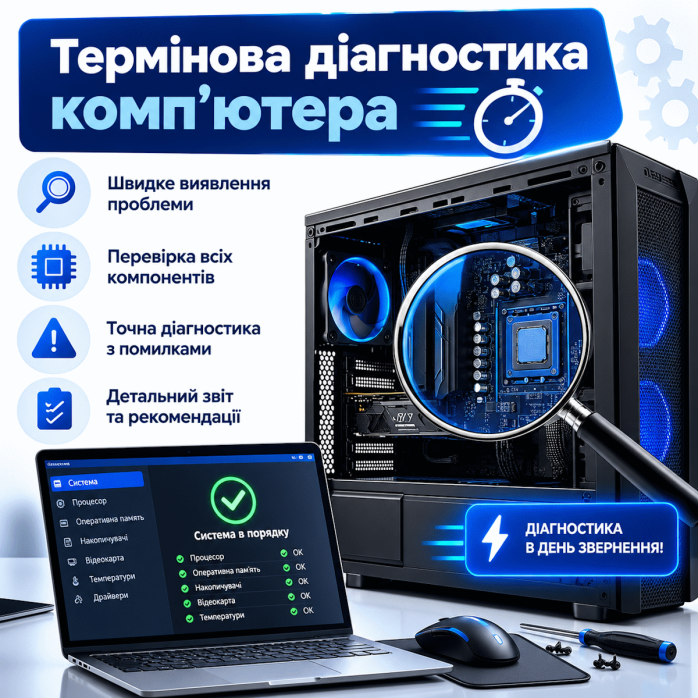
Термінова діагностика комп’ютера — це пріоритетна перевірка ПК, головна мета якої максимально швидко локалізувати несправність, визначити проблемний компонент або вузол та зрозуміти, які подальші дії потрібні для відновлення роботи системи.
У «Львів Сервіс» виконуємо термінову діагностику стаціонарних комп’ютерів у Львові для домашніх, офісних, ігрових та професійних систем.
Терміново можемо перевірити ситуації, коли:
❌ комп’ютер взагалі не вмикається;
⚫ ПК вмикається, але немає зображення;
🔴 система не проходить POST;
🔄 комп’ютер циклічно перезавантажується;
💥 ПК раптово вимикається;
🎮 комп’ютер вимикається або зависає в іграх;
🔥 система перегрівається;
🧠 виникають помилки оперативної пам’яті;
🎮 є підозра на несправність відеокарти;
⚡ є підозра на блок живлення;
💾 SSD або HDD працює нестабільно;
🧩 є проблема з материнською платою;
🔧 ПК перестав запускатися після модернізації;
🧠 комп’ютер не стартує після заміни процесора або RAM;
💾 система не завантажується після встановлення SSD;
⚙️ виникли проблеми після зміни налаштувань BIOS/UEFI.
Основна відмінність термінової діагностики — пріоритетність перевірки. Комп’ютер приймається для максимально оперативного визначення причини несправності без очікування стандартної черги, наскільки це дозволяє характер конкретної поломки.
Термінова діагностика — це не поверхнева перевірка «за п’ять хвилин».
Її суть полягає в тому, що комп’ютер отримує підвищений пріоритет у роботі сервісу, а пошук несправності починається максимально оперативно.
Спочатку потрібно відповісти на головне питання:
Що саме заважає комп’ютеру нормально працювати?
Після цього вже можна визначати:
🔧 що потрібно ремонтувати;
🔄 що потрібно замінити;
⚙️ що потрібно налаштувати;
💾 чи є проблема з накопичувачем;
🧠 чи справна RAM;
🎮 чи працює відеокарта;
⚡ чи справний блок живлення;
🧩 чи є проблема материнської плати;
🌡️ чи пов’язана несправність із перегрівом.
Послуга особливо актуальна, якщо комп’ютер потрібен:
🏢 для роботи;
📊 для бізнесу;
🎨 для дизайну;
📐 для CAD/CAM;
🏗️ для BIM;
🎬 для монтажу відео;
🧮 для інженерних розрахунків;
🖥️ для віддаленої роботи;
🎮 або просто немає можливості залишити ПК у стандартній черзі на тривалий час.
Якщо потрібно якомога швидше зрозуміти, що зламалося і що робити далі, термінова діагностика є оптимальним варіантом.
Головна відмінність — пріоритетність.
При стандартній діагностиці комп’ютер перевіряється відповідно до поточного завантаження сервісу.
При терміновій:
🚨 пристрій отримує підвищений пріоритет;
🔍 перевірка починається максимально оперативно;
🧩 спочатку локалізується основна несправність;
📞 після визначення причини можна швидше приймати рішення щодо ремонту.
При цьому сама технічна логіка діагностики не змінюється.
Терміновість не означає, що складну несправність можна визначити без необхідних перевірок.
Деякі несправності видно практично одразу.
Наприклад:
🔌 відсутній контакт;
⚡ явно несправний PSU;
🧠 система запускається з одним модулем RAM;
🎮 проблема з відеокартою;
🌡️ критично перегрівається процесор.
Але існують несправності, які проявляються:
⏳ через 20–30 хвилин;
🔥 після прогрівання;
🎮 тільки під навантаженням GPU;
🧠 тільки при заповненні певної області RAM;
💾 тільки під час тривалого навантаження SSD;
🔄 лише після декількох перезапусків.
Тому термінова діагностика означає пріоритетне виконання робіт, а не відмову від повноцінного тестування.
Насамперед важливо зрозуміти симптом.
Наприклад:
«Вчора працював, сьогодні взагалі не вмикається».
Або:
«Після встановлення нової відеокарти почав вимикатися».
Або:
«В іграх через 15 хвилин чорний екран».
Або:
«Замінили процесор — тепер горить CPU LED».
Такі подробиці допомагають значно швидше визначити напрямок перевірки.
Якщо проблема виникла раптово, корисно розповісти:
📅 коли вона з’явилася;
🔧 що робилося з ПК перед цим;
🧩 які комплектуючі змінювалися;
⚙️ чи змінювалися параметри BIOS;
🚀 чи вмикався XMP/EXPO;
🔥 чи був перегрів;
⚡ чи були проблеми з електромережею;
💥 чи вимкнувся ПК під навантаженням;
🔄 чи проблема виникає постійно або періодично.
Навіть одна така деталь іноді суттєво звужує коло пошуку.
Якщо після натискання Power немає жодної реакції, перевіряються можливі проблеми з:
⚡ блоком живлення;
🔘 кнопкою Power;
🔌 Front Panel;
🧩 материнською платою;
🔌 силовими кабелями;
⚡ коротким замиканням;
🧩 іншими компонентами.
Відсутність реакції не означає автоматично несправність блока живлення.
Одна з найпоширеніших причин звернення на термінову діагностику.
Система може:
🌀 запускати вентилятори;
🌈 вмикати RGB;
🎮 запускати вентилятори GPU;
але монітор залишається чорним.
Можливі причини:
🧠 RAM;
🎮 відеокарта;
🧠 процесор;
🧩 материнська плата;
⚡ блок живлення;
⚙️ BIOS;
🔌 кабель;
🖥️ монітор;
🧩 слот PCIe;
🔌 живлення CPU/GPU.
Потрібно послідовно локалізувати несправність.
Сучасні материнські плати часто мають індикатори:
🔴 CPU;
🟡 DRAM;
⚪ VGA;
🟢 BOOT.
Вони можуть значно допомогти при первинній діагностиці.
Але LED не завжди буквально означає:
«Цей компонент зламаний».
Наприклад, CPU LED може з’явитися через:
⚙️ BIOS;
🔌 живлення CPU;
🧩 сокет;
🧠 сам CPU;
🧩 материнську плату.
Тому індикатор — це напрямок діагностики, а не остаточний висновок.
Деякі системи мають:
🔢 POST Code Display;
🔊 системний динамік;
💡 діагностичні LED.
POST-код може допомогти визначити, на якому етапі ініціалізації зупинилася система.
Але його потрібно трактувати відповідно до конкретної материнської плати.
RAM може спричиняти:
⚫ чорний екран;
🔄 циклічний запуск;
💥 BSOD;
🎮 вильоти ігор;
🧊 зависання;
📁 пошкодження даних;
❌ помилки програм.
Перевірка може включати:
🧠 окремий запуск модулів;
🔄 перестановку DIMM;
🧩 перевірку слотів;
⚙️ стандартні параметри BIOS;
🚀 вимкнення XMP/EXPO;
🧪 тестування пам’яті.
Після ввімкнення XMP або EXPO оперативна пам’ять працює з параметрами, які відрізняються від базових стандартних режимів.
У певних конфігураціях можливі:
🔄 перезавантаження;
💥 BSOD;
🎮 вильоти;
❌ помилки RAM;
⚫ проблеми POST.
Тому при діагностиці нестабільності часто перевіряється поведінка системи на стандартних параметрах.
На сучасних DDR5-платформах після:
🧠 заміни RAM;
⚙️ скидання BIOS;
🚀 зміни XMP/EXPO;
🔄 оновлення BIOS
перший запуск може бути довшим через Memory Training.
Це потрібно відрізняти від реального зависання під час POST.
Проблеми GPU можуть проявлятися як:
⚫ відсутність зображення;
🎨 артефакти;
💥 виліт драйвера;
🎮 виліт гри;
🖥️ чорний екран під навантаженням;
🔄 перезапуск ПК;
🌡️ перегрів;
🌀 максимальна швидкість вентиляторів.
Перевіряються не лише сама відеокарта, а й її живлення, слот PCIe та інші компоненти системи.
Кольорові квадрати, смуги, точки, мерехтіння або спотворення можуть бути пов’язані з:
🎮 GPU;
🧠 відеопам’яттю;
🧩 драйвером;
🔌 кабелем;
🖥️ монітором;
⚙️ нестабільними параметрами.
Тому навіть характерні «артефакти відеокарти» бажано підтвердити діагностикою.
PSU може бути причиною:
❌ повної відсутності запуску;
🔄 перезавантажень;
🎮 вимкнення в іграх;
🔥 вимкнення під навантаженням;
⚫ чорного екрана;
🌀 короткого запуску вентиляторів.
При цьому блок може нормально працювати без навантаження, але втрачати стабільність при одночасному навантаженні CPU та GPU.
Особливо після самостійної збірки або модернізації перевіряються:
🔌 24-pin ATX;
🧠 EPS/CPU;
🎮 PCIe/GPU;
🔌 12VHPWR або 12V-2x6 — якщо використовується;
💾 SATA Power;
🔌 модульні кабелі PSU.
Неповністю вставлений конектор іноді створює симптоми серйозної апаратної несправності.
Якщо блок живлення нещодавно замінювали, важливо знати, чи не залишилися кабелі від старого модульного PSU.
Навіть фізично однакові конектори на стороні блока можуть мати різну розпіновку.
Використання несумісного кабелю потенційно може пошкодити обладнання.
Материнська плата об’єднує всі основні компоненти системи, тому її несправності можуть мати дуже різні прояви:
❌ немає запуску;
⚫ немає POST;
🔄 циклічний старт;
🧠 не визначається RAM;
🎮 не працює PCIe;
💾 не видно SSD;
🔌 не працюють USB;
🌐 немає LAN;
⚡ проблеми живлення;
🔴 постійно горить Debug LED.
При необхідності після первинної діагностики може знадобитися окремий компонентний ремонт плати.
CPU виходить з ладу значно рідше, ніж користувачі часто припускають, але виключати його повністю не можна.
Перевіряються:
⚙️ визначення процесора;
🌡️ температура;
🚀 частоти;
🧪 стабільність;
🧩 сумісність із BIOS;
🔌 CPU Power;
🧩 стан сокета — коли це актуально.
Після самостійної заміни CPU проблемою може бути:
🧩 пошкодження контактів сокета;
🧠 неправильне встановлення процесора;
🔧 надмірний або нерівномірний тиск кріплення;
🔌 проблема живлення;
⚙️ несумісний BIOS.
Особливо важливо враховувати це, якщо проблема з’явилася одразу після втручання.
Несправний SSD може спричиняти:
🐌 сильне уповільнення;
🧊 зависання;
💥 BSOD;
⚫ відсутність завантаження Windows;
📁 помилки файлів;
🔄 перезавантаження;
💾 зникнення накопичувача з системи.
Перевіряється:
💾 визначення диска;
📊 стан накопичувача;
🌡️ температура;
🔌 підключення;
⚙️ робота контролера;
🧪 поведінка під час читання та запису — коли це безпечно для даних.
Це потрібно повідомити до початку активних тестів.
Якщо SSD або HDD має ознаки фізичної деградації, зайве навантаження на накопичувач може бути небажаним.
У такій ситуації пріоритет може змінитися з:
«Перевірити диск максимально сильно»
на:
«Спочатку мінімізувати ризик для даних».
Жорсткий диск може мати:
🐌 низьку швидкість;
🔊 сторонні звуки;
📉 проблемні сектори;
🧊 зависання;
📁 помилки читання;
⚫ проблеми завантаження.
Якщо HDD видає незвичні механічні звуки та містить критично важливу інформацію, багаторазові спроби запуску можуть бути небажаними.
Якщо комп’ютер:
🔥 дуже гарячий;
🌀 постійно працює на високих обертах;
🐌 втрачає продуктивність;
🎮 вилітає з ігор;
💥 вимикається,
перевіряються температури.
Особливо:
🌡️ CPU;
🎮 GPU;
💾 SSD;
🧩 інші доступні температурні датчики.
При недостатньому охолодженні CPU може знижувати частоти, щоб захиститися від перегріву.
У результаті користувач бачить:
🐌 низьку продуктивність;
🎮 падіння FPS;
🧊 підвисання;
🌀 сильний шум кулера.
Причиною може бути не Windows, а система охолодження.
Якщо встановлена система рідинного охолодження, перевіряються:
💧 робота помпи;
🌀 вентилятори радіатора;
🌡️ температура CPU;
⚙️ підключення AIO PUMP/CPU FAN;
🔌 живлення контролера — якщо використовується.
Несправна помпа може призвести до дуже швидкого перегріву процесора.
Після транспортування або самостійного ремонту кулер може:
🔧 бути неправильно закріплений;
📐 мати недостатній притиск;
🧴 мати проблему з термоінтерфейсом;
🌀 мати несправний вентилятор.
Це також перевіряється при підозрі на перегрів.
Причин може бути багато:
🧠 RAM;
⚡ PSU;
🧩 материнська плата;
🧠 CPU;
⚙️ BIOS;
🎮 GPU;
🔌 коротке замикання;
🚀 нестабільний XMP/EXPO;
💻 операційна система — якщо POST проходить нормально.
Тому важливо визначити, на якому саме етапі відбувається перезапуск.
Синій екран може бути пов’язаний як із програмними, так і з апаратними проблемами.
Серед можливих причин:
🧠 RAM;
💾 SSD;
🎮 GPU;
🧩 драйвер;
🧠 CPU;
🚀 XMP/EXPO;
🔥 перегрів;
💻 Windows.
Код BSOD допомагає, але сам по собі не завжди однозначно визначає несправний компонент.
Зависання може виникати через:
🧠 пам’ять;
💾 накопичувач;
🎮 GPU;
🔥 перегрів;
⚡ живлення;
💻 програмну проблему;
🧩 материнську плату.
Важливо знати, коли саме це відбувається:
🌐 у браузері;
🎮 в іграх;
🎬 при рендерингу;
📂 при копіюванні;
🖥️ навіть у простої.
Це дуже корисний симптом.
Якщо офісні задачі працюють нормально, а проблема з’являється тільки під час гри, перевіряються:
🎮 GPU;
🌡️ температури;
⚡ PSU;
🧠 RAM;
🚀 XMP/EXPO;
🧩 драйвер;
🧠 CPU;
🎮 конкретна гра.
За можливості проблема відтворюється під відповідним навантаженням.
Якщо система запускається, для пошуку нестабільності можуть використовуватися навантажувальні тести.
Вони допомагають перевірити:
🧠 CPU;
🎮 GPU;
🧠 RAM;
🌡️ температури;
⚡ поведінку живлення;
🧪 загальну стабільність.
Але стрес-тест запускається лише тоді, коли це безпечно та має сенс.
Якщо є:
🔥 критичний перегрів;
🌀 несправна помпа;
⚡ підозра на серйозну проблему PSU;
💾 деградуючий диск;
🔌 пошкоджений силовий роз’єм,
спочатку усувається або оцінюється ризик.
Професійна діагностика — це не просто запуск максимально важкого тесту.
Перевіряються параметри, які можуть впливати на запуск системи:
🧠 визначення CPU;
🧠 RAM;
💾 накопичувачі;
🎮 відео;
🚀 XMP/EXPO;
💾 Boot Priority;
🌡️ температури;
🌀 вентилятори;
💧 AIO Pump;
⚙️ інші важливі параметри.
У такому випадку перевіряється:
🔄 чи завершилася прошивка;
🧠 Memory Training;
⚙️ налаштування BIOS;
💾 Boot;
🧩 підтримка CPU;
🧠 RAM;
🔴 Debug LED.
Якщо BIOS дійсно пошкоджений, може знадобитися окрема процедура відновлення.
При проблемах після зміни параметрів BIOS іноді допомагає повернення стандартних налаштувань.
Це особливо актуально після:
🚀 невдалого розгону;
🧠 нестабільного XMP/EXPO;
⚙️ неправильних параметрів;
🔧 заміни обладнання.
Але CMOS Reset не є універсальним ремонтом будь-якого чорного екрана.
Комп’ютер часто потрапляє на діагностику одразу після апгрейду.
Наприклад, після заміни:
🧠 CPU;
🎮 GPU;
🧠 RAM;
💾 SSD;
⚡ PSU;
🧩 материнської плати;
🌀 кулера.
Якщо до модернізації ПК працював, ця інформація значно звужує область пошуку.
Перевіряються:
🎮 правильність встановлення GPU;
🔌 живлення;
⚡ можливості PSU;
🧩 PCIe;
🖥️ підключення монітора;
⚙️ BIOS;
🔧 інші фактори.
Іноді причина значно простіша, ніж здається.
Перевіряються:
🧠 сумісність модулів;
🧩 слоти;
⚙️ параметри BIOS;
🚀 XMP/EXPO;
🟣 Memory Training;
🔄 CMOS;
🧪 окремий запуск модулів.
Особливо це актуально для великих обсягів DDR5.
Можливі:
⚙️ стара версія BIOS;
🧩 проблема сокета;
🔌 CPU Power;
🧠 неправильне встановлення CPU;
🧠 несправність процесора;
🧩 несправність плати.
Не варто одразу купувати інший процесор без перевірки.
Причина може бути в:
💾 Boot Priority;
⚙️ UEFI;
📂 структурі завантаження;
💾 неправильному перенесенні системи;
🧩 самому накопичувачі;
⚙️ конфігурації контролера.
Спочатку потрібно зрозуміти, чи бачить накопичувач BIOS.
Один із базових принципів апаратної діагностики — послідовне виключення можливих причин.
Замість хаотичної заміни всіх компонентів перевіряються:
1️⃣ симптом;
2️⃣ етап, на якому виникає проблема;
3️⃣ найбільш імовірні вузли;
4️⃣ окремі компоненти;
5️⃣ система після зміни конфігурації.
Це дозволяє значно точніше локалізувати несправність.
Для пошуку проблеми іноді комп’ютер запускається у мінімально необхідній конфігурації.
Тимчасово можуть бути від’єднані другорядні пристрої, щоб визначити, чи впливає один із них на запуск.
Це особливо корисно при:
⚫ відсутності POST;
🔄 циклічному старті;
⚡ спрацюванні захисту PSU;
🧩 конфліктах обладнання.
Коли це необхідно, несправність може локалізуватися шляхом перевірки із завідомо справним сумісним компонентом.
Наприклад:
⚡ PSU;
🧠 RAM;
🎮 GPU;
🔌 кабель;
🖥️ інше обладнання.
Але підміна має виконуватися з урахуванням сумісності та характеру несправності.
Підхід:
«Давайте купимо блок живлення, потім RAM, потім відеокарту — щось та допоможе»
може призвести до непотрібних витрат.
Правильна діагностика повинна максимально звузити причину до ремонту або покупки деталей.
Під час перевірки також оцінюється загальний стан комп’ютера.
Велика кількість пилу може:
🌡️ підвищувати температури;
🌀 погіршувати охолодження;
🔊 збільшувати шум;
🔥 сприяти перегріву.
Якщо ПК потребує комплексного очищення, це може бути рекомендовано окремо.
Після перевезення комп’ютера іноді проблема виникає через зміщення або контакт:
🎮 відеокарти;
🧠 RAM;
🔌 кабелів;
💾 накопичувачів;
🔧 інших компонентів.
Особливо це актуально для важких GPU та великих баштових кулерів.
Сучасні відеокарти можуть бути дуже великими та важкими.
При транспортуванні навантаження на PCIe-слот може бути значним.
Якщо проблема виникла після перевезення ПК, цей фактор також враховується.
Якщо всередину ПК потрапила рідина:
🚫 не потрібно багаторазово намагатися його ввімкнути;
🚫 не варто перевіряти «чи вже висохло» повторними стартами.
Потрібно від’єднати живлення та провести огляд.
У такому випадку терміновість особливо важлива через ризик корозії та подальших пошкоджень.
Після аварії в електромережі можуть постраждати:
⚡ PSU;
🧩 материнська плата;
🎮 GPU;
🌐 LAN;
💾 інші компоненти.
Тому якщо після стрибка напруги ПК не вмикається, не можна автоматично обмежувати перевірку лише блоком живлення.
Якщо перед поломкою були:
🔥 запах гару;
💨 дим;
💥 звук пробою;
⚡ іскріння,
комп’ютер краще не вмикати повторно.
Обов’язково повідомте про це під час передачі техніки на діагностику.
Апаратна діагностика сама по собі не передбачає видалення особистих файлів.
Мета — знайти несправність.
Якщо для подальшого ремонту потрібні дії, які можуть вплинути на дані, це має розглядатися окремо.
Особливо важливо повідомити, якщо на диску знаходиться єдина копія критично важливої інформації.
Якщо системний накопичувач зашифрований, після певних апаратних змін Windows може запросити ключ відновлення.
Тому якщо використовується:
🔐 BitLocker;
🔐 інше шифрування,
бажано мати відповідні ключі та дані доступу.
Не кожна проблема означає фізичну поломку.
Іноді причиною є:
💻 Windows;
🧩 драйвер;
⚙️ неправильне налаштування;
💾 пошкодження завантаження;
🦠 небажане програмне забезпечення;
🔄 невдале оновлення.
Під час діагностики важливо розділити програмну та апаратну причину.
Залежно від несправності:
🚨 пріоритетний прийом у діагностику;
🔍 первинний огляд;
🔌 перевірка підключень;
⚡ перевірка блока живлення;
🧩 перевірка материнської плати;
🧠 перевірка RAM;
🧠 перевірка CPU;
🎮 перевірка GPU;
💾 перевірка SSD/HDD;
⚙️ перевірка BIOS/UEFI;
🔴 аналіз Debug LED;
🔢 аналіз POST-кодів;
🌡️ перевірка температур;
🌀 перевірка охолодження;
💧 перевірка СРО;
🧪 тестування стабільності;
🔄 відтворення несправності;
🧩 локалізація проблемного компонента;
📋 визначення подальшого ремонту.
Перелік залежить від конкретного симптому — немає сенсу запускати всі можливі тести, якщо несправність уже чітко локалізована.
Точний час залежить від характеру несправності.
Одну проблему можна знайти швидко.
Інша може вимагати:
🧪 тривалого тесту RAM;
🔥 очікування прогрівання;
🎮 навантаження GPU;
💾 перевірки накопичувача;
🔄 багаторазових запусків;
🔬 компонентної перевірки плати.
Тому термінова діагностика означає пріоритет у виконанні, але не штучне скорочення необхідних технічних перевірок.
Особливо критичною несправність може бути для робочої станції.
Якщо ПК використовується для:
📐 AutoCAD;
🏗️ Revit;
⚙️ SolidWorks;
🎨 3ds Max;
🎬 DaVinci Resolve;
🎥 Adobe Premiere Pro;
🖼️ Photoshop;
📊 інших професійних програм,
кожен день простою може створювати значні незручності.
Тому спочатку важливо максимально швидко визначити, який вузол спричинив проблему.
Ігрові системи часто мають:
🎮 потужні GPU;
🧠 продуктивні CPU;
🚀 DDR5;
💧 СРО;
⚡ потужні PSU;
🌈 RGB/ARGB;
💾 декілька NVMe SSD.
При несправності таких систем важливо враховувати взаємодію всіх компонентів, а не перевіряти лише відеокарту.
Навіть звичайний домашній комп’ютер може містити:
📂 робочі документи;
📸 фотографії;
🎥 відео;
📚 навчальні матеріали;
💾 архіви;
🧾 важливі файли.
Тому під час діагностики важливо не лише знайти поломку, але й враховувати стан накопичувачів та цінність даних.
Для бізнесу несправний ПК може означати:
⏳ простій працівника;
📊 неможливість працювати з документами;
🧾 відсутність доступу до робочого ПЗ;
🌐 проблеми з мережевими ресурсами;
💼 затримку роботи.
Швидке визначення причини дозволяє прийняти рішення: ремонтувати компонент, замінювати його або тимчасово відновлювати робоче місце іншим способом.
Правильна послідовність:
діагностика → визначення причини → рішення щодо ремонту → ремонт → перевірка.
Не навпаки.
Якщо одразу почати міняти випадкові деталі, можна:
💸 витратити зайві кошти;
⏳ втратити час;
❌ не усунути справжню причину.
Основний результат — розуміння:
🔍 де знаходиться несправність;
🧩 який компонент або вузол проблемний;
🔧 чи можливий ремонт;
🔄 чи потрібна заміна;
⚙️ чи проблема пов’язана з налаштуванням;
💾 чи є ризик для даних;
📋 які подальші дії доцільні.
Саме це дозволяє переходити від припущень до конкретного ремонту.
Можемо перевірити комп’ютер і після самостійного втручання.
Бажано повідомити:
🔧 що розбиралося;
🧩 що замінювалося;
⚙️ які параметри змінювалися;
🔄 чи скидався BIOS;
💾 чи переносилася Windows;
🔌 чи замінювався PSU;
🧵 чи використовувалися інші модульні кабелі;
🧠 чи переставлялася RAM;
🎮 чи знімалася GPU.
Не потрібно приховувати попередні спроби ремонту — ця інформація допомагає швидше знайти проблему.
Якщо комп’ютер просто не запускається, можна залишити його вимкненим до перевірки.
Особливо не рекомендуємо повторно вмикати ПК, якщо:
🔥 є запах гару;
💨 був дим;
⚡ було іскріння;
💧 потрапила рідина;
🔌 оплавився роз’єм;
🌀 не працює помпа СРО та CPU перегрівається;
💾 HDD видає підозрілі механічні звуки.
У таких ситуаціях багаторазові спроби запуску можуть погіршити стан обладнання.
У «Львів Сервіс» можна замовити термінову діагностику стаціонарного комп’ютера у Львові, якщо необхідно максимально оперативно визначити причину несправності.
Перевіряємо:
⚡ блоки живлення;
🧩 материнські плати;
🧠 процесори;
🧠 оперативну пам’ять;
🎮 відеокарти;
💾 SSD та HDD;
🌡️ систему охолодження;
💧 СРО;
⚙️ BIOS/UEFI;
🔌 кабелі та підключення;
🖥️ загальну стабільність системи.
🚨 Комп’ютер потрібен для роботи вже зараз.
❌ ПК раптово перестав вмикатися.
⚫ Після запуску немає зображення.
🎮 Система вимикається в іграх.
🔥 Комп’ютер перегрівається.
🔄 ПК постійно перезавантажується.
🧠 Після заміни RAM немає POST.
🧠 Після заміни CPU горить CPU LED.
🎮 Після встановлення GPU зникло зображення.
⚡ Після заміни PSU система не запускається.
💾 Windows перестала завантажуватися після роботи з SSD.
💥 Несправність виникла після стрибка напруги.
🔧 Комп’ютер перестав працювати після самостійної модернізації.
Коли комп’ютер несподівано перестає працювати, найгірше рішення — починати навмання купувати та міняти комплектуючі.
Спочатку потрібно знайти причину.
Термінова діагностика дозволяє пріоритетно перевірити систему та визначити, де саме знаходиться несправність:
⚡ у живленні;
🧩 материнській платі;
🧠 процесорі;
🧠 оперативній пам’яті;
🎮 відеокарті;
💾 накопичувачі;
🌡️ охолодженні;
⚙️ BIOS;
💻 програмній частині;
🔌 або іншому компоненті.
🚨🖥️ «Львів Сервіс» — термінова діагностика комп’ютера у Львові: пріоритетна перевірка ПК, пошук апаратних і програмних несправностей, тестування основних комплектуючих та визначення оптимального способу подальшого ремонту.
Термінова діагностика — це не вгадування причини за симптомом. Це пріоритетний і послідовний пошук несправності, щоб якомога швидше перейти від проблеми до конкретного рішення.
Відгуків про цей товар ще не було.
Професійне відновлення техніки у Львові та швидкий ремонт через поштову доставку по всій Україні.
Зв'яжіться з майстром зручним способом перед візитом чи відправкою:
Оберіть найзручніший для вас формат співпраці:
Приносьте несправну техніку прямо до нашої майстерні для оперативної діагностики.
📍 Адреса: м. Львів, вул. Йосифа Сліпого, 3
🕘 Графік: ПН–ПТ з 10:00 до 18:00 (СБ–НД — вихідний)
Ідеально для негабаритної техніки: ноутбуків, відеокарт, материнських плат, джойстиків та приставок.
📦 Доставка: «Нова Пошта» або «Укрпошта»
📍 Одержувач: м. Львів, «Львів Сервіс» (номер відділення уточнюйте у майстра)
📌 Обов'язково вкладіть записку з описом дефекту та вашим контактним номером телефону.
Прозорий процес від передачі пристрою до видачі:
Безкоштовно за умови подальшого відновлення техніки у нас.
Використовуємо перевірені оригінальні комплектуючі та надійні аналоги.
Надаємо гарантійний талон на всі виконані послуги та замінені деталі.
Приймаємо замовлення з будь-якого населеного пункту через поштових операторів.