Кошик
Ваш кошик порожній :(
Це ніколи не пізно виправити :)


Переглядів: 3262



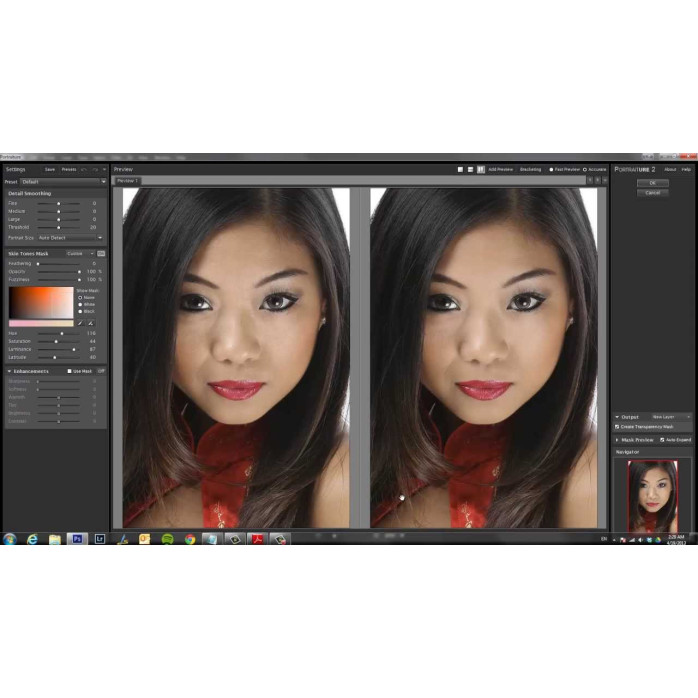
Професійне дистанційне встановлення Portraiture для Adobe Photoshop на Windows і Mac. Допоможемо перевірити сумісність Photoshop та операційної системи, встановити плагін, перевірити його появу в Adobe Photoshop, виконати перший запуск та протестувати роботу на фотографії.
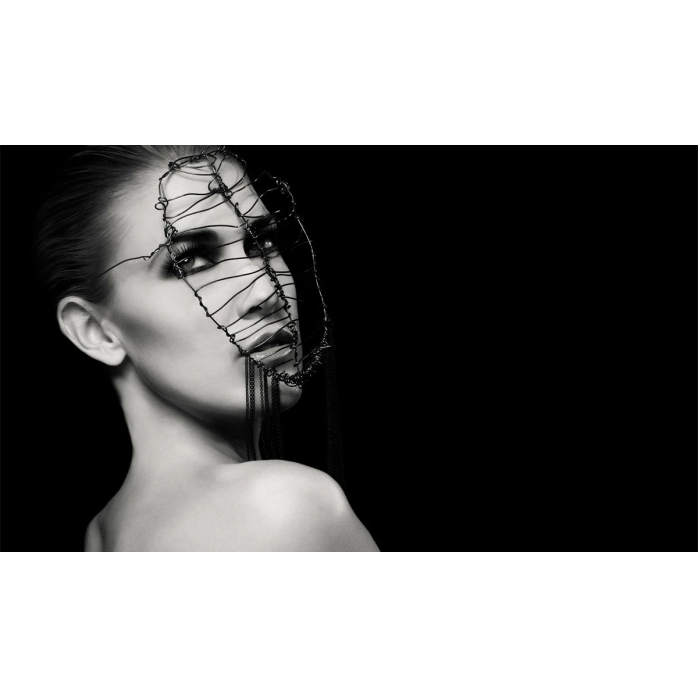
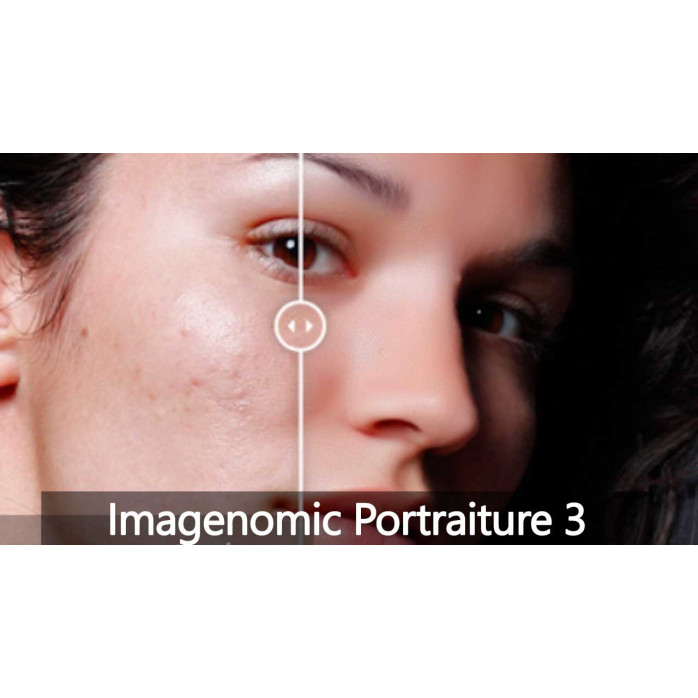
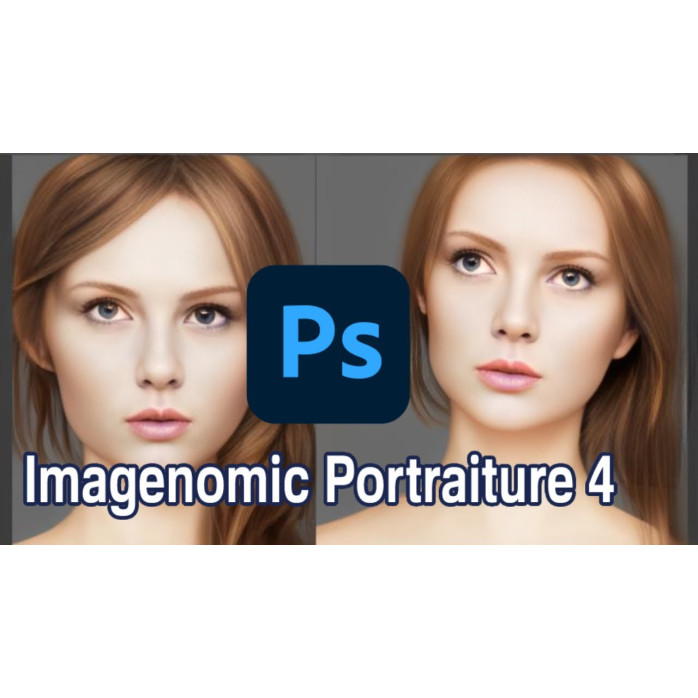
Imagenomic Portraiture — професійний плагін для автоматизованої ретуші портретних фотографій у Adobe Photoshop. Він призначений насамперед для швидкої обробки шкіри, вирівнювання її текстури, усунення дрібних дефектів та отримання природного результату без надмірного ефекту «пластикового обличчя».
Актуальне покоління Portraiture 5 використовує сучасні AI-алгоритми для аналізу фотографій, автоматичного визначення зон шкіри, волосся та очей і дозволяє значно прискорити ретуш портретів.
Установлення виконується дистанційно через AnyDesk або TeamViewer.
Вам не потрібно привозити комп’ютер або Mac до сервісу — достатньо стабільного інтернету та можливості віддаленого підключення.
Працюємо з:
💻 стаціонарними ПК;
💻 ноутбуками;
🍎 MacBook Air;
🍎 MacBook Pro;
🍎 iMac;
🍎 Mac mini;
🍎 Mac Studio;
🍎 Mac Pro;
🪟 Windows;
🍎 macOS;
⚡ Apple Silicon;
📸 Adobe Photoshop.
Portraiture від Imagenomic — плагін для Adobe Photoshop, створений спеціально для портретної ретуші.
Його головне завдання — автоматизувати одну з найскладніших і найдовших частин обробки портретів: роботу зі шкірою.
Замість тривалої ручної обробки можна значно швидше:
згладити шкіру;
вирівняти її тон;
зменшити дрібні дефекти;
прибрати небажані нерівності;
зберегти текстуру;
залишити природний вигляд;
покращити портрет;
підготувати фотографію до подальшої ретуші.
Portraiture особливо популярний серед:
фотографів;
ретушерів;
весільних фотографів;
студійних фотографів;
beauty-фотографів;
fashion-фотографів;
фотографів сімейних фотосесій;
контент-мейкерів.
Актуальне покоління Portraiture 5 отримало значно більше автоматизації та AI-функцій.
Серед основних можливостей:
AI Skin Smoothing;
AI Masking;
автоматичне визначення шкіри;
визначення волосся;
визначення очей;
Uniformity;
Fill Light;
збереження текстури шкіри;
швидке застосування ефекту;
робота безпосередньо всередині Photoshop.
Portraiture аналізує фотографію та намагається застосовувати згладжування саме до потрібних областей, не перетворюючи весь кадр на розмиту поверхню.
Перед початком роботи перевіряємо систему та Adobe Photoshop.
До послуги може входити:
✅ перевірка Windows або macOS;
✅ перевірка версії Photoshop;
✅ перевірка сумісності Portraiture;
✅ перевірка архітектури Mac;
✅ перевірка Apple Silicon;
✅ перевірка старих версій плагіна;
✅ встановлення Portraiture;
✅ перевірка папок плагінів Photoshop;
✅ запуск Adobe Photoshop;
✅ перевірка появи Portraiture;
✅ відкриття тестової фотографії;
✅ запуск Portraiture;
✅ перевірка AI Masking;
✅ перевірка Skin Smoothing;
✅ перевірка Preview;
✅ застосування ефекту;
✅ повторний запуск Photoshop.
Якщо плагін уже встановлений, але Photoshop його не бачить, можемо окремо перевірити причину.
Portraiture не є окремим фоторедактором.
Після встановлення він інтегрується безпосередньо в Adobe Photoshop.
Користувач:
відкриває фотографію у Photoshop;
за необхідності створює копію шару;
запускає Portraiture;
налаштовує параметри ретуші;
переглядає результат;
застосовує ефект;
продовжує роботу у Photoshop.
Це дозволяє використовувати Portraiture як частину звичайного Photoshop-workflow.
Основна спеціалізація Portraiture — skin retouching.
Плагін допомагає працювати з:
дрібними нерівностями;
неоднорідною текстурою;
нерівномірним тоном;
дрібними дефектами;
занадто контрастною текстурою шкіри.
При правильних налаштуваннях шкіра стає рівнішою, але дрібні природні деталі можуть зберігатися.
Саме це відрізняє професійну ретуш від звичайного сильного Blur.
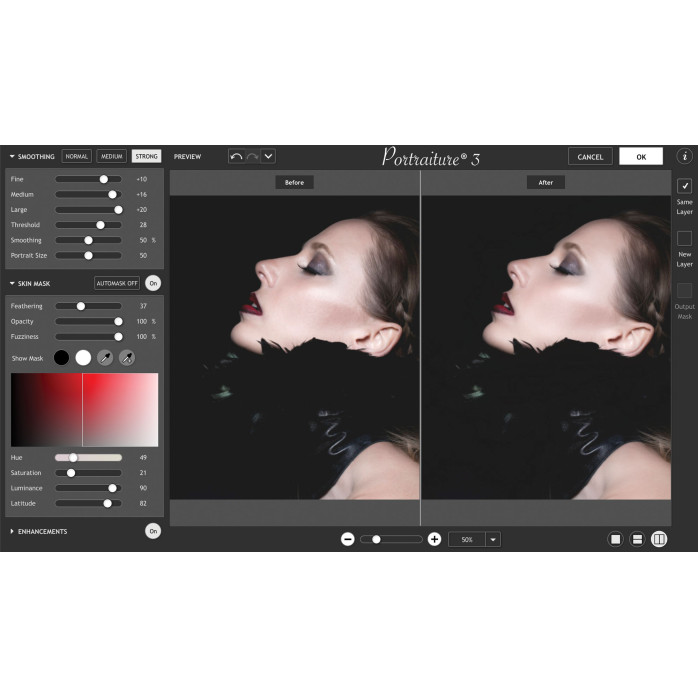
У сучасному Portraiture використовується AI Skin Smoothing.
Програма аналізує фотографію та визначає області, які потребують ретуші.
Це допомагає:
швидше отримати результат;
не обробляти вручну кожну ділянку;
зменшити кількість рутинної роботи;
отримувати більш стабільний результат на серії фотографій.
AI не означає, що користувач повністю втрачає контроль.
Параметри можна коригувати вручну.
Ще одна важлива функція — AI Masking.
Portraiture може автоматично визначати різні області портрета.
Зокрема:
шкіру;
волосся;
очі.
Це дозволяє точніше контролювати, де саме застосовується ретуш.
Наприклад, шкіру можна згладити, але залишити:
волосся;
очі;
вії;
брови
максимально різкими.
При портретній ретуші важливо не втратити різкість там, де вона потрібна.
Особливо:
в очах;
віях;
бровах;
волоссі;
губах.
Portraiture дозволяє працювати саме зі шкірою, залишаючи інші області більш деталізованими.
Це допомагає уникнути ефекту повністю розмитого обличчя.
Сучасний AI Masking може окремо визначати волосся.
Це особливо корисно для фотографій:
з довгим волоссям;
зі складними зачісками;
з волоссям на фоні обличчя;
з високою деталізацією волосся.
Retouching не повинен знищувати текстуру волосся.
Головна проблема багатьох автоматичних beauty-фільтрів — надмірне згладжування.
Шкіра може виглядати:
пластиковою;
штучною;
замиленою;
без пор;
без текстури.
Portraiture орієнтований на більш природну ретуш.
За правильних налаштувань можна зберегти:
пори;
дрібні текстури;
природний рельєф;
характер обличчя.
Не кожна фотографія потребує однакового рівня обробки.
Для:
beauty;
fashion;
весілля;
сімейної фотографії;
чоловічого портрета;
дитячого портрета
можуть використовуватися різні налаштування.
Часто краще застосувати слабший ефект, ніж максимально можливе згладжування.
У Portraiture 5 використовується функція Uniformity.
Вона допомагає отримувати більш однаковий результат:
на різних ділянках одного портрета;
на серії фотографій;
на цілій фотосесії.
Це особливо корисно фотографам, які обробляють:
весілля;
студійні серії;
каталоги;
модельні зйомки;
великі фотосесії.
У Portraiture 5 також є Fill Light.
Цей інструмент допомагає зробити тіньові області обличчя світлішими.
Він може бути корисний, коли:
частина обличчя знаходиться в тіні;
освітлення було нерівномірним;
деталі губляться в темних областях;
потрібно зробити портрет візуально м’якшим.
Fill Light не є повною заміною професійної корекції експозиції, але може допомогти швидко покращити портрет.
Portraiture особливо популярний у весільній фотографії.
Після весілля фотограф може мати:
сотні;
тисячі
кадрів.
Ручна ретуш кожного портрета займає багато часу.
Portraiture дозволяє прискорити базову обробку:
нареченої;
нареченого;
гостей;
групових фотографій;
close-up портретів.
На весільних фотографіях часто потрібно:
трохи вирівняти шкіру;
зменшити дрібні дефекти;
зберегти макіяж;
не розмити очі;
зберегти волосся;
залишити природність.
Portraiture дозволяє виконувати таку обробку значно швидше, ніж повністю вручну.
Для fashion і beauty-фотографії особливо важлива робота зі шкірою.
Portraiture можна використовувати як один з етапів workflow.
Наприклад:
базова корекція RAW;
відкриття у Photoshop;
ручне видалення великих дефектів;
Portraiture;
Dodge & Burn;
кольорокорекція;
фінальна різкість.
Portraiture не обов’язково має повністю замінювати ручну ретуш.
Він може значно прискорити один із її етапів.
Для чоловічих портретів зазвичай потрібно менше згладжування.
Важливо зберегти:
текстуру шкіри;
щетину;
бороду;
контури обличчя;
природний характер портрета.
Тому Strength ефекту доцільно використовувати обережніше.
Для дитячих портретів сильна ретуш часто взагалі не потрібна.
Portraiture можна використовувати дуже делікатно:
трохи вирівняти тон;
зменшити дрібні нерівності;
не прибирати природну текстуру.
У студійних умовах Portraiture добре доповнює Photoshop.
Особливо при:
beauty-зйомках;
портретах;
каталогах;
fashion;
бізнес-портретах;
модельних тестах.
При хорошому вихідному світлі та якісному RAW результат можна отримати дуже швидко.
Плагін можна використовувати для:
корпоративних фото;
LinkedIn;
резюме;
сайтів компаній;
фотографій співробітників;
професійних профілів.
У таких випадках особливо важливо, щоб ретуш залишалася природною.
Portraiture можна використовувати не тільки для професійної камери.
Якщо фотографія з:
iPhone;
Samsung;
Xiaomi;
Google Pixel;
іншого смартфона
відкривається в Photoshop, її також можна обробляти Portraiture.
Результат залежить від якості вихідного зображення.
Типовий професійний workflow може виглядати так:
RAW відкривається в Adobe Camera Raw;
виконується базова корекція;
фотографія відкривається у Photoshop;
створюється копія шару;
запускається Portraiture;
виконується ретуш;
результат за необхідності додатково коригується;
файл зберігається.
Для більш контрольованої ретуші рекомендується працювати на окремому шарі.
Наприклад:
дублювати Background;
застосувати Portraiture до копії;
змінити Opacity шару;
за потреби використовувати Layer Mask.
Це дозволяє точніше контролювати силу ефекту вже після застосування Portraiture.
Якщо Portraiture потрібно лише на частині фотографії, зручно використовувати маску шару.
Наприклад:
ретушувати обличчя;
не застосовувати ефект до волосся;
залишити одяг різким;
не змінювати фон.
Так можна поєднати автоматичну AI-ретуш із ручним контролем Photoshop.
Перед застосуванням ефекту важливо порівняти:
Before;
After.
Це допомагає побачити:
чи не стала шкіра надто гладкою;
чи збережені очі;
чи залишилося волосся деталізованим;
чи не змінився портрет занадто сильно.
У Portraiture можна використовувати готові налаштування як початкову точку.
Presets дозволяють швидше підібрати параметри під:
легку ретуш;
сильнішу ретуш;
beauty;
studio;
різні типи портретів.
Після вибору preset параметри можна додатково коригувати вручну.
Portraiture особливо корисний, коли потрібно обробити серію зображень.
Наприклад:
фотосесію;
весілля;
каталог;
студійну серію;
корпоративну фотосесію.
Для автоматизації Photoshop також може використовувати Actions.
Imagenomic окремо надає набори Photoshop Actions для Portraiture, які можна використовувати у відповідних workflow.
Photoshop Actions можуть допомогти автоматизувати повторювані операції.
Наприклад:
створення шару;
запуск потрібного workflow;
додаткову підготовку;
пакетну обробку.
Таке налаштування виконується окремо від стандартного встановлення плагіна.
Актуальна версія Portraiture 5 орієнтована на сучасні системи Windows 11.
Перед установленням перевіряємо:
Windows;
Photoshop;
архітектуру системи;
попередні версії Portraiture;
системні права;
наявність плагіна після встановлення.
На сучасному Windows 11 плагін інтегрується в Adobe Photoshop.
Після встановлення перевіряємо:
запуск Photoshop;
завантаження плагінів;
появу Portraiture;
відкриття тестової фотографії;
запуск інтерфейсу Portraiture;
застосування ефекту.
Portraiture також доступний для Mac.
Для актуального Portraiture 5 виробник вказує macOS 15 або новішу.
Працюємо з:
MacBook Air;
MacBook Pro;
iMac;
Mac mini;
Mac Studio;
Mac Pro.
Сучасні Mac можуть використовувати:
M1;
M1 Pro;
M1 Max;
M1 Ultra;
M2;
M2 Pro;
M2 Max;
M2 Ultra;
M3;
M3 Pro;
M3 Max;
M3 Ultra;
M4;
M4 Pro;
M4 Max;
новіші сумісні Apple Silicon.
Перед установленням перевіряємо:
модель Mac;
macOS;
Photoshop;
архітектуру програми;
версію плагіна.
MacBook Air із сучасним Apple Silicon добре підходить для фотографічного workflow.
Portraiture можна використовувати для:
портретів;
весільних фотографій;
сімейних фотосесій;
контенту;
невеликих та середніх серій фотографій.
Швидкість залежить від:
розміру зображень;
кількості RAM;
моделі Mac;
інших відкритих програм.
MacBook Pro добре підходить для професійної роботи з Photoshop.
Особливо для:
великих RAW;
багатошарових PSD;
серій портретів;
складної ретуші;
паралельної роботи з Lightroom Classic.
Mac mini можна використовувати як стаціонарну систему для фотографа.
До нього можна підключити:
великий монітор;
графічний планшет;
зовнішній SSD;
кардридер;
декілька дисплеїв.
Portraiture працює всередині Photoshop як частина такого робочого середовища.
Mac Studio особливо добре підходить для:
великих PSD;
RAW високої роздільної здатності;
batch workflow;
професійної ретуші;
великих фотосесій.
Для актуальної версії Portraiture офіційно заявлено:
Windows 11;
macOS 15+;
Adobe Photoshop;
Lightroom Classic;
Affinity.
Для цієї сторінки ми розглядаємо саме версію Portraiture для Adobe Photoshop.
Для старих операційних систем можуть існувати попередні збірки Portraiture.
В архіві Imagenomic доступні, зокрема:
Portraiture 4;
Portraiture 3;
старіші Portraiture 2;
Portraiture 1.
Попередні збірки можуть підтримувати старіші Windows, macOS та Photoshop.
Тому якщо на комп’ютері встановлена стара операційна система, потрібно підбирати версію індивідуально.
Причини можуть бути різними:
несумісна Windows;
стара macOS;
несумісний Photoshop;
залишки попередньої версії;
пошкоджений інсталятор;
недостатні системні права;
неправильно визначена версія Photoshop;
проблема з папкою плагінів.
Перед повторним установленням бажано визначити реальну причину.
Одна з найпоширеніших проблем:
Portraiture встановився, але користувач не бачить його у Photoshop.
У такому випадку перевіряємо:
чи був Photoshop закритий під час встановлення;
версію Photoshop;
архітектуру;
шлях встановлення;
папку Plug-ins;
версію Portraiture;
сумісність операційної системи.
Якщо Portraiture раніше працював, але після оновлення Photoshop зник, проблема може бути пов’язана з:
новою версією Photoshop;
повторним встановленням Adobe Photoshop;
зміною папки;
старою версією Portraiture;
оновленням macOS;
оновленням Windows.
У такому випадку перевіряємо плагін і за необхідності повторно інтегруємо його з Photoshop.
Якщо плагін видно, але він не запускається, перевіряємо:
Photoshop;
Portraiture;
систему;
попередні компоненти;
системні дозволи;
користувацький профіль.
Якщо Adobe Photoshop вилітає саме під час відкриття Portraiture, причиною може бути:
стара версія плагіна;
конфлікт після оновлення Photoshop;
проблема з Photoshop;
пошкоджені налаштування;
конфлікт іншого плагіна;
несумісність системи.
Спочатку потрібно визначити, чи проблема виникає тільки з Portraiture.
Швидкість може залежати від:
роздільної здатності фотографії;
кількості мегапікселів;
PSD;
кількості шарів;
оперативної пам’яті;
процесора;
системи;
інших запущених програм.
Наприклад, портрет із сучасної камери 45–60 Мп потребує більше ресурсів, ніж JPEG із телефону.
Portraiture аналізує зображення та виконує обробку.
На дуже великих файлах Preview може оновлюватися не миттєво.
Особливо якщо:
Photoshop уже використовує багато RAM;
відкрито багато документів;
PSD має багато шарів;
паралельно працює Lightroom;
система має мало вільної пам’яті.
Це зазвичай означає, що ретуш застосована занадто сильно.
Можна:
зменшити силу згладжування;
використати більш делікатні параметри;
знизити Opacity шару;
використати Layer Mask;
повернути частину оригінальної текстури.
Portraiture створений для природної ретуші, але кінцевий результат усе одно залежить від налаштувань.
Якщо маска визначила область недостатньо точно, потрібно перевірити AI Masking та за необхідності додатково контролювати результат через Photoshop.
Для складних фотографій можна використовувати Layer Mask після застосування ефекту.
Причиною може бути:
дуже маленьке обличчя;
сильний поворот;
частково закрите обличчя;
низька якість;
сильне розмиття;
нестандартне освітлення.
У таких ситуаціях автоматичний аналіз може працювати гірше.
Після великого оновлення Photoshop сторонні плагіни варто перевіряти окремо.
Може знадобитися:
перевстановити Portraiture;
оновити сам плагін;
перевірити сумісність;
перевірити папки Plug-ins.
Тому якщо Portraiture працював учора, а після оновлення Photoshop зник — це не обов’язково означає серйозну несправність.
При переході зі старої версії на нову перевіряємо:
Windows або macOS;
Adobe Photoshop;
старий плагін;
новий Portraiture;
конфлікти попередніх файлів.
Поточний Portraiture 5 відрізняється від старих поколінь не лише інтерфейсом, а й новими AI-функціями.
Повне ручне очищення потрібне не завжди.
Спочатку перевіряємо:
яка версія встановлена;
чи бачить її Photoshop;
чи є декілька копій плагіна;
чи залишилася стара версія після оновлення.
На macOS Imagenomic також має окремий Plugin Uninstaller для видалення встановлених Imagenomic-плагінів.
Для професійної ретуші бажано працювати на дисплеї, де добре видно:
текстуру шкіри;
дрібні деталі;
колір;
контраст;
різкість.
На великому моніторі легше оцінити, чи не став ефект надмірним.
Для самого автоматичного Portraiture графічний планшет не обов’язковий.
Але він дуже зручний для подальшої роботи у Photoshop:
Layer Mask;
Dodge & Burn;
Healing Brush;
Clone Stamp;
локальних корекцій.
Навіть якщо сама послуга стосується Portraiture для Photoshop, багато фотографів використовують workflow:
Lightroom Classic → Photoshop → Portraiture → Lightroom Classic
Наприклад:
відбір фотографій у Lightroom;
базова RAW-корекція;
Edit in Photoshop;
Portraiture;
ручна ретуш;
Save;
повернення результату в Lightroom.
Adobe Camera Raw зручно використовувати до Portraiture.
Спочатку можна виконати:
експозицію;
White Balance;
Highlights;
Shadows;
Lens Correction;
базову кольорокорекцію.
Після цього вже переходити до ретуші шкіри.
Imagenomic також має окремий плагін Noiseware, орієнтований на видалення шуму.
Portraiture та Noiseware виконують різні задачі:
Portraiture — ретуш шкіри;
Noiseware — noise reduction.
Їх можна використовувати в одному Photoshop-workflow залежно від фотографії.
Ще один плагін Imagenomic — Realgrain.
Він орієнтований на:
film grain;
film look;
тонування;
стилізацію.
Тому професійний workflow може комбінувати:
Noiseware;
Portraiture;
Realgrain.
Але ця сторінка присвячена саме встановленню Portraiture для Adobe Photoshop.
Установлення виконується дистанційно через:
AnyDesk;
TeamViewer.
Для початку потрібно:
увімкнути комп’ютер;
підключитися до інтернету;
запустити AnyDesk або TeamViewer;
надати тимчасові дані підключення;
підтвердити системні запити за необхідності;
закрити Photoshop на час встановлення.
Ви бачите всі дії спеціаліста на своєму екрані.
Після завершення сеанс віддаленого доступу припиняється.
На macOS для дистанційної роботи можуть знадобитися дозволи:
Screen Recording;
Accessibility.
Користувач підтверджує їх самостійно на своєму Mac.
Після цього спеціаліст може продовжити встановлення.
Після завершення роботи перевіряємо не просто наявність файлів.
Можемо протестувати:
запуск Adobe Photoshop;
появу Portraiture;
відкриття фотографії;
створення копії шару;
запуск Portraiture;
AI Skin Smoothing;
AI Masking;
Preview;
Uniformity;
Fill Light;
застосування ефекту;
повернення в Photoshop;
повторний запуск Photoshop.
Залежно від ситуації можемо виконати:
встановлення Portraiture;
перевірку Windows;
перевірку macOS;
перевірку Photoshop;
перевірку сумісності;
перевірку Apple Silicon;
перевірку старої версії плагіна;
інтеграцію з Adobe Photoshop;
тест запуску;
тест AI Masking;
тест Skin Smoothing;
перевірку застосування ефекту.
До стандартної послуги не входить:
ретуш фотографій замість клієнта;
обробка цілої фотосесії;
навчання Photoshop;
навчання професійній ретуші;
ручний Dodge & Burn;
підбір авторського стилю;
кольорокорекція сотень фотографій;
налаштування Lightroom;
створення складних Photoshop Actions;
постійне технічне обслуговування;
майбутні оновлення програми.
Додаткові роботи можна погодити окремо.
📸 встановлюємо Portraiture для Photoshop;
💻 працюємо з Windows;
🍎 працюємо з macOS;
⚡ підтримуємо сучасні Apple Silicon;
🎨 перевіряємо інтеграцію з Photoshop;
👩 тестуємо Skin Smoothing;
🤖 перевіряємо AI Masking;
👁 перевіряємо збереження важливих деталей;
✨ тестуємо Uniformity;
💡 перевіряємо Fill Light;
🔧 допомагаємо, якщо Photoshop не бачить плагін;
🔧 допомагаємо при проблемах запуску;
🌐 працюємо дистанційно через AnyDesk або TeamViewer.
Так.
Якщо комп’ютер має доступ до інтернету, встановлення можна виконати через AnyDesk або TeamViewer.
Ні.
Послуга виконується дистанційно.
Для цієї послуги використовується плагін Portraiture для Adobe Photoshop.
Він працює безпосередньо всередині Photoshop.
Актуальне покоління — Portraiture 5.
Так.
Adobe Photoshop є одним з офіційно підтримуваних host-додатків Portraiture.
Так.
Для актуального Portraiture 5 виробник вказує Windows 11.
Так.
Для актуальної версії вказано macOS 15 або новішу.
Так, на сучасних Mac із сумісною macOS та Photoshop.
Перед установленням перевіряємо конкретну конфігурацію.
Так, на сумісних сучасних Mac.
Перед встановленням перевіряємо macOS та версію Photoshop.
Перевіряємо:
версію плагіна;
Photoshop;
операційну систему;
папку плагінів;
попередню інсталяцію.
Не завжди.
Спочатку краще перевірити, яка версія встановлена та чи конфліктує вона з новою.
Так.
Це один із типових сценаріїв його використання, оскільки плагін дозволяє значно прискорити базову портретну ретуш великої кількості фотографій.
Так.
Portraiture можна використовувати як один із етапів beauty-retouch workflow.
Не повністю.
Для професійних робіт його краще розглядати як інструмент прискорення.
Додатково можуть використовуватися:
Healing Brush;
Clone Stamp;
Dodge & Burn;
Layer Masks;
ручна кольорокорекція.
Так.
Це один із найбільш зручних варіантів, тому що після застосування можна змінити Opacity або використовувати Layer Mask.
Так.
Результат залежить від:
розміру облич;
якості фотографії;
освітлення;
кількості людей;
налаштувань AI Masking.
Потрібно зменшити силу ефекту.
Також можна:
знизити Opacity шару;
використати маску;
змінити налаштування Portraiture.
RAW зазвичай спочатку відкривається через Camera Raw або Lightroom, після чого фотографія передається у Photoshop і вже там використовується Portraiture.
Якщо вам потрібно встановити Portraiture для Adobe Photoshop на Windows або Mac, звертайтеся до «Львів Сервіс».
Установлення виконується дистанційно через AnyDesk або TeamViewer.
Спеціаліст перевірить операційну систему, Adobe Photoshop та сумісність плагіна, після чого встановить Portraiture і протестує його роботу безпосередньо у Photoshop.
📸 Portraiture для Adobe Photoshop
🤖 AI Skin Smoothing
🎭 AI Masking
👩 Skin Retouching
👁 Eyes Detection
🧑🦱 Hair Detection
✨ Uniformity
💡 Fill Light
🎨 Natural Skin Texture
📷 Portrait Retouching
👰 Wedding Photography
👗 Beauty & Fashion
💻 Windows
🍎 macOS
⚡ Apple Silicon
🌐 Дистанційно через AnyDesk або TeamViewer
Встановлення Portraiture для Adobe Photoshop — дистанційна послуга для підготовки професійного плагіна портретної ретуші з перевіркою сумісності, інтеграції з Photoshop, запуску, AI Masking та обробки тестової фотографії.
Відгуків про цей товар ще не було.
Швидка та безпечна дистанційна настройка ПЗ на Windows та macOS (включно з процесорами Apple Silicon M1, M2, M3, M4, M5).
Зв'яжіться з нашим спеціалістом зручним для вас способом:
Ви також можете залишити заявку на сайті, і наш спеціаліст зателефонує вам найближчим часом.
Все відбувається максимально просто, безпечно та прозоро:
Завантажте одну з офіційних програм віддаленого доступу:
📌 Для підключення надішліть майстру: ID та пароль (TeamViewer) або 9-значний AnyDesk-адрес.
💡 Користувачам macOS потрібно надати дозвіл на керування в системних налаштуваннях.
Знаємо нюанси встановлення будь-якого софту на Windows та macOS.
Підключаємося та починаємо роботу одразу після вашого звернення.
Ви бачите всі дії майстра на своєму екрані та контролюєте процес.
Залишаємося на зв'язку та відповідаємо на запитання після налаштування.