Кошик
Ваш кошик порожній :(
Це ніколи не пізно виправити :)


Переглядів: 544


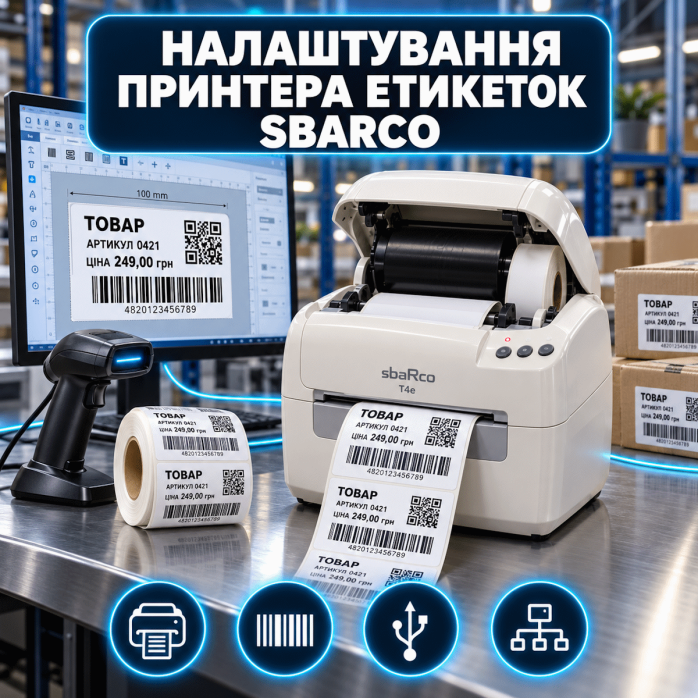
🏷️ Принтер етикеток Sbarco не друкує, пропускає наклейки, показує помилку ріббона або не підключається до комп’ютера? Допоможемо встановити драйвер, налаштувати USB, RS-232 чи Ethernet, виконати калібрування та перевірити друк із потрібної програми.
Надаємо послугу дистанційного налаштування принтерів етикеток Sbarco через AnyDesk або TeamViewer. Працюємо з настільними термічними й термотрансферними моделями для друку товарних етикеток, цінників, бирок, штрихкодів, QR-кодів, складського маркування та текстильних ярликів.
Послуга підходить для магазинів, складів, виробництв, аптек, логістичних компаній, інтернет-магазинів та підприємств, де використовується рулонний друк етикеток.
Залежно від моделі, типу підключення та поставленого завдання виконуємо:
визначення точної моделі принтера;
перевірку роздільної здатності 203 або 300 dpi;
встановлення відповідного драйвера;
видалення неправильних і застарілих драйверів;
підключення принтера до Windows;
налаштування USB-порту;
підключення через RS-232;
налаштування Ethernet-модуля;
додавання принтера за IP-адресою;
встановлення програми для створення етикеток;
налаштування формату матеріалу;
встановлення ширини та висоти етикетки;
вибір прямого термодруку або термотрансферного режиму;
налаштування ріббона;
вибір датчика проміжку або чорної мітки;
калібрування подавання етикеток;
коригування позиції друку;
налаштування швидкості та щільності;
перевірку роботи відділювача;
налаштування різака для сумісної модифікації;
перевірку друку штрихкодів і QR-кодів;
усунення завислих завдань;
перевірку друку з програми клієнта;
створення тестової етикетки.
Більшість програмних проблем із принтерами Sbarco можна усунути дистанційно. Спеціаліст підключається до комп’ютера через AnyDesk або TeamViewer, перевіряє Windows, установлює драйвер, налаштовує порт і задає правильні параметри матеріалу.
Клієнту може знадобитися:
увімкнути або перезапустити принтер;
перепідключити USB-кабель;
установити рулон етикеток;
правильно протягнути ріббон;
натиснути кнопку подавання;
відкрити меню принтера;
виконати тестовий друк;
надіслати фотографію готової етикетки.
За потреби можливий виїзд майстра по Львову. Вартість виїзного налаштування розраховується погодинно — 2500 грн за годину.
Налаштовуємо популярні моделі та модифікації Sbarco:
Sbarco T4;
Sbarco T4e;
Sbarco T4+;
Sbarco T4e+;
Sbarco T4ES 203 dpi;
Sbarco T4ES 300 dpi;
Sbarco T4De+;
Sbarco T43R;
Sbarco T43R+.
Також працюємо з модифікаціями, оснащеними дисплеєм, Ethernet-модулем, відділювачем або різаком.
Якщо вашої моделі немає у списку, надішліть фотографію заводської наклейки та доступних роз’ємів. Можливість налаштування перевіряється за повною назвою моделі й установленими опціями.
Правильний драйвер потрібен для передавання завдання з Windows на принтер. Під час встановлення необхідно враховувати точну модель, роздільну здатність друку та спосіб підключення.
Якщо встановлено неправильний драйвер, можуть виникати такі проблеми:
комп’ютер не бачить принтер;
пристрій відображається як невідомий;
завдання залишаються в черзі;
принтер друкує порожні етикетки;
макет виходить у неправильному масштабі;
текст або штрихкод зміщується;
відсутній потрібний формат матеріалу;
не працює різак або відділювач;
після перезавантаження зникає підключення.
Під час налаштування перевіряємо версію Windows, модель пристрою, роздільну здатність, активний порт і стан системної служби друку.
Окремі моделі Sbarco випускаються у варіантах із роздільною здатністю 203 або 300 dpi.
203 dpi підходить для стандартних товарних етикеток, цінників, транспортних наклейок і великих штрихкодів.
300 dpi доцільно використовувати для:
дрібного тексту;
компактних штрихкодів;
невеликих QR-кодів;
текстильних ярликів;
етикеток із великою кількістю інформації;
невеликих графічних елементів.
Якщо в драйвері вибрати неправильну роздільну здатність, розмір макета та положення об’єктів можуть не відповідати фактичній етикетці.
USB — найпоширеніший спосіб підключення принтера до одного комп’ютера. Після з’єднання Windows може автоматично створити новий пристрій, але правильний драйвер не завжди встановлюється автоматично.
Налаштування включає:
Перевірку визначення принтера в системі.
Установлення відповідного драйвера.
Вибір активного USB-порту.
Видалення зайвих копій пристрою.
Налаштування формату етикетки.
Виконання тестового друку.
Перевірку роботи з програмою клієнта.
Якщо принтер підключали до різних USB-роз’ємів, Windows може створити декілька портів. У результаті програма надсилає завдання на стару копію принтера.
Окремі моделі Sbarco підтримують підключення через послідовний інтерфейс RS-232. Для правильної роботи потрібно встановити однакові параметри обміну на принтері та комп’ютері.
Перевіряємо:
номер COM-порту;
швидкість передавання даних;
кількість бітів;
парність;
стопові біти;
керування потоком;
роботу перехідника USB–RS-232;
параметри підключення у програмі.
Якщо налаштування не збігаються, принтер може не реагувати, друкувати незрозумілі символи або отримувати лише частину завдання.
Для моделей із вбудованим або додатковим Ethernet-модулем можна налаштувати друк через локальну мережу.
У межах послуги виконуємо:
визначення IP-адреси принтера;
перевірку доступності в локальній мережі;
налаштування мережевих параметрів;
створення TCP/IP-порту;
додавання принтера у Windows;
підключення на декількох комп’ютерах;
налаштування постійної IP-адреси;
усунення статусу «Принтер не в мережі»;
відновлення підключення після заміни роутера.
Принтер і комп’ютер повинні бути підключені до однієї мережі. Якщо IP-адреса пристрою належить до іншої підмережі, принтер буде недоступним, навіть якщо кабель Ethernet підключений.
Калібрування допомагає пристрою визначити довжину етикетки, проміжок між наклейками або положення чорної мітки.
Його рекомендується виконувати:
після першого підключення;
після заміни рулону;
під час переходу на інший розмір;
після зміни типу матеріалу;
після скидання параметрів;
якщо принтер пропускає етикетки.
Ознаки неправильного калібрування:
виходить декілька порожніх етикеток;
зображення друкується між наклейками;
матеріал протягується без зупинки;
початок макета поступово зміщується;
принтер не визначає проміжок;
не розпізнається чорна мітка;
етикетка зупиняється у неправильному положенні;
з’являється повідомлення про відсутність матеріалу.
Під час налаштування вибираємо тип датчика, задаємо розмір і виконуємо процедуру калібрування.
Розмір етикетки має збігатися:
у програмі створення макета;
у драйвері;
у властивостях завдання;
у параметрах принтера;
з фактичним матеріалом.
Навіть невелика різниця може спричинити зміщення, обрізання або друк одного макета на декількох етикетках.
Налаштовуємо формати для:
товарних етикеток;
цінників;
складських наклейок;
транспортного маркування;
бирок;
браслетів;
текстильних ярликів;
адресних стікерів;
етикеток зі штрихкодами;
QR-кодів;
серійних номерів;
номерів партій.
Принтери Sbarco можуть працювати в режимі прямого термодруку або термотрансферного друку.
Для друку використовується термочутливий матеріал без ріббона. Такий варіант підходить для:
цінників;
логістичних наклейок;
короткострокового складського маркування;
етикеток для відправлень;
товарів із невеликим терміном зберігання.
Між друкувальною головкою та матеріалом установлюється фарбувальна стрічка — ріббон. Такий спосіб дозволяє друкувати на паперових, поліпропіленових і текстильних матеріалах.
Під час налаштування перевіряємо:
вибраний режим друку;
правильність установлення ріббона;
напрямок намотування;
натяг стрічки;
ширину ріббона;
щільність перенесення;
швидкість друку;
відповідність стрічки матеріалу.
Якщо принтер видає порожню етикетку або повідомляє про проблему з ріббоном, перевіряємо:
чи вибрано термотрансферний режим;
чи правильно встановлена стрічка;
якою стороною розташований фарбувальний шар;
чи обертається приймальна втулка;
чи не обірвана стрічка;
чи відповідає ширина ріббона матеріалу;
чи підходить тип ріббона до етикетки.
Для паперових і синтетичних матеріалів можуть використовуватися різні типи стрічок. Неправильно підібраний ріббон може давати блідий друк, стиратися або погано переноситися на поверхню.
Надто висока швидкість може погіршити якість дрібного тексту та штрихкодів. Недостатня щільність спричиняє блідий друк, а надмірна — злиття тонких ліній.
Параметри підбираються з урахуванням:
типу етикетки;
матеріалу поверхні;
виду ріббона;
роздільної здатності;
розміру тексту;
типу штрихкоду;
необхідної продуктивності.
Після зміни параметрів виконуємо тестовий друк і перевіряємо чіткість зображення.
Налаштовуємо друк:
EAN-8;
EAN-13;
Code 39;
Code 93;
Code 128;
GS1-128;
ITF;
Codabar;
UPC-A;
UPC-E;
QR-кодів;
Data Matrix;
PDF417;
серійних номерів;
артикулів;
номерів партій.
Якщо штрихкод не зчитується, перевіряємо його розмір, пропорції, контрастність, масштабування, швидкість і щільність друку.
Лінійні штрихкоди не рекомендується розтягувати як звичайні зображення, оскільки зміна пропорцій смуг може зробити код непридатним для сканування.
Для обладнання Sbarco може використовуватися фірмова або сумісна програма для створення макетів.
Допомагаємо:
установити програму;
додати потрібний принтер;
створити формат етикетки;
додати текст;
вставити штрихкод або QR-код;
додати логотип;
налаштувати поля;
вибрати орієнтацію;
перевірити друк кирилиці;
виконати тестовий друк.
Також можемо перевірити роботу з програмним забезпеченням, яке вже використовується клієнтом.
Проблема може виникати через неправильне кодування, непідтримуваний шрифт або передавання тексту безпосередньо командами принтера.
Можливі способи вирішення:
зміна кодової сторінки;
вибір шрифту з підтримкою кирилиці;
друк через системний драйвер Windows;
перетворення тексту на графічне зображення;
зміна способу формування макета;
використання іншого режиму передавання даних.
Оптимальний варіант визначається після перевірки конкретної програми.
Звертайтеся, якщо:
принтер Sbarco не друкує;
комп’ютер не бачить пристрій;
драйвер не встановлюється;
Windows показує невідомий USB-пристрій;
принтер перебуває в автономному режимі;
завдання зависають у черзі;
програма не бачить принтер;
пристрій недоступний за IP-адресою;
виходять порожні етикетки;
принтер пропускає наклейки;
матеріал протягується без зупинки;
друк зміщується;
макет обрізається;
указаний неправильний розмір;
не визначається проміжок;
не працює датчик чорної мітки;
ріббон обривається або зминається;
друк надто світлий;
зображення розмазується;
штрихкод не зчитується;
замість тексту друкуються символи;
після оновлення Windows зник принтер;
внутрішній тест працює, але з програми друку немає;
не спрацьовує різак або відділювач.
Після оновлення або перевстановлення Windows можуть змінитися:
драйвер;
номер USB-порту;
параметри мережі;
IP-адреса;
системна черга;
формат етикетки;
пристрій за замовчуванням;
налаштування програми.
Перевіряємо всі компоненти підключення, повторно встановлюємо драйвер, очищаємо чергу та відновлюємо параметри друку.
Можливі причини:
термоетикетка встановлена неправильним боком;
вибрано неправильний режим друку;
не встановлено ріббон;
фарбувальний шар ріббона повернуто не до матеріалу;
використовується несумісна стрічка;
занадто низька щільність;
активний неправильний порт;
у макеті немає видимих об’єктів;
завдання передається в несумісному форматі.
Для діагностики перевіряємо внутрішній тест, матеріал, ріббон, драйвер і макет.
Не потрібно перевозити обладнання.
Налаштування виконується на комп’ютері клієнта.
Перевіряється точна модель і роздільна здатність.
Установлюється відповідний драйвер.
Налаштовується USB, RS-232 або Ethernet.
Виконується калібрування матеріалу.
Перевіряється прямий і термотрансферний друк.
Налаштовується ріббон.
Усуваються конфлікти старих драйверів.
Після завершення виконується тестовий друк.
Ми надаємо послугу програмного підключення та налаштування принтерів етикеток Sbarco. Не виконуємо:
механічний ремонт;
заміну друкувальної головки;
ремонт блока живлення;
ремонт електронної плати;
заміну валиків або датчиків;
відновлення пошкоджених роз’ємів;
ремонт механізму протягування;
ремонт різака або відділювача;
перепрошивання обладнання;
ремонт після падіння або залиття.
Якщо принтер не вмикається, не протягує матеріал, сильно шумить або має фізичні пошкодження, потрібна апаратна діагностика.
Перед дистанційним налаштуванням підготуйте:
точну модель Sbarco;
фотографію заводської наклейки;
значення роздільної здатності;
фотографію доступних роз’ємів;
комп’ютер із Windows;
AnyDesk або TeamViewer;
стабільне підключення до інтернету;
USB-кабель або мережеве підключення;
рулон етикеток;
ріббон для термотрансферного друку;
точний розмір матеріалу;
файл або приклад макета;
назву програми, з якої потрібно друкувати.
Якщо принтер Sbarco не підключається, не друкує, пропускає етикетки, неправильно визначає матеріал або не працює після оновлення Windows, звертайтеся за дистанційною допомогою.
Встановимо драйвер, налаштуємо USB, RS-232 або мережевий порт, виконаємо калібрування, задамо формат етикетки та перевіримо друк із вашої програми. Для попередньої оцінки надішліть точну модель пристрою, фотографію заводської наклейки, версію Windows і короткий опис проблеми.
Відгуків про цей товар ще не було.
Швидка та безпечна дистанційна настройка ПЗ на Windows та macOS (включно з процесорами Apple Silicon M1, M2, M3, M4, M5).
Зв'яжіться з нашим спеціалістом зручним для вас способом:
Ви також можете залишити заявку на сайті, і наш спеціаліст зателефонує вам найближчим часом.
Все відбувається максимально просто, безпечно та прозоро:
Завантажте одну з офіційних програм віддаленого доступу:
📌 Для підключення надішліть майстру: ID та пароль (TeamViewer) або 9-значний AnyDesk-адрес.
💡 Користувачам macOS потрібно надати дозвіл на керування в системних налаштуваннях.
Знаємо нюанси встановлення будь-якого софту на Windows та macOS.
Підключаємося та починаємо роботу одразу після вашого звернення.
Ви бачите всі дії майстра на своєму екрані та контролюєте процес.
Залишаємося на зв'язку та відповідаємо на запитання після налаштування.


