Корзина
Ваша корзина пуста!
Это никогда не поздно исправить :)


Просмотров: 533


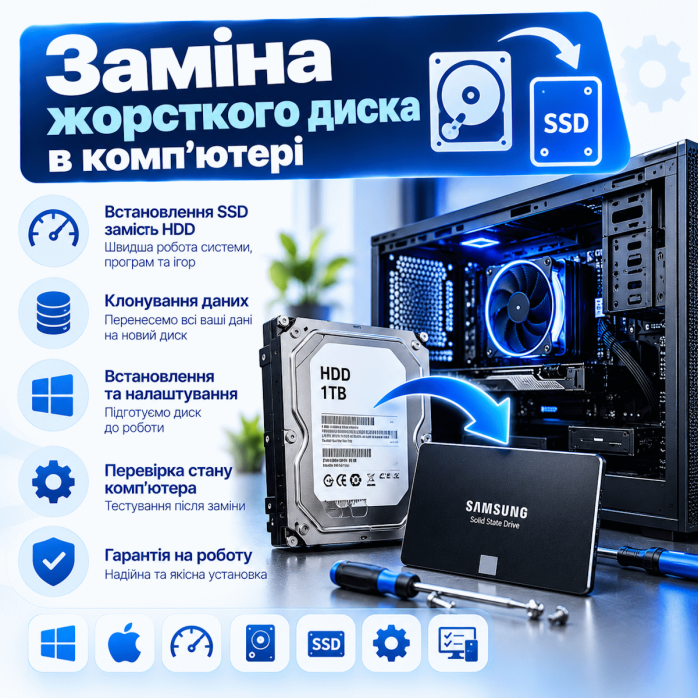
Жесткий диск перестал определяться, компьютер начал зависать, Windows больше не загружается, из корпуса слышны щелчки или просто закончилось место для файлов? В таких случаях может потребоваться замена жесткого диска в компьютере.
💿 Замена жесткого диска — это не всегда простая процедура «достать старый диск и поставить новый». Если HDD использовался как системный накопитель, после его замены необходимо решить вопрос с Windows, загрузкой, программами и данными. Если старый диск неисправен, перед любыми действиями особенно важно оценить его состояние и определить, нужно ли сохранять информацию.
В «Львів Сервіс» выполняем замену жестких дисков в стационарных компьютерах во Львове — при неисправности накопителя, недостаточном объеме, модернизации системы или необходимости установки дополнительного диска.
Причины могут быть совершенно разными.
Чаще всего к нам обращаются, когда:
💿 HDD перестал определяться;
🐌 диск стал очень медленным;
🔊 появились щелчки или другие посторонние звуки;
💥 компьютер зависает во время работы с файлами;
🚫 Windows перестала загружаться;
⚠️ накопитель периодически исчезает;
📂 папки открываются очень долго;
❌ возникают ошибки чтения или записи;
💾 на старом диске закончилось место;
📦 нужен HDD большего объема;
🔧 старый диск необходимо заменить после диагностики;
🚀 планируется модернизация компьютера;
📁 необходимо установить дополнительный накопитель для файлов.
Причина замены напрямую влияет на дальнейшие работы.
HDD — традиционный механический накопитель, который используется для хранения:
💻 операционной системы;
📦 программ;
📄 документов;
📸 фотографий;
🎬 видео;
🎵 музыки;
🎮 игр;
📁 архивов;
💼 рабочих данных.
Внутри HDD находятся магнитные пластины и механический блок головок.
В отличие от SSD, жесткий диск содержит движущиеся механические компоненты.
Поэтому HDD может быть чувствителен к:
💥 ударам;
📦 падениям;
🔊 механическому износу;
⚡ проблемам с питанием;
🌡️ неблагоприятным условиям эксплуатации;
🕰️ длительной работе.
Жесткий диск не всегда выходит из строя мгновенно.
Иногда проблемы развиваются постепенно.
Первыми симптомами могут быть:
🐌 резкое падение скорости;
📂 долгое открытие папок;
💥 зависание Проводника Windows;
🔄 долгая загрузка системы;
📄 ошибки при копировании;
❌ файлы перестают открываться;
⚠️ диск иногда исчезает;
💿 Windows периодически перестает видеть накопитель;
🔊 из HDD слышны необычные звуки;
🔵 возникают BSOD;
🚫 система перестает загружаться.
Если на таком диске находится важная информация, желательно не откладывать проверку.
Щелчки, повторяющиеся механические звуки, попытки раскручивания или другие нетипичные шумы могут свидетельствовать о серьезной проблеме HDD.
В такой ситуации не стоит бесконечно:
🔄 перезагружать компьютер;
🧪 запускать стресс-тесты;
📊 многократно сканировать всю поверхность;
📂 пытаться копировать всё подряд;
⚙️ форматировать накопитель;
🛠️ запускать случайные программы «ремонта диска».
Если информация важна, лишняя нагрузка на физически неисправный HDD может быть нежелательной.
📌 Сначала необходимо определить приоритет: сохранение данных или просто замена неисправного накопителя.
Компьютер может перестать видеть жесткий диск по разным причинам.
Не всегда неисправен именно HDD.
Проблема может быть связана с:
💿 самим накопителем;
🔗 SATA-кабелем;
⚡ кабелем питания;
🔌 SATA-портом материнской платы;
⚡ блоком питания;
🧩 материнской платой;
⚙️ настройками BIOS/UEFI.
Поэтому перед покупкой нового HDD целесообразно подтвердить, что проблема действительно находится в накопителе.
Если диск еще определяется, в зависимости от его состояния можно оценить:
💿 доступность накопителя;
📊 его технические показатели;
📂 возможность чтения файлов;
⚠️ наличие ошибок;
🐌 скорость работы;
🔌 стабильность подключения;
💻 возможность загрузки системы.
При этом метод проверки зависит от симптомов.
Если HDD издает выраженные механические звуки и содержит критически важные данные, агрессивное тестирование может быть нецелесообразным.
Для многих накопителей доступны параметры SMART.
Они могут содержать информацию об определенных показателях состояния диска.
Но важно понимать:
📊 SMART — это только один из инструментов оценки.
Нормальные показатели не являются абсолютной гарантией того, что накопитель не имеет проблем.
И наоборот, отдельные параметры необходимо правильно интерпретировать с учетом модели диска и симптомов.
Поэтому оценивается не только одна цифра или надпись в программе, а общее поведение накопителя.
В зависимости от ситуации услуга может включать:
🔍 проверку совместимости;
💿 диагностику старого HDD;
📊 оценку его состояния;
🔧 демонтаж старого накопителя;
🆕 установку нового HDD;
🔌 подключение SATA;
⚡ подключение питания;
📦 правильную установку диска в корпусе;
⚙️ проверку определения в BIOS/UEFI;
💻 настройку системы;
📂 перенос данных, если это возможно;
🔄 перенос системы при соответствующих условиях;
🆕 установку Windows, если заменяется системный диск;
🧪 проверку нового накопителя;
📁 настройку разделов;
💾 форматирование нового диска;
🔤 назначение буквы диска;
🧪 проверку работы после установки.
Конкретный перечень зависит от того, для чего использовался старый HDD.
В компьютере HDD может использоваться по-разному.
Тогда на диске могут находиться:
💻 Windows;
📦 программы;
👤 профиль пользователя;
📄 документы;
🖥️ Рабочий стол;
📥 Загрузки;
⚙️ настройки;
🎮 игры.
В таком случае простая физическая замена HDD приведет к тому, что компьютеру будет не с чего загружать Windows.
Например:
🚀 Windows установлена на SSD;
💿 HDD используется для фотографий, видео, архивов и других данных.
В такой ситуации замена накопителя может быть проще, но всё равно необходимо решить вопрос переноса информации со старого диска.
Если Windows находится на старом HDD, после его замены необходимо решить, что делать с операционной системой.
Основные варианты:
🔄 перенести существующую систему;
или
🆕 установить Windows заново.
Выбор зависит от состояния старого диска и самой системы.
Если старый HDD:
✅ стабильно определяется;
✅ нормально читается;
✅ не имеет критических проблем;
а Windows:
✅ загружается;
✅ работает достаточно стабильно —
можно рассматривать перенос системы.
Это позволяет сохранить привычную рабочую среду.
В зависимости от ситуации могут сохраниться:
💻 Windows;
📦 установленные программы;
👤 профиль пользователя;
📂 файлы;
🌐 браузеры;
⚙️ настройки.
Но успешность такого переноса зависит от состояния исходного диска.
Один из способов переноса — клонирование накопителя.
При этом структура старого диска переносится на новый.
Но для этого исходный HDD должен быть достаточно стабильным для чтения.
Если накопитель:
🔊 щелкает;
⚠️ исчезает;
📉 имеет серьезные проблемы чтения;
💥 зависает;
❌ физически неисправен —
обычное клонирование уже может быть неправильным подходом.
Особенно если данные на нем имеют высокую ценность.
Если старую систему переносить нецелесообразно, Windows можно установить заново.
Это может быть актуально, если:
💿 старый HDD неисправен;
💻 Windows сильно повреждена;
🦠 система имеет много программных проблем;
📦 накопилось много ненужного ПО;
⚙️ старая конфигурация системы работает нестабильно;
🆕 пользователь хочет чистую систему.
В таком случае личные данные со старого HDD, если они доступны, можно перенести отдельно.
Если старый накопитель читается, могут переноситься:
📄 документы;
📸 фотографии;
🎬 видео;
🎵 музыка;
📦 архивы;
💼 рабочие файлы;
📁 папки пользователя;
🖥️ файлы с Рабочего стола;
📥 Загрузки;
📐 проекты;
🧾 другие необходимые данные.
Объем и возможность переноса зависят от состояния накопителя.
Это один из самых важных моментов.
Если на старом HDD находится единственная копия:
📸 фотографий;
📄 документов;
💼 рабочих материалов;
🧾 бухгалтерских данных;
📐 проектов;
📦 архивов —
об этом необходимо сообщить до начала работ.
Для неисправного HDD подход «главное запустить диск и проверить всё» может быть неправильным.
Если данные критически важны, приоритет может меняться с ремонта компьютера на сохранение информации.
Эти услуги необходимо разделять.
🔧 Замена HDD — установка другого накопителя и настройка компьютера.
📂 Перенос данных — копирование доступной информации со старого накопителя.
🚨 Восстановление данных — отдельная задача, особенно если диск имеет физические неисправности или информация не читается обычным способом.
Поэтому установка нового HDD сама по себе не означает автоматического восстановления всего содержимого неисправного старого диска.
Жесткий диск может быть полностью исправным, но его объема уже недостаточно.
Например, установлено:
💾 500 ГБ;
💾 1 ТБ;
а необходимо:
📦 2 ТБ;
📦 4 ТБ;
📦 6 ТБ;
📦 8 ТБ;
📦 или больше.
В таком случае HDD можно заменить накопителем большего объема или добавить еще один диск, если конструкция компьютера и материнская плата это позволяют.
Нет.
Если старый диск исправен, а цель — просто увеличить место для файлов, иногда лучше не заменять его, а добавить еще один накопитель.
Например:
💿 HDD 1 ТБ — остается;
➕
💿 HDD 4 ТБ — устанавливается дополнительно.
Или:
🚀 SSD — Windows и программы;
💿 HDD 1 — рабочие файлы;
💿 HDD 2 — архивы.
Всё зависит от количества доступных SATA-портов, питания и мест в корпусе.
В стационарных компьютерах чаще всего используются HDD формата 3.5".
Корпуса ПК обычно имеют соответствующие:
📦 корзины;
🔧 салазки;
🪛 крепления;
🧩 отсеки.
Но в компактных системах количество мест для 3.5" HDD может быть ограничено.
Поэтому перед установкой дополнительного накопителя необходимо учитывать конструкцию корпуса.
Современный SATA HDD обычно требует двух подключений:
🔗 SATA Data — к материнской плате;
⚡ SATA Power — от блока питания.
Если устанавливается дополнительный диск, необходимо убедиться, что есть:
🔌 свободный SATA-порт;
🔗 SATA-кабель;
⚡ свободный разъем питания;
📦 место в корпусе.
Иногда проблема не в HDD.
Плохой контакт или неисправный SATA-кабель может вызывать:
⚠️ исчезновение диска;
💥 ошибки передачи данных;
🐌 нестабильную работу;
🚫 проблемы с загрузкой;
🔄 случайные ошибки.
Поэтому при диагностике важно проверять не только сам накопитель.
Накопителю необходимо стабильное питание.
Проблемы могут быть связаны с:
⚡ блоком питания;
🔌 коннектором;
🔗 кабелем;
🧩 другими элементами системы.
Если новый диск ведет себя так же, как старый, причина может находиться не в накопителе.
Если накопитель не определяется даже в BIOS/UEFI, необходимо проверить:
💿 сам HDD;
🔗 SATA-кабель;
🔌 SATA-порт;
⚡ питание;
🧩 материнскую плату;
⚙️ настройки контроллера.
Сразу форматировать или переустанавливать Windows в такой ситуации нет смысла — сначала необходимо найти причину отсутствия диска.
Это уже другая ситуация.
Новый накопитель может физически определяться, но еще не быть готовым к использованию в Проводнике.
Может потребоваться:
📊 инициализация;
📁 создание раздела;
💾 форматирование;
🔤 назначение буквы диска.
Поэтому ситуация «Windows не показывает новый HDD» не всегда означает неисправность.
При подготовке нового накопителя может использоваться соответствующая схема разделов.
Для современных систем обычно используется GPT.
Но выбор зависит от:
💻 операционной системы;
⚙️ BIOS/UEFI;
📦 объема накопителя;
🕰️ возраста компьютера;
🎯 назначения диска.
Особенно это важно для системных накопителей и дисков большого объема.
При установке накопителей на несколько терабайт необходимо учитывать совместимость системы.
Современные компьютеры обычно нормально работают с большими накопителями, но на старых ПК могут существовать ограничения, связанные с:
⚙️ BIOS;
📊 схемой разделов;
💻 операционной системой;
🧩 контроллером.
Поэтому для очень старых систем совместимость лучше проверить до покупки диска.
Механические диски и сегодня могут быть практичным решением для хранения больших объемов информации.
Например:
🎬 видео;
📸 фотографий;
📦 архивов;
🎵 медиатеки;
📐 больших проектов;
💾 резервных копий.
Если главная задача — получить много дискового пространства, HDD может быть экономически целесообразным решением.
Если речь идет о системном накопителе для современной Windows, во многих случаях целесообразнее рассматривать SSD.
HDD можно оставить для:
📂 файлов;
🎬 видео;
📸 фотографий;
📦 архивов;
💾 резервных копий.
А SSD использовать для:
💻 Windows;
📦 программ;
🎮 игр;
⚙️ активных рабочих задач.
Но окончательная конфигурация зависит от компьютера и потребностей пользователя.
Это важное различие.
Целесообразно, когда:
📦 нужен большой объем;
💰 важна стоимость одного терабайта;
📁 накопитель нужен преимущественно для файлов;
🎬 хранится много видео;
📸 большой фотоархив;
💾 необходимо дополнительное хранилище.
Целесообразно, когда:
💻 на диске находится Windows;
🐌 необходимо ускорить систему;
📦 важна скорость программ;
🎮 нужны более быстрые загрузки;
⚡ важна скорость доступа к данным.
Для перехода именно с HDD на SSD у нас предусмотрена отдельная услуга «Замена HDD диска на SSD в компьютере».
Всё зависит от задач.
Для хранения данных могут использоваться накопители:
💿 1 ТБ;
💿 2 ТБ;
💿 4 ТБ;
💿 6 ТБ;
💿 8 ТБ;
💿 10 ТБ;
💿 12 ТБ;
💿 16 ТБ;
💿 и другого объема.
Не стоит выбирать диск только по принципу «чем больше — тем лучше».
Необходимо учитывать:
📦 текущий объем данных;
📈 скорость его увеличения;
💰 бюджет;
🧩 совместимость;
🎯 назначение накопителя;
💾 необходимость резервного копирования.
Например, в компьютере установлен старый HDD на 1 ТБ, а пользователю необходимо 4 ТБ.
Если старый диск исправен, можно:
💿 установить новый HDD;
📊 подготовить его к работе;
📂 перенести необходимые данные;
🔍 проверить доступность файлов;
🔧 решить, оставлять ли старый диск в системе.
При этом старый накопитель не следует очищать до того, как будет проверен перенос важной информации.
Новый HDD — не гарантия вечного хранения данных.
Любой накопитель может выйти из строя.
Поэтому важные:
📸 фотографии;
📄 документы;
🧾 бухгалтерские данные;
📐 проекты;
💼 рабочие материалы;
🔑 другая критическая информация
не должны существовать только в одном экземпляре.
💡 Новый диск — это хранилище. Резервная копия — это отдельная копия данных на другом носителе или в другом месте.
Офисные ПК часто работают много лет.
HDD в таких системах может:
🕰️ иметь большую наработку;
🐌 работать медленнее;
⚠️ демонстрировать признаки износа;
📦 иметь недостаточный объем;
💿 оставаться системным диском в старом компьютере.
В зависимости от задач можно установить:
🚀 SSD для системы;
💿 HDD для данных;
или
💿 новый HDD большего объема.
При работе с бухгалтерским ПК особое внимание необходимо уделять данным.
Перед заменой важно определить, где находятся:
📂 рабочие документы;
🧾 базы;
📊 таблицы;
📄 отчеты;
📦 архивы;
🔐 другая важная информация.
Не стоит форматировать старый накопитель сразу после установки нового.
Сначала необходимо убедиться, что нужные данные сохранены и доступны.
В современном игровом ПК HDD часто используется как дополнительный накопитель.
Например:
🚀 NVMe SSD — Windows и основные игры;
💿 HDD — архив, видео, медиафайлы и другие большие данные.
Если старый HDD стал мал или неисправен, его можно заменить накопителем большего объема.
Для игр, которые активно работают с накопителем, стоит отдельно оценить целесообразность SSD.
Рабочие компьютеры могут накапливать очень большие объемы данных.
Например:
🏗️ чертежи;
📐 CAD/CAM-проекты;
🎨 3D-модели;
🎬 видеоматериалы;
📸 фотографии;
📦 архивы;
💼 рабочие базы.
В таких системах часто используется несколько накопителей с разными задачами.
Например:
🚀 NVMe — система и активные проекты;
🚀 SSD — рабочие файлы;
💿 HDD — большой архив.
Если корпус и материнская плата позволяют, в ПК может быть установлено несколько накопителей.
Например:
🚀 SSD 1 ТБ — Windows;
💿 HDD 4 ТБ — документы и медиа;
💿 HDD 8 ТБ — архив;
🚀 дополнительный SSD — активные проекты.
Такая конфигурация позволяет распределять данные в соответствии с их назначением.
HDD во время работы выделяет тепло.
В корпусе важно иметь нормальную вентиляцию.
Особенно если установлены:
💿 несколько HDD;
🎮 мощная видеокарта;
🧠 производительный процессор;
🌡️ другие горячие компоненты.
Плотно установленные накопители без нормального воздушного потока могут работать в менее комфортных температурных условиях.
Механический диск имеет движущиеся компоненты, поэтому его желательно нормально закрепить в корпусе.
Неправильная установка может вызывать:
🔊 дополнительный шум;
📳 вибрации;
🏠 резонанс корпуса.
Современные корпуса могут использовать:
🔧 винтовое крепление;
📦 пластиковые салазки;
🧩 безвинтовые системы;
🔇 антивибрационные элементы.
В отличие от SSD, механический накопитель не является абсолютно бесшумным.
Во время работы можно слышать:
💿 вращение;
🔍 позиционирование головок;
📂 активность во время чтения и записи.
Характер шума зависит от конкретной модели.
Но громкие удары, регулярные нетипичные щелчки или резкое изменение звука могут быть поводом для проверки.
Компьютер может зависать из-за:
🧠 оперативной памяти;
🌡️ перегрева;
🧩 материнской платы;
⚡ блока питания;
🎮 видеокарты;
💻 Windows;
📦 программного обеспечения;
💿 накопителя.
Поэтому если неисправность не подтверждена, не стоит менять диск наугад.
Синие экраны могут быть связаны с накопителем, но также их причиной могут быть:
🧠 RAM;
🎮 GPU;
⚙️ драйверы;
🧩 материнская плата;
🧠 CPU;
💻 Windows;
⚡ нестабильность оборудования.
Если главный симптом — BSOD, сначала может потребоваться диагностика компьютера.
Даже полностью исправный HDD может быть значительно медленнее SSD при работе современной операционной системы.
Поэтому необходимо разделять:
⚠️ HDD работает ненормально медленно из-за проблемы;
и
💿 HDD исправен, но его технологической скорости уже недостаточно для комфортной работы.
Во втором случае логичнее рассматривать переход на SSD.
В старых ПК могут использоваться накопители, которые проработали много лет.
При этом сам компьютер может еще подходить для:
🌐 интернета;
📄 документов;
📧 почты;
🧾 простых рабочих задач;
📂 хранения файлов.
В зависимости от задач можно установить новый HDD или перейти на SSD.
В очень старых компьютерах можно встретить накопители IDE/PATA.
Это уже другой тип подключения, который не следует путать с современным SATA.
Если речь идет о настолько старой системе, перед покупкой нового диска необходимо отдельно оценить:
🧩 материнскую плату;
🔌 доступные интерфейсы;
⚙️ BIOS;
📦 совместимость;
💰 целесообразность модернизации.
Да, если у вас уже есть накопитель, перед установкой необходимо проверить его совместимость с компьютером.
Учитываются:
💿 тип диска;
📏 форм-фактор;
🔌 интерфейс;
📦 наличие места;
🔗 свободный порт;
⚡ питание;
💾 объем;
⚙️ особенности системы.
То, что накопитель новый, не означает, что после установки достаточно просто увидеть его в системе.
Необходимо убедиться, что:
💿 диск определяется;
📊 система видит нужный объем;
📂 раздел создан;
💾 файловая система настроена;
🔤 диск имеет нужную букву;
📁 на него можно записывать и считывать данные;
⚙️ система стабильно его видит.
После установки проверяется работа накопителя в системе.
В зависимости от задачи:
🔍 определение в BIOS/UEFI;
💻 определение в Windows;
📊 правильный объем;
📁 разделы;
💾 файловая система;
🔤 буква диска;
📂 чтение и запись;
🥾 загрузка Windows, если диск системный;
🔄 перезагрузка компьютера;
💿 работа других накопителей.
Если старый диск был системным, Windows могла находиться именно на нем.
После его физического удаления компьютер может показать:
⚫ черный экран;
⚠️ No boot device;
⚙️ Boot device not found;
🔄 возврат в BIOS;
❌ ошибку загрузки.
Это не обязательно означает, что новый HDD неисправен.
Новый пустой накопитель просто не содержит операционной системы и загрузчика.
Если в компьютере несколько дисков, после замены одного из них может потребоваться проверить порядок загрузки.
BIOS/UEFI может видеть:
🚀 SSD;
💿 HDD;
🔌 USB;
🌐 сетевую загрузку;
⚙️ Windows Boot Manager.
Для системного диска важно правильно выбрать загрузочное устройство.
В системах с несколькими накопителями иногда встречается ситуация, когда сама Windows находится на одном диске, а загрузочные файлы — на другом.
Тогда после удаления старого HDD система неожиданно перестает запускаться, хотя Windows физически находится на SSD.
Поэтому перед удалением старого системного накопителя необходимо убедиться, что компьютер может нормально загружаться без него.
Не сразу.
Перед очисткой старого HDD необходимо проверить:
✅ новый накопитель работает;
✅ нужные файлы перенесены;
✅ Windows загружается;
✅ программы и документы доступны;
✅ на старом HDD не осталось нужной информации.
Поспешное форматирование — одна из худших ошибок при переносе данных.
Если накопитель исправен, после замены системного диска его можно оставить в компьютере.
Например:
🚀 SSD — Windows;
💿 старый HDD — файлы;
💿 новый HDD — архив.
Но если старый диск заменялся из-за признаков неисправности, использовать его в дальнейшем для важной информации не стоит без оценки его состояния.
Варианты зависят от его состояния.
Если диск исправен:
📁 можно использовать для второстепенных данных;
📦 можно установить в другой совместимый ПК;
💾 можно использовать для временного хранения с учетом его состояния.
Если неисправен:
🚫 не стоит доверять ему важные файлы;
📂 при необходимости сначала решается вопрос данных;
♻️ после этого накопитель можно вывести из эксплуатации.
Старый накопитель может содержать:
📄 документы;
🔑 сохраненные данные программ;
🧾 бухгалтерскую информацию;
📸 личные фотографии;
💼 корпоративные файлы;
📂 другую конфиденциальную информацию.
Поэтому перед передачей, продажей или утилизацией исправного накопителя необходимо учитывать вопрос безопасного удаления данных.
Обычное удаление файлов и очистка Корзины не всегда равнозначны безвозвратному уничтожению информации.
Механический диск может пострадать после:
💥 удара;
📦 падения компьютера;
🚚 транспортировки;
📳 сильной вибрации.
Если после этого HDD начал:
🔊 щелкать;
⚠️ исчезать;
🐌 зависать;
❌ не определяться —
необходимо особенно осторожно подходить к дальнейшим действиям, если на нем есть важные файлы.
После перепада напряжения или неисправности блока питания накопитель также может перестать работать.
Но в таком случае целесообразно проверить не только HDD.
Проблема могла затронуть:
⚡ блок питания;
🧩 материнскую плату;
🎮 другие компоненты;
💿 другие накопители.
Простая установка нового HDD без устранения проблемы питания может быть неправильным решением.
Иногда накопитель меняется не из-за неисправности, а в рамках комплексной модернизации.
Например:
🧠 увеличение RAM;
🚀 установка SSD;
💿 установка HDD большего объема;
🎮 замена видеокарты;
⚡ замена БП;
🧩 обновление других компонентов.
В таком случае можно сразу правильно спланировать структуру хранения данных.
Один из практичных вариантов:
🚀 SSD/NVMe — Windows и программы;
💿 HDD — большие файлы и архив;
💾 отдельное хранилище — резервные копии важных данных.
Это позволяет не использовать медленный HDD в качестве основного системного накопителя, но сохранить его преимущество в стоимости большого объема.
Если есть подозрение на серьезную физическую неисправность и данные важны, не стоит бездумно:
🔄 много раз перезапускать ПК;
📊 запускать бесконечные полные сканирования;
💾 форматировать диск;
🧹 удалять разделы;
🔧 разбирать гермоблок HDD в обычных условиях;
📂 пытаться много раз копировать один и тот же проблемный файл;
🛠️ использовать случайные «ремонтные» программы.
Сначала необходимо определить, насколько важна информация.
В «Львів Сервіс» можно заменить жесткий диск в стационарном компьютере.
Услуга может быть актуальна, если:
❌ старый HDD вышел из строя;
⚠️ диск работает нестабильно;
🔊 появились посторонние звуки;
🐌 накопитель стал слишком медленным;
📦 закончилось место;
💾 нужен HDD большего объема;
➕ необходимо установить дополнительный диск;
💻 необходимо заменить системный накопитель;
📂 нужно перенести доступные данные;
🚀 выполняется модернизация ПК.
Два внешне одинаковых запроса «нужно заменить HDD» могут означать совершенно разные работы.
💿 HDD исправен;
📦 просто недостаточно места;
➡️ устанавливается накопитель большего объема и переносятся данные.
💿 HDD неисправен;
📂 на нем важные файлы;
➡️ приоритетом становится информация.
💻 на HDD установлена Windows;
➡️ необходимо перенести систему или установить ее заново.
🚀 Windows уже находится на SSD;
💿 HDD используется только для файлов;
➡️ достаточно правильно установить и подготовить новое хранилище и при необходимости перенести данные.
Именно поэтому правильная замена начинается не с отвертки, а с понимания задачи.
Если HDD перестал работать, стал нестабильным, не определяется, издает посторонние звуки или вам просто нужно больше места для файлов — можно выполнить его замену на подходящий накопитель.
🔍 Проверим причину проблемы.
💿 Оценим состояние старого HDD в рамках необходимой диагностики.
🔧 Демонтируем старый накопитель.
🆕 Установим новый HDD.
🔌 Правильно подключим питание и SATA.
📊 Подготовим новый диск к использованию.
📂 При возможности перенесем необходимые данные в соответствии с согласованным объемом работ.
💻 Если HDD был системным — отдельно решим вопрос переноса или установки Windows.
⚙️ Проверим BIOS/UEFI и порядок загрузки при необходимости.
🧪 Проверим работу нового накопителя после установки.
🚀 А если основная цель — именно ускорить работу Windows, можно рассмотреть не новый HDD, а переход на SSD.
🖥️💿 «Львів Сервіс» — замена жесткого диска в компьютере во Львове для домашних, офисных, игровых и профессиональных систем.
Неисправный HDD, недостаточный объем или модернизация системы — подберем правильный вариант замены с учетом конфигурации компьютера и необходимости сохранения данных.
На данный товар ещё нет отзывов.
Профессиональное восстановление техники во Львове и быстрый ремонт через почтовую доставку по всей Украине.
Свяжитесь с мастером удобным способом перед визитом или отправкой:
Выберите наиболее удобный для вас формат сотрудничества:
Приносите неисправную технику прямо в нашу мастерскую для оперативной диагностики.
📍 Адрес: г. Львов, ул. Иосифа Слепого, 3
🕘 График: ПН–ПТ с 10:00 до 18:00 (СБ–ВС — выходной)
Идеально для негабаритной техники: ноутбуков, видеокарт, материнских плат, джойстиков и приставок.
📦 Доставка: «Новая Почта» или «Укрпочта»
📍 Получатель: г. Львов, «Львов Сервис» (номер отделения уточняйте у мастера)
📌 Обязательно вложите записку с описанием дефекта и вашим контактным номером телефона.
Прозрачный процесс от передачи устройства до выдачи:
Бесплатно при условии дальнейшего восстановления техники у нас.
Используем проверенные оригинальные комплектующие и надежные аналоги.
Предоставляем гарантийный талон на все выполненные услуги и замененные детали.
Принимаем заказы из любого населенного пункта через почтовых операторов.