Кошик
Ваш кошик порожній :(
Це ніколи не пізно виправити :)


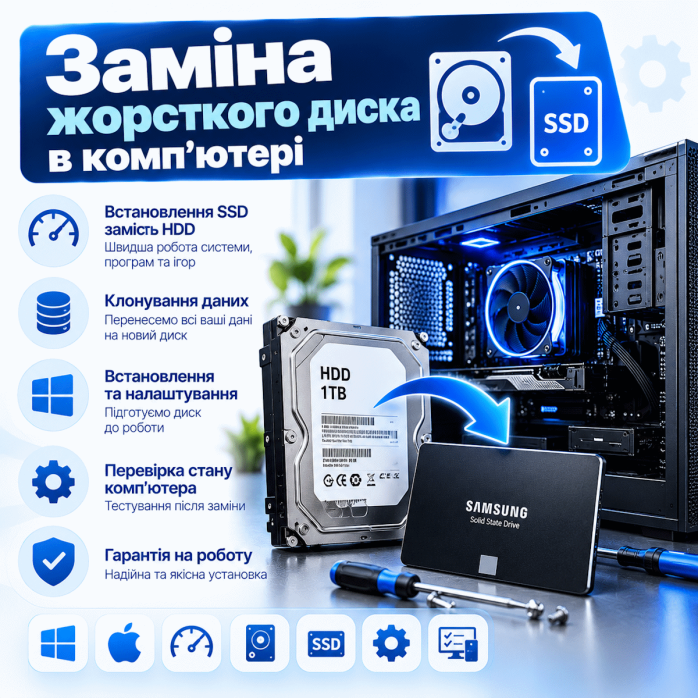
Переглядів: 560


Жорсткий диск перестав визначатися, комп’ютер почав зависати, Windows більше не завантажується, з корпусу чути клацання або просто закінчилося місце для файлів? У таких випадках може знадобитися заміна жорсткого диска в комп’ютері.
💿 Заміна жорсткого диска — це не завжди проста процедура «витягнути старий диск і поставити новий». Якщо HDD використовувався як системний накопичувач, після його заміни потрібно вирішити питання з Windows, завантаженням, програмами та даними. Якщо старий диск несправний, перед будь-якими діями особливо важливо оцінити його стан та визначити, чи потрібно зберігати інформацію.
У «Львів Сервіс» виконуємо заміну жорстких дисків у стаціонарних комп’ютерах у Львові — при несправності накопичувача, недостатньому обсязі, модернізації системи або необхідності встановлення додаткового диска.
Причини можуть бути абсолютно різними.
Найчастіше до нас звертаються, коли:
💿 HDD перестав визначатися;
🐌 диск став дуже повільним;
🔊 з’явилися клацання або інші сторонні звуки;
💥 комп’ютер зависає під час роботи з файлами;
🚫 Windows перестала завантажуватися;
⚠️ накопичувач періодично зникає;
📂 папки відкриваються дуже довго;
❌ виникають помилки читання або запису;
💾 на старому диску закінчилося місце;
📦 потрібен HDD більшого обсягу;
🔧 старий диск потрібно замінити після діагностики;
🚀 планується модернізація комп’ютера;
📁 потрібно встановити додатковий накопичувач для файлів.
Причина заміни безпосередньо впливає на подальші роботи.
HDD — традиційний механічний накопичувач, який використовується для зберігання:
💻 операційної системи;
📦 програм;
📄 документів;
📸 фотографій;
🎬 відео;
🎵 музики;
🎮 ігор;
📁 архівів;
💼 робочих даних.
Всередині HDD знаходяться магнітні пластини та механічний блок головок.
На відміну від SSD, жорсткий диск містить рухомі механічні компоненти.
Тому HDD може бути чутливим до:
💥 ударів;
📦 падінь;
🔊 механічного зносу;
⚡ проблем із живленням;
🌡️ несприятливих умов експлуатації;
🕰️ тривалої роботи.
Жорсткий диск не завжди виходить із ладу миттєво.
Іноді проблеми розвиваються поступово.
Першими симптомами можуть бути:
🐌 різке падіння швидкості;
📂 довге відкриття папок;
💥 зависання Провідника Windows;
🔄 довге завантаження системи;
📄 помилки під час копіювання;
❌ файли перестають відкриватися;
⚠️ диск іноді зникає;
💿 Windows періодично перестає бачити накопичувач;
🔊 з HDD чути незвичні звуки;
🔵 виникають BSOD;
🚫 система перестає завантажуватися.
Якщо на такому диску знаходиться важлива інформація, бажано не відкладати перевірку.
Клацання, повторювані механічні звуки, спроби розкручування або інші нетипові шуми можуть свідчити про серйозну проблему HDD.
У такій ситуації не варто нескінченно:
🔄 перезавантажувати комп’ютер;
🧪 запускати стрес-тести;
📊 багаторазово сканувати всю поверхню;
📂 намагатися копіювати все підряд;
⚙️ форматувати накопичувач;
🛠️ запускати випадкові програми «ремонту диска».
Якщо інформація важлива, зайве навантаження на фізично несправний HDD може бути небажаним.
📌 Спочатку потрібно визначити пріоритет: збереження даних чи просто заміна несправного накопичувача.
Комп’ютер може перестати бачити жорсткий диск з різних причин.
Не завжди несправний саме HDD.
Проблема може бути пов’язана з:
💿 самим накопичувачем;
🔗 SATA-кабелем;
⚡ кабелем живлення;
🔌 SATA-портом материнської плати;
⚡ блоком живлення;
🧩 материнською платою;
⚙️ налаштуваннями BIOS/UEFI.
Тому перед купівлею нового HDD доцільно підтвердити, що проблема дійсно знаходиться в накопичувачі.
Якщо диск ще визначається, залежно від його стану можна оцінити:
💿 доступність накопичувача;
📊 його технічні показники;
📂 можливість читання файлів;
⚠️ наявність помилок;
🐌 швидкість роботи;
🔌 стабільність підключення;
💻 можливість завантаження системи.
При цьому метод перевірки залежить від симптомів.
Якщо HDD видає виражені механічні звуки та містить критично важливі дані, агресивне тестування може бути недоцільним.
Для багатьох накопичувачів доступні параметри SMART.
Вони можуть містити інформацію про певні показники стану диска.
Але важливо розуміти:
📊 SMART — це лише один із інструментів оцінки.
Нормальні показники не є абсолютною гарантією, що накопичувач не має проблем.
І навпаки, окремі параметри потрібно правильно інтерпретувати з урахуванням моделі диска та симптомів.
Тому оцінюється не лише одна цифра або напис у програмі, а загальна поведінка накопичувача.
Залежно від ситуації послуга може включати:
🔍 перевірку сумісності;
💿 діагностику старого HDD;
📊 оцінку його стану;
🔧 демонтаж старого накопичувача;
🆕 встановлення нового HDD;
🔌 підключення SATA;
⚡ підключення живлення;
📦 правильне встановлення диска в корпусі;
⚙️ перевірку визначення в BIOS/UEFI;
💻 налаштування системи;
📂 перенесення даних, якщо це можливо;
🔄 перенесення системи за відповідних умов;
🆕 встановлення Windows, якщо замінюється системний диск;
🧪 перевірку нового накопичувача;
📁 налаштування розділів;
💾 форматування нового диска;
🔤 призначення літери диска;
🧪 перевірку роботи після встановлення.
Конкретний перелік залежить від того, для чого використовувався старий HDD.
У комп’ютері HDD може використовуватися по-різному.
Тоді на диску можуть знаходитися:
💻 Windows;
📦 програми;
👤 профіль користувача;
📄 документи;
🖥️ Робочий стіл;
📥 Завантаження;
⚙️ налаштування;
🎮 ігри.
У такому випадку проста фізична заміна HDD призведе до того, що комп’ютеру не буде з чого завантажувати Windows.
Наприклад:
🚀 Windows встановлена на SSD;
💿 HDD використовується для фотографій, відео, архівів та інших даних.
У такій ситуації заміна накопичувача може бути простішою, але все одно потрібно вирішити питання перенесення інформації зі старого диска.
Якщо Windows знаходиться на старому HDD, після його заміни потрібно вирішити, що робити з операційною системою.
Основні варіанти:
🔄 перенести існуючу систему;
або
🆕 встановити Windows заново.
Вибір залежить від стану старого диска та самої системи.
Якщо старий HDD:
✅ стабільно визначається;
✅ нормально читається;
✅ не має критичних проблем;
а Windows:
✅ завантажується;
✅ працює достатньо стабільно —
можна розглядати перенесення системи.
Це дозволяє зберегти знайоме робоче середовище.
Залежно від ситуації можуть залишитися:
💻 Windows;
📦 встановлені програми;
👤 профіль користувача;
📂 файли;
🌐 браузери;
⚙️ налаштування.
Але успішність такого перенесення залежить від стану вихідного диска.
Один зі способів перенесення — клонування накопичувача.
При цьому структура старого диска переноситься на новий.
Але для цього вихідний HDD повинен бути достатньо стабільним для читання.
Якщо накопичувач:
🔊 клацає;
⚠️ зникає;
📉 має серйозні проблеми читання;
💥 зависає;
❌ фізично несправний —
звичайне клонування вже може бути неправильним підходом.
Особливо якщо дані на ньому мають високу цінність.
Якщо стару систему переносити недоцільно, Windows можна встановити заново.
Це може бути актуально, якщо:
💿 старий HDD несправний;
💻 Windows сильно пошкоджена;
🦠 система має багато програмних проблем;
📦 накопичилося багато непотрібного ПЗ;
⚙️ стара конфігурація системи працює нестабільно;
🆕 користувач хоче чисту систему.
У такому випадку особисті дані зі старого HDD, якщо вони доступні, можна переносити окремо.
Якщо старий накопичувач читається, можуть переноситися:
📄 документи;
📸 фотографії;
🎬 відео;
🎵 музика;
📦 архіви;
💼 робочі файли;
📁 папки користувача;
🖥️ файли з Робочого столу;
📥 Завантаження;
📐 проєкти;
🧾 інші потрібні дані.
Обсяг і можливість перенесення залежать від стану накопичувача.
Це один із найважливіших моментів.
Якщо на старому HDD знаходиться єдина копія:
📸 фотографій;
📄 документів;
💼 робочих матеріалів;
🧾 бухгалтерських даних;
📐 проєктів;
📦 архівів —
про це потрібно повідомити до початку робіт.
Для несправного HDD підхід «головне запустити диск і перевірити все» може бути неправильним.
Якщо дані критично важливі, пріоритет може змінюватися з ремонту комп’ютера на збереження інформації.
Ці послуги потрібно розділяти.
🔧 Заміна HDD — встановлення іншого накопичувача та налаштування комп’ютера.
📂 Перенесення даних — копіювання доступної інформації зі старого накопичувача.
🚨 Відновлення даних — окрема задача, особливо якщо диск має фізичні несправності або інформація не читається звичайним способом.
Тому встановлення нового HDD саме по собі не означає автоматичного відновлення всього вмісту несправного старого диска.
Жорсткий диск може бути повністю справним, але його обсягу вже недостатньо.
Наприклад, встановлено:
💾 500 ГБ;
💾 1 ТБ;
а потрібно:
📦 2 ТБ;
📦 4 ТБ;
📦 6 ТБ;
📦 8 ТБ;
📦 або більше.
У такому випадку HDD можна замінити на накопичувач більшого обсягу або додати ще один диск, якщо конструкція комп’ютера та материнська плата це дозволяють.
Ні.
Якщо старий диск справний, а мета — просто збільшити місце для файлів, іноді краще не замінювати його, а додати ще один накопичувач.
Наприклад:
💿 HDD 1 ТБ — залишається;
➕
💿 HDD 4 ТБ — встановлюється додатково.
Або:
🚀 SSD — Windows та програми;
💿 HDD 1 — робочі файли;
💿 HDD 2 — архіви.
Усе залежить від кількості доступних SATA-портів, живлення та місць у корпусі.
У стаціонарних комп’ютерах найчастіше використовуються HDD формату 3.5".
Корпуси ПК зазвичай мають відповідні:
📦 кошики;
🔧 салазки;
🪛 кріплення;
🧩 відсіки.
Але в компактних системах кількість місць для 3.5" HDD може бути обмежена.
Тому перед встановленням додаткового накопичувача потрібно врахувати конструкцію корпусу.
Сучасний SATA HDD зазвичай потребує двох підключень:
🔗 SATA Data — до материнської плати;
⚡ SATA Power — від блока живлення.
Якщо встановлюється додатковий диск, потрібно переконатися, що є:
🔌 вільний SATA-порт;
🔗 SATA-кабель;
⚡ вільний роз’єм живлення;
📦 місце в корпусі.
Іноді проблема не в HDD.
Поганий контакт або несправний SATA-кабель може спричиняти:
⚠️ зникнення диска;
💥 помилки передачі даних;
🐌 нестабільну роботу;
🚫 проблеми із завантаженням;
🔄 випадкові помилки.
Тому при діагностиці важливо перевіряти не лише сам накопичувач.
Накопичувачу потрібне стабільне живлення.
Проблеми можуть бути пов’язані з:
⚡ блоком живлення;
🔌 конектором;
🔗 кабелем;
🧩 іншими елементами системи.
Якщо новий диск поводиться так само, як старий, причина може знаходитися не в накопичувачі.
Якщо накопичувач не визначається навіть у BIOS/UEFI, потрібно перевірити:
💿 сам HDD;
🔗 SATA-кабель;
🔌 SATA-порт;
⚡ живлення;
🧩 материнську плату;
⚙️ налаштування контролера.
Одразу форматувати або перевстановлювати Windows у такій ситуації немає сенсу — спочатку потрібно знайти причину відсутності диска.
Це вже інша ситуація.
Новий накопичувач може фізично визначатися, але ще не бути готовим до використання у Провіднику.
Може знадобитися:
📊 ініціалізація;
📁 створення розділу;
💾 форматування;
🔤 призначення літери диска.
Тому ситуація «Windows не показує новий HDD» не завжди означає несправність.
Під час підготовки нового накопичувача може використовуватися відповідна схема розділів.
Для сучасних систем зазвичай використовується GPT.
Але вибір залежить від:
💻 операційної системи;
⚙️ BIOS/UEFI;
📦 обсягу накопичувача;
🕰️ віку комп’ютера;
🎯 призначення диска.
Особливо це важливо для системних накопичувачів та дисків великого обсягу.
При встановленні накопичувачів на кілька терабайтів потрібно враховувати сумісність системи.
Сучасні комп’ютери зазвичай нормально працюють із великими накопичувачами, але на старих ПК можуть існувати обмеження, пов’язані з:
⚙️ BIOS;
📊 схемою розділів;
💻 операційною системою;
🧩 контролером.
Тому для дуже старих систем сумісність краще перевірити до купівлі диска.
Механічні диски й сьогодні можуть бути практичним рішенням для зберігання великих обсягів інформації.
Наприклад:
🎬 відео;
📸 фотографій;
📦 архівів;
🎵 медіатеки;
📐 великих проєктів;
💾 резервних копій.
Якщо головна задача — отримати багато дискового простору, HDD може бути економічно доцільним рішенням.
Якщо йдеться про системний накопичувач для сучасної Windows, у багатьох випадках доцільніше розглядати SSD.
HDD можна залишити для:
📂 файлів;
🎬 відео;
📸 фотографій;
📦 архівів;
💾 резервних копій.
А SSD використовувати для:
💻 Windows;
📦 програм;
🎮 ігор;
⚙️ активних робочих задач.
Але остаточна конфігурація залежить від комп’ютера та потреб користувача.
Це важлива відмінність.
Доцільно, коли:
📦 потрібен великий обсяг;
💰 важлива вартість одного терабайта;
📁 накопичувач потрібен переважно для файлів;
🎬 зберігається багато відео;
📸 великий фотоархів;
💾 потрібне додаткове сховище.
Доцільно, коли:
💻 на диску знаходиться Windows;
🐌 потрібно прискорити систему;
📦 важлива швидкість програм;
🎮 потрібні швидші завантаження;
⚡ важлива швидкість доступу до даних.
Для переходу саме з HDD на SSD у нас передбачена окрема послуга «Заміна HDD диску на SSD в комп’ютері».
Все залежить від задач.
Для зберігання даних можуть використовуватися накопичувачі:
💿 1 ТБ;
💿 2 ТБ;
💿 4 ТБ;
💿 6 ТБ;
💿 8 ТБ;
💿 10 ТБ;
💿 12 ТБ;
💿 16 ТБ;
💿 та іншого обсягу.
Не варто вибирати диск лише за принципом «чим більше — тим краще».
Потрібно врахувати:
📦 поточний обсяг даних;
📈 швидкість його збільшення;
💰 бюджет;
🧩 сумісність;
🎯 призначення накопичувача;
💾 необхідність резервного копіювання.
Наприклад, у комп’ютері встановлено старий HDD на 1 ТБ, а користувачу потрібно 4 ТБ.
Якщо старий диск справний, можна:
💿 встановити новий HDD;
📊 підготувати його до роботи;
📂 перенести потрібні дані;
🔍 перевірити доступність файлів;
🔧 вирішити, чи залишати старий диск у системі.
При цьому старий накопичувач не слід очищати до того, як буде перевірено перенесення важливої інформації.
Новий HDD — не гарантія вічного зберігання даних.
Будь-який накопичувач може вийти з ладу.
Тому важливі:
📸 фотографії;
📄 документи;
🧾 бухгалтерські дані;
📐 проєкти;
💼 робочі матеріали;
🔑 інша критична інформація
не повинні існувати лише в одному екземплярі.
💡 Новий диск — це сховище. Резервна копія — це окрема копія даних на іншому носії або в іншому місці.
Офісні ПК часто працюють багато років.
HDD у таких системах може:
🕰️ мати великий час напрацювання;
🐌 працювати повільніше;
⚠️ демонструвати ознаки зносу;
📦 мати недостатній обсяг;
💿 залишатися системним диском у старому комп’ютері.
Залежно від задач можна встановити:
🚀 SSD для системи;
💿 HDD для даних;
або
💿 новий HDD більшого обсягу.
При роботі з бухгалтерським ПК особливу увагу потрібно приділяти даним.
Перед заміною важливо визначити, де знаходяться:
📂 робочі документи;
🧾 бази;
📊 таблиці;
📄 звіти;
📦 архіви;
🔐 інша важлива інформація.
Не варто форматувати старий накопичувач одразу після встановлення нового.
Спочатку потрібно переконатися, що необхідні дані збережені та доступні.
У сучасному ігровому ПК HDD часто використовується як додатковий накопичувач.
Наприклад:
🚀 NVMe SSD — Windows та основні ігри;
💿 HDD — архів, відео, медіафайли та інші великі дані.
Якщо старий HDD став малим або несправним, його можна замінити на накопичувач більшого обсягу.
Для ігор, які активно працюють із накопичувачем, варто окремо оцінити доцільність SSD.
Робочі комп’ютери можуть накопичувати дуже великі обсяги даних.
Наприклад:
🏗️ креслення;
📐 CAD/CAM-проєкти;
🎨 3D-моделі;
🎬 відеоматеріали;
📸 фотографії;
📦 архіви;
💼 робочі бази.
У таких системах часто використовується декілька накопичувачів із різними задачами.
Наприклад:
🚀 NVMe — система та активні проєкти;
🚀 SSD — робочі файли;
💿 HDD — великий архів.
Якщо корпус і материнська плата дозволяють, у ПК може бути встановлено декілька накопичувачів.
Наприклад:
🚀 SSD 1 ТБ — Windows;
💿 HDD 4 ТБ — документи та медіа;
💿 HDD 8 ТБ — архів;
🚀 додатковий SSD — активні проєкти.
Така конфігурація дозволяє розподіляти дані відповідно до їх призначення.
HDD під час роботи виділяє тепло.
У корпусі важливо мати нормальну вентиляцію.
Особливо якщо встановлено:
💿 декілька HDD;
🎮 потужну відеокарту;
🧠 продуктивний процесор;
🌡️ інші гарячі компоненти.
Щільно встановлені накопичувачі без нормального повітряного потоку можуть працювати в менш комфортних температурних умовах.
Механічний диск має рухомі компоненти, тому його бажано нормально закріпити в корпусі.
Неправильне встановлення може спричиняти:
🔊 додатковий шум;
📳 вібрації;
🏠 резонанс корпусу.
Сучасні корпуси можуть використовувати:
🔧 гвинтове кріплення;
📦 пластикові салазки;
🧩 безгвинтові системи;
🔇 антивібраційні елементи.
На відміну від SSD, механічний накопичувач не є абсолютно безшумним.
Під час роботи можна чути:
💿 обертання;
🔍 позиціонування головок;
📂 активність під час читання та запису.
Характер шуму залежить від конкретної моделі.
Але гучні удари, регулярне нетипове клацання або різка зміна звуку можуть бути приводом для перевірки.
Комп’ютер може зависати через:
🧠 оперативну пам’ять;
🌡️ перегрів;
🧩 материнську плату;
⚡ блок живлення;
🎮 відеокарту;
💻 Windows;
📦 програмне забезпечення;
💿 накопичувач.
Тому якщо несправність не підтверджена, не варто міняти диск навмання.
Сині екрани можуть бути пов’язані з накопичувачем, але також їх причиною можуть бути:
🧠 RAM;
🎮 GPU;
⚙️ драйвери;
🧩 материнська плата;
🧠 CPU;
💻 Windows;
⚡ нестабільність обладнання.
Якщо головний симптом — BSOD, спочатку може бути потрібна діагностика комп’ютера.
Навіть повністю справний HDD може бути значно повільнішим за SSD при роботі сучасної операційної системи.
Тому потрібно розділяти:
⚠️ HDD працює ненормально повільно через проблему;
і
💿 HDD справний, але його технологічної швидкості вже недостатньо для комфортної роботи.
У другому випадку логічніше розглядати перехід на SSD.
У старих ПК можуть використовуватися накопичувачі, які пропрацювали багато років.
При цьому сам комп’ютер може ще підходити для:
🌐 інтернету;
📄 документів;
📧 пошти;
🧾 простих робочих задач;
📂 зберігання файлів.
Залежно від задач можна встановити новий HDD або перейти на SSD.
У дуже старих комп’ютерах можна зустріти накопичувачі IDE/PATA.
Це вже інший тип підключення, який не слід плутати із сучасним SATA.
Якщо мова йде про настільки стару систему, перед купівлею нового диска потрібно окремо оцінити:
🧩 материнську плату;
🔌 доступні інтерфейси;
⚙️ BIOS;
📦 сумісність;
💰 доцільність модернізації.
Так, якщо у вас уже є накопичувач, перед встановленням потрібно перевірити його сумісність із комп’ютером.
Враховуються:
💿 тип диска;
📏 форм-фактор;
🔌 інтерфейс;
📦 наявність місця;
🔗 вільний порт;
⚡ живлення;
💾 обсяг;
⚙️ особливості системи.
Те, що накопичувач новий, не означає, що після встановлення достатньо просто побачити його в системі.
Потрібно переконатися, що:
💿 диск визначається;
📊 система бачить потрібний обсяг;
📂 розділ створений;
💾 файлову систему налаштовано;
🔤 диск має потрібну літеру;
📁 на нього можна записувати та читати дані;
⚙️ система стабільно його бачить.
Після встановлення перевіряється робота накопичувача в системі.
Залежно від задач:
🔍 визначення в BIOS/UEFI;
💻 визначення у Windows;
📊 правильний обсяг;
📁 розділи;
💾 файлова система;
🔤 літера диска;
📂 читання та запис;
🥾 завантаження Windows, якщо диск системний;
🔄 перезавантаження комп’ютера;
💿 робота інших накопичувачів.
Якщо старий диск був системним, Windows могла знаходитися саме на ньому.
Після його фізичного видалення комп’ютер може показати:
⚫ чорний екран;
⚠️ No boot device;
⚙️ Boot device not found;
🔄 повернення в BIOS;
❌ помилку завантаження.
Це не обов’язково означає, що новий HDD несправний.
Новий порожній накопичувач просто не містить операційної системи та завантажувача.
Якщо в комп’ютері кілька дисків, після заміни одного з них може знадобитися перевірити порядок завантаження.
BIOS/UEFI може бачити:
🚀 SSD;
💿 HDD;
🔌 USB;
🌐 мережеве завантаження;
⚙️ Windows Boot Manager.
Для системного диска важливо правильно вибрати завантажувальний пристрій.
У системах із декількома накопичувачами іноді трапляється ситуація, коли сама Windows знаходиться на одному диску, а завантажувальні файли — на іншому.
Тоді після видалення старого HDD система несподівано перестає запускатися, хоча Windows фізично знаходиться на SSD.
Тому перед видаленням старого системного накопичувача потрібно переконатися, що комп’ютер може нормально завантажуватися без нього.
Не одразу.
Перед очищенням старого HDD потрібно перевірити:
✅ новий накопичувач працює;
✅ потрібні файли перенесені;
✅ Windows завантажується;
✅ програми та документи доступні;
✅ на старому HDD не залишилося потрібної інформації.
Поспішне форматування — одна з найгірших помилок при перенесенні даних.
Якщо накопичувач справний, після заміни системного диска його можна залишити в комп’ютері.
Наприклад:
🚀 SSD — Windows;
💿 старий HDD — файли;
💿 новий HDD — архів.
Але якщо старий диск замінювався через ознаки несправності, використовувати його надалі для важливої інформації не варто без оцінки його стану.
Варіанти залежать від його стану.
Якщо диск справний:
📁 можна використовувати для другорядних даних;
📦 можна встановити в інший сумісний ПК;
💾 можна використовувати для тимчасового зберігання з урахуванням його стану.
Якщо несправний:
🚫 не варто довіряти йому важливі файли;
📂 за необхідності спочатку вирішується питання даних;
♻️ після цього накопичувач можна вивести з експлуатації.
Старий накопичувач може містити:
📄 документи;
🔑 збережені дані програм;
🧾 бухгалтерську інформацію;
📸 особисті фотографії;
💼 корпоративні файли;
📂 іншу конфіденційну інформацію.
Тому перед передачею, продажем або утилізацією справного накопичувача потрібно враховувати питання безпечного видалення даних.
Звичайне видалення файлів і очищення Кошика не завжди рівнозначне безповоротному знищенню інформації.
Механічний диск може постраждати після:
💥 удару;
📦 падіння комп’ютера;
🚚 транспортування;
📳 сильної вібрації.
Якщо після цього HDD почав:
🔊 клацати;
⚠️ зникати;
🐌 зависати;
❌ не визначатися —
необхідно особливо обережно підходити до подальших дій, якщо на ньому є важливі файли.
Після перепаду напруги або несправності блока живлення накопичувач також може перестати працювати.
Але в такому випадку доцільно перевірити не лише HDD.
Проблема могла торкнутися:
⚡ блока живлення;
🧩 материнської плати;
🎮 інших компонентів;
💿 інших накопичувачів.
Проста установка нового HDD без усунення проблеми живлення може бути неправильним рішенням.
Іноді накопичувач змінюється не через несправність, а в рамках комплексної модернізації.
Наприклад:
🧠 збільшення RAM;
🚀 встановлення SSD;
💿 встановлення HDD більшого обсягу;
🎮 заміна відеокарти;
⚡ заміна БЖ;
🧩 оновлення інших компонентів.
У такому випадку можна одразу правильно спланувати структуру зберігання даних.
Один із практичних варіантів:
🚀 SSD/NVMe — Windows і програми;
💿 HDD — великі файли та архів;
💾 окреме сховище — резервні копії важливих даних.
Це дозволяє не використовувати повільний HDD як основний системний накопичувач, але зберегти його перевагу у вартості великого обсягу.
Якщо є підозра на серйозну фізичну несправність і дані важливі, не варто бездумно:
🔄 багато разів перезапускати ПК;
📊 запускати нескінченні повні сканування;
💾 форматувати диск;
🧹 видаляти розділи;
🔧 розбирати гермоблок HDD у звичайних умовах;
📂 намагатися багато разів копіювати один і той самий проблемний файл;
🛠️ використовувати випадкові «ремонтні» програми.
Спочатку потрібно визначити, наскільки важлива інформація.
У «Львів Сервіс» можна замінити жорсткий диск у стаціонарному комп’ютері.
Послуга може бути актуальною, якщо:
❌ старий HDD вийшов із ладу;
⚠️ диск працює нестабільно;
🔊 з’явилися сторонні звуки;
🐌 накопичувач став надто повільним;
📦 закінчилося місце;
💾 потрібен HDD більшого обсягу;
➕ потрібно встановити додатковий диск;
💻 необхідно замінити системний накопичувач;
📂 потрібно перенести доступні дані;
🚀 виконується модернізація ПК.
Два зовні однакових запити «потрібно замінити HDD» можуть означати абсолютно різні роботи.
💿 HDD справний;
📦 просто недостатньо місця;
➡️ встановлюється більший накопичувач та переносяться дані.
💿 HDD несправний;
📂 на ньому важливі файли;
➡️ пріоритетом стає інформація.
💻 на HDD встановлена Windows;
➡️ потрібно перенести систему або встановити її заново.
🚀 Windows уже знаходиться на SSD;
💿 HDD використовується тільки для файлів;
➡️ достатньо правильно встановити та підготувати нове сховище і за потреби перенести дані.
Саме тому правильна заміна починається не з викрутки, а з розуміння задачі.
Якщо HDD перестав працювати, став нестабільним, не визначається, видає сторонні звуки або вам просто потрібно більше місця для файлів — можна виконати його заміну на відповідний накопичувач.
🔍 Перевіримо причину проблеми.
💿 Оцінимо стан старого HDD у межах необхідної діагностики.
🔧 Демонтуємо старий накопичувач.
🆕 Встановимо новий HDD.
🔌 Правильно підключимо живлення та SATA.
📊 Підготуємо новий диск до використання.
📂 За можливості перенесемо необхідні дані відповідно до погодженого обсягу робіт.
💻 Якщо HDD був системним — окремо вирішимо питання перенесення або встановлення Windows.
⚙️ Перевіримо BIOS/UEFI та порядок завантаження за необхідності.
🧪 Перевіримо роботу нового накопичувача після встановлення.
🚀 А якщо основна мета — саме прискорити роботу Windows, можна розглянути не новий HDD, а перехід на SSD.
🖥️💿 «Львів Сервіс» — заміна жорсткого диска в комп’ютері у Львові для домашніх, офісних, ігрових та професійних систем.
Несправний HDD, недостатній обсяг або модернізація системи — підберемо правильний варіант заміни з урахуванням конфігурації комп’ютера та необхідності збереження даних.
Відгуків про цей товар ще не було.
Професійне відновлення техніки у Львові та швидкий ремонт через поштову доставку по всій Україні.
Зв'яжіться з майстром зручним способом перед візитом чи відправкою:
Оберіть найзручніший для вас формат співпраці:
Приносьте несправну техніку прямо до нашої майстерні для оперативної діагностики.
📍 Адреса: м. Львів, вул. Йосифа Сліпого, 3
🕘 Графік: ПН–ПТ з 10:00 до 18:00 (СБ–НД — вихідний)
Ідеально для негабаритної техніки: ноутбуків, відеокарт, материнських плат, джойстиків та приставок.
📦 Доставка: «Нова Пошта» або «Укрпошта»
📍 Одержувач: м. Львів, «Львів Сервіс» (номер відділення уточнюйте у майстра)
📌 Обов'язково вкладіть записку з описом дефекту та вашим контактним номером телефону.
Прозорий процес від передачі пристрою до видачі:
Безкоштовно за умови подальшого відновлення техніки у нас.
Використовуємо перевірені оригінальні комплектуючі та надійні аналоги.
Надаємо гарантійний талон на всі виконані послуги та замінені деталі.
Приймаємо замовлення з будь-якого населеного пункту через поштових операторів.


